第 8 章
設定
本章依畫面說明設定的內容。每一項之後都能變更,所以先用預設設定開始玩也沒關係。
⌚ Apple Watch 依項目分成多個子畫面 (對話・反應 / 聲音 / 文字 / …)。 🤖 Android 是往下瀏覽的 1 個設定畫面,分成 7 個區塊。
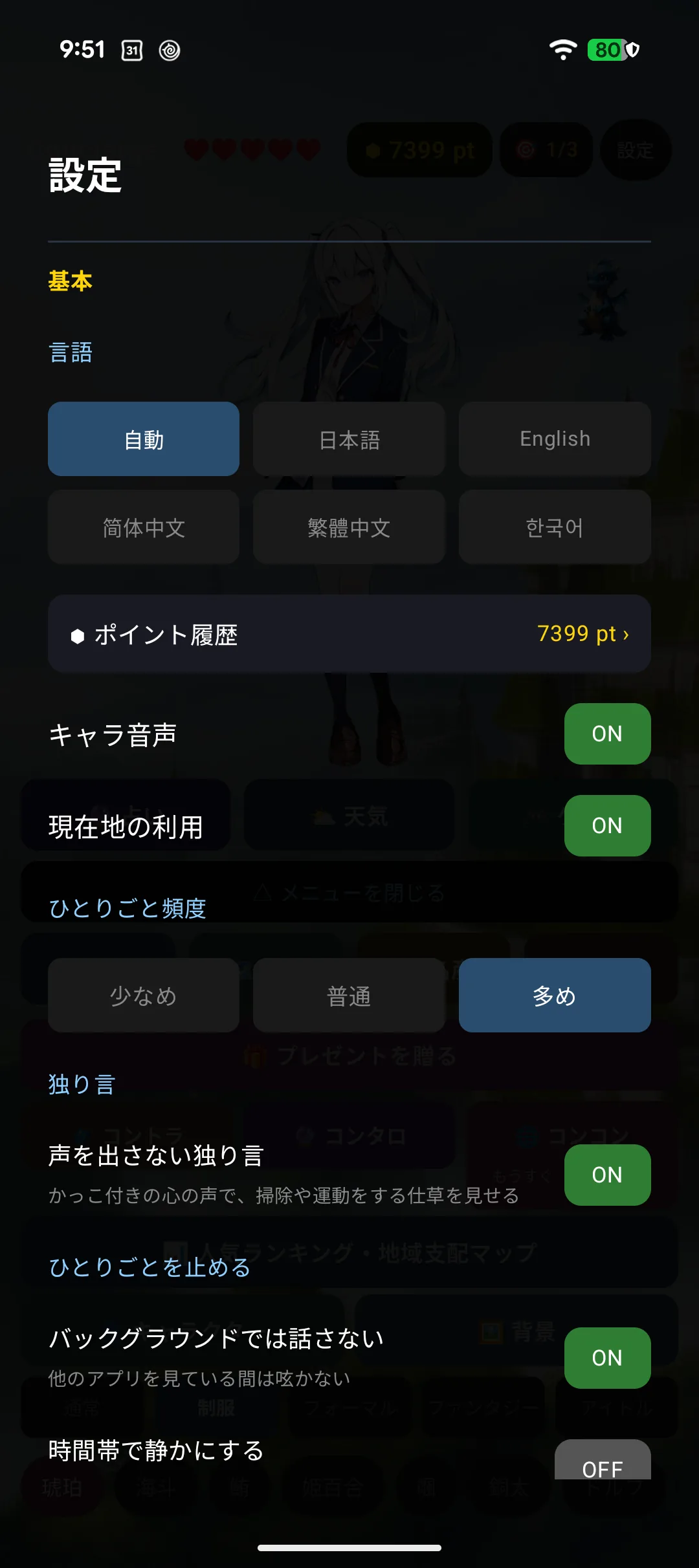
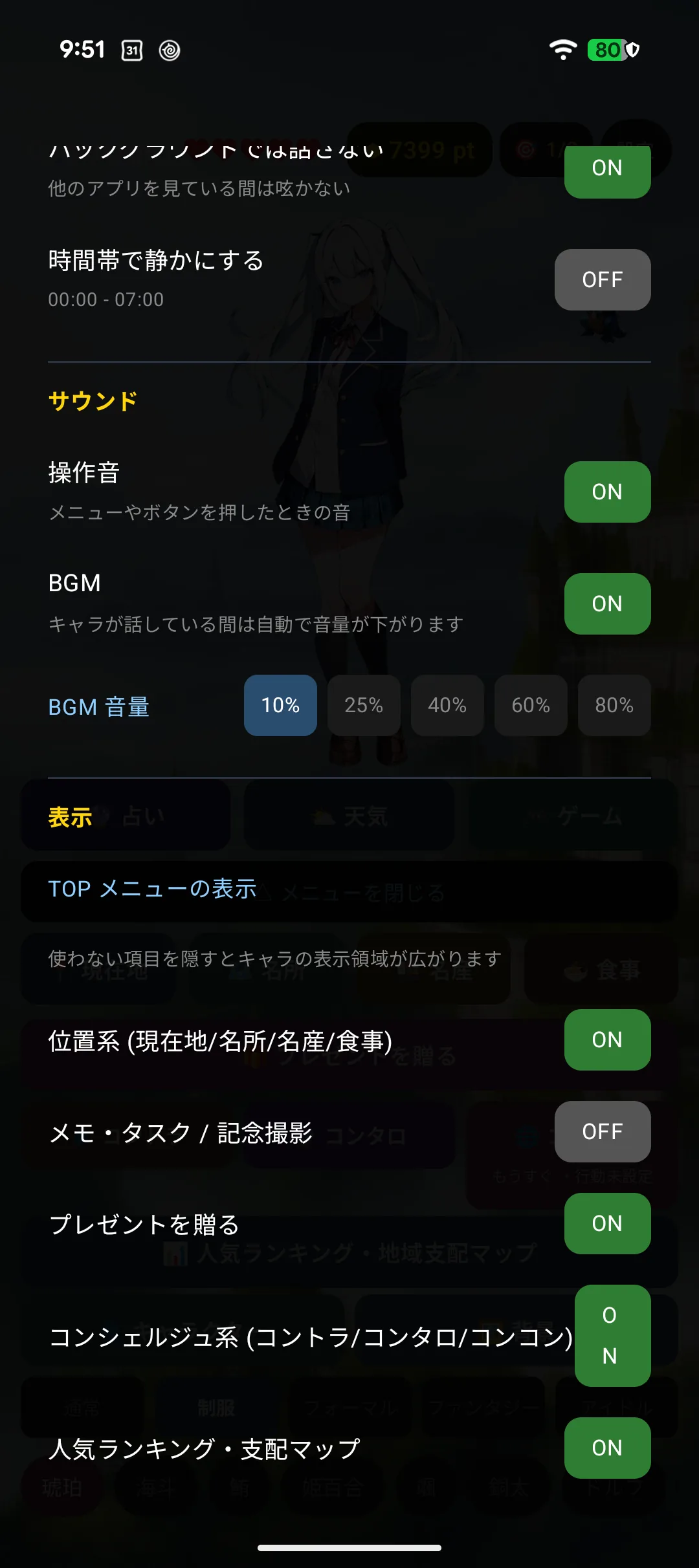
Android 的區塊 內容 基本 語言 / 點數紀錄 / 角色聲音 / 使用目前位置 / 自言自語的頻率 / 自言自語 聲音 操作音 / BGM / BGM 音量 顯示 主畫面選單顯示的列 / 對話氣泡 / 生日 自訂 角色的排列順序 / 使魔 / 背景 禮物碼 輸入碼・掃描 QR 碼 帳號連結 為保護購買內容而登入 應用程式資訊 使用方法 / 聯絡我們 / 使用手冊 / FAQ / 儲存空間 / 致謝 / 支援 ID 名稱和順序不同,但 能做的事大致相同。 不過 天氣・健康・通訊的設定只有 ⌚ Apple Watch 才有 (Android 只在「基本」中切換是否使用目前位置)。
8-1. 開啟設定
從頂欄的 ⚙ (設定) 開啟。
8-2. 對話・反應
🤖 在 Android 上不是獨立的畫面,而是在 「基本」區塊 中。
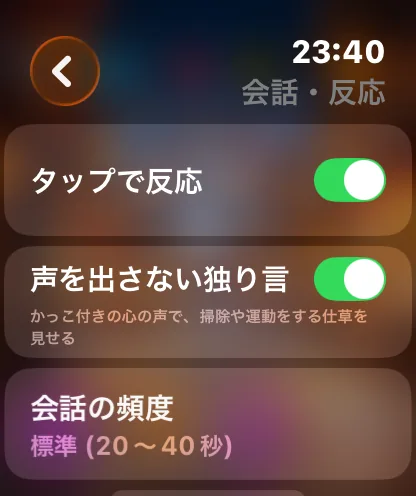
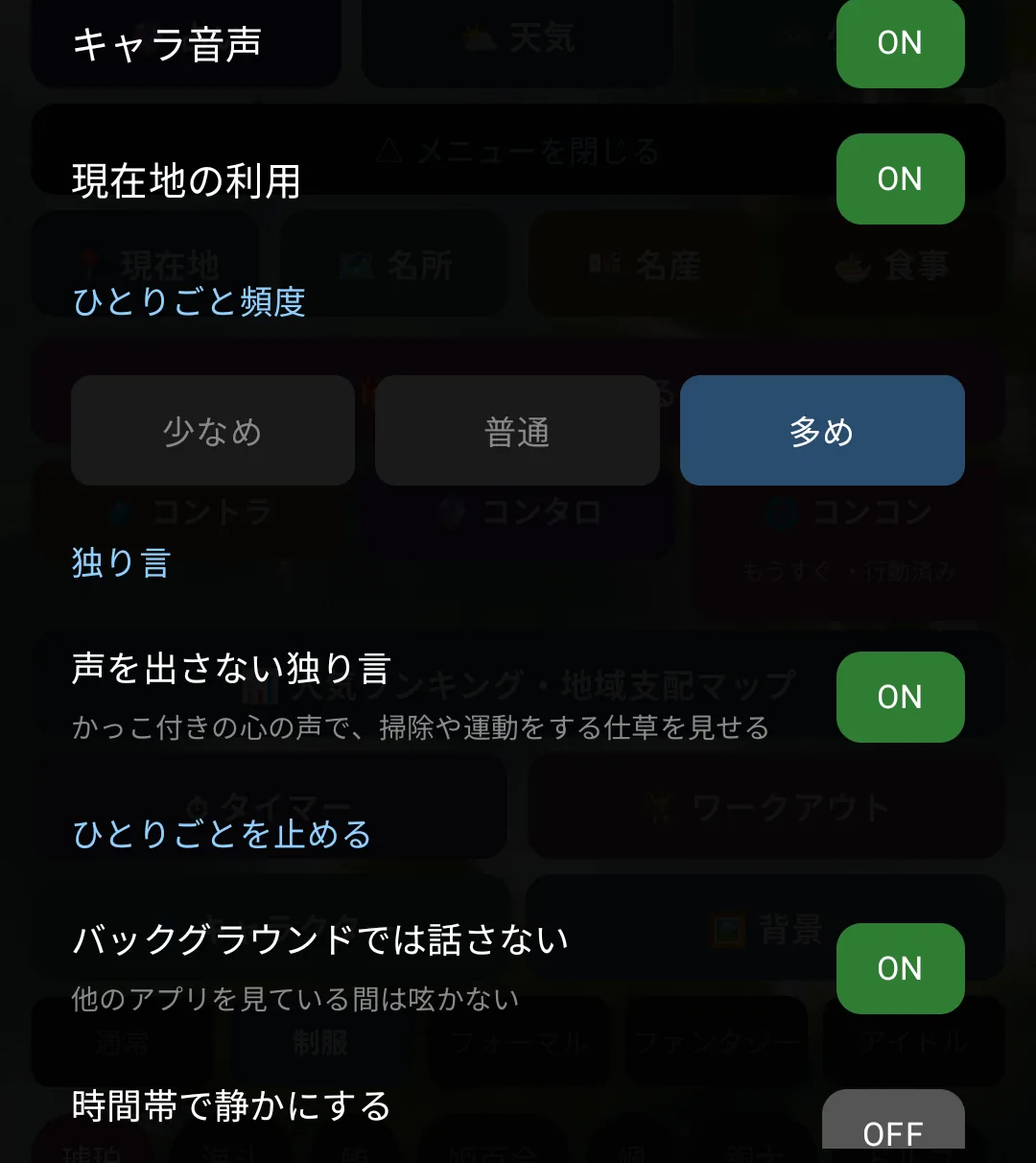
| 項目 | 內容 |
|---|---|
| 自言自語的頻率 | 常常說 / 普通 / 少一些 |
| 出現選項的間隔 | 出現對話 3 選 1 之前的時間 |
| 點按的反應 | 觸碰角色時是否做出反應 |
| 好感度機制 | 是否使用好感度的增減 |
| 對動作的反應 | 是否對傾斜・甩動・轉圈做出反應 |
| 反應的靈敏度 | 遲鈍 / 普通 / 靈敏 3 個等級 (預設為 遲鈍) |
| 自言自語模式 | 是否安排一段不出聲、只有動作的時間 |
⚠️ 只是走路就會有反應時,請保持「遲鈍」。 預設就是最遲鈍的設定。只有想讓它更常反應時,才調到「普通」「靈敏」。 完全不需要時,可以關閉「對動作的反應」。
8-3. 聲音
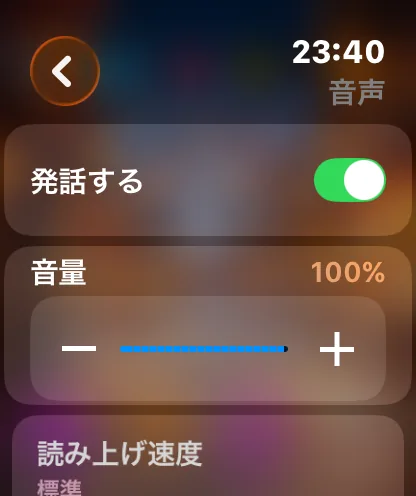
| 項目 | 內容 |
|---|---|
| 發出聲音 | 關閉後只顯示文字 |
| 朗讀速度 | 慢 〜 快 |
| 音量 | 朗讀的音量 |
| 朗讀的語言 | 跟隨裝置 / 個別指定 |
8-4. 顯示・文字
🤖 在 Android 上位於 「顯示」區塊 中。
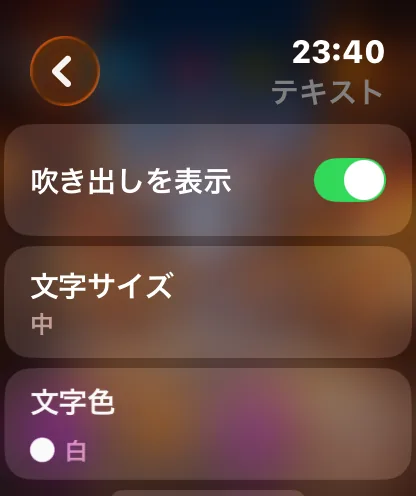
可以變更對話氣泡的 顯示 / 文字大小 / 文字顏色 / 濃淡 / 出現位置 (角色的上方・下方・重疊)。 選擇 重疊 後,也能觸碰對話氣泡下面的角色。
8-5. BGM 和操作音 (🤖 Android)
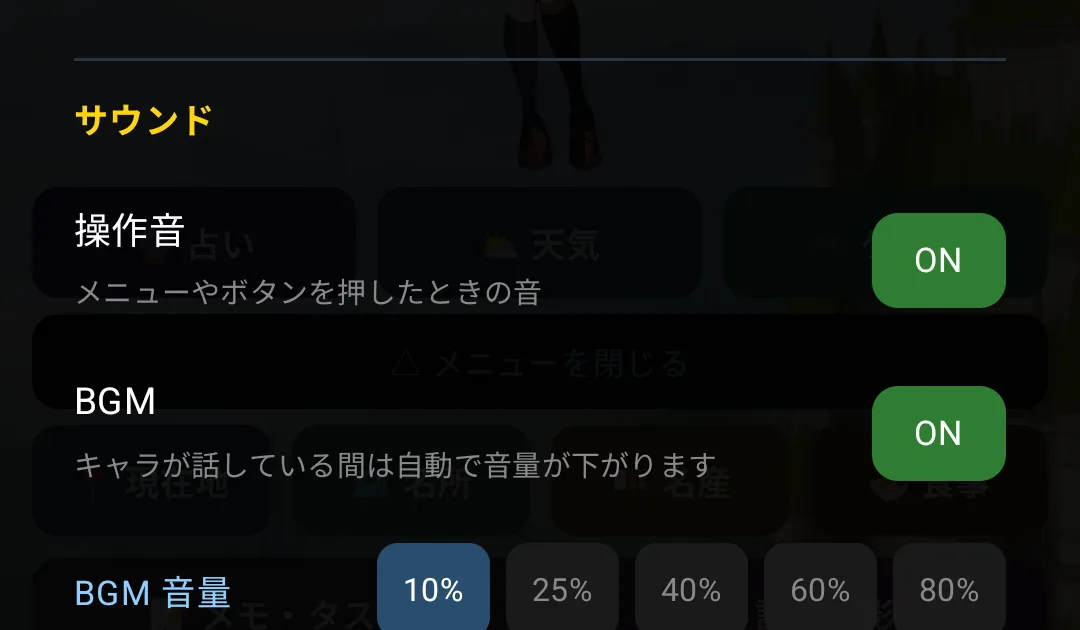
| 項目 | 預設 |
|---|---|
| BGM | 開 (最小音量) |
| BGM 的音量 | 5 個等級 (10 / 25 / 40 / 60 / 80 %) |
| 操作音 | 開 |
角色說話時,BGM 會自動變小。只有征戰會播放另一首曲子。
8-6. 時間 (⌚ Apple Watch)
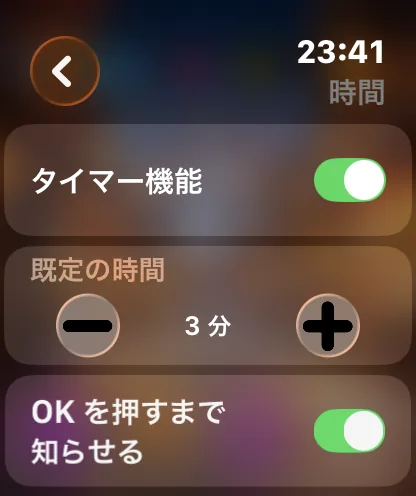
可以設定整點報時,以及計時器的預設時長。
8-7. 天氣 (⌚ Apple Watch)
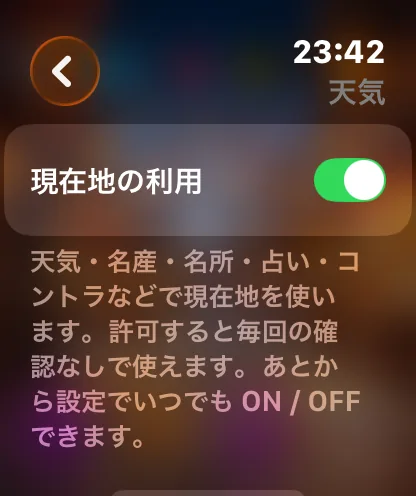
切換啟動時是否自動取得天氣。需要位置資訊的權限。
🤖 Android 沒有天氣的設定。天氣會在按下時取得。
8-8. 健康
讀取步數和心率後,角色會 在 5,000 步 / 10,000 步時慰勞你,心率高時 說「別勉強喔」。只是讀取,既不會寫入也不會傳送。
⌚ Apple Watch
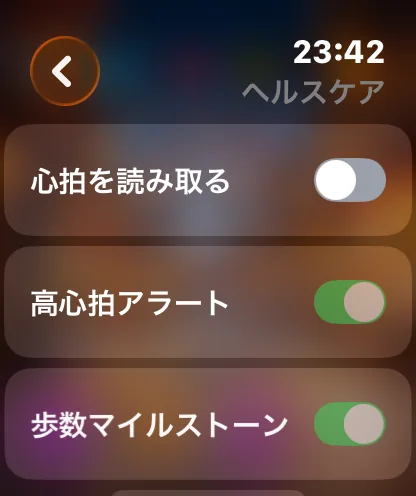
| 項目 | 內容 |
|---|---|
| 讀取心率 | 運動中的加油・過高時的關心 |
| 步數的慶祝 | 5,000 步 / 10,000 步時說一句話 |
| 活動圓圈 | 合上圓圈時的慶祝 (⌚) |
| 體重 | 用於計算消耗熱量 (30〜200 kg) |
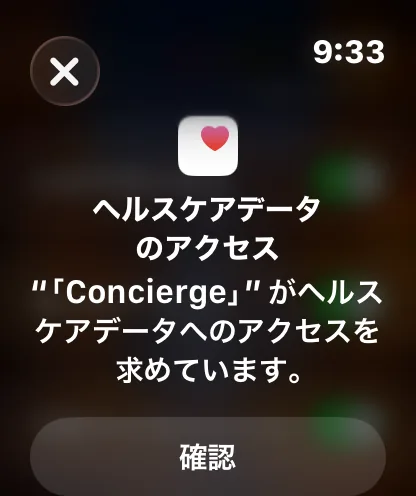
拒絕了其他功能也能正常使用。之後也可以開啟。
🤖 Android (Health Connect)
在運動 (🏋) 中,消耗熱量會採用實測值和推算值中較大的一個,每 3 分鐘角色會為你加油 (心率超過 130 時會變成「別勉強喔」)。結束後 最多保留 50 筆紀錄, 可以從「📋 以往的紀錄」查看各項目的次數・時間和每次的明細 (只保存在裝置中)。
在 Android 上,步數和心率會匯集到 Google 的 「Health Connect」 應用程式中。 Concierge 從那裡讀取,所以 順序是「安裝 Health Connect」→「允許 Concierge」。
⚠️ 位置不在「設定」,而在主畫面的 🏋 運動 (步數・心率和運動一起使用, 所以放在同一個畫面)。
- 開啟主畫面的 🏋 運動 → 上方的 「❤️ 健康 (Health Connect)」
- 如果出現 「取得 Health Connect」,先安裝它 (Android 14 以後已預裝)
- 按 「與健康資料連結」,允許步數・心率・消耗熱量
- 允許後,可以用同一位置的 「依步數・心率讓角色做出反應」 勾選框切換反應的開 / 關
不順利時,可以在 「開啟 Health Connect 的設定」→ 應用程式權限 → Concierge 中 確認權限狀態。
⚠️ Health Connect 的「應用程式權限」中 沒有出現 Concierge 時,表示應用程式是舊版本 (顯示在列表中所需的宣告於 2026-09-22 版加入)。請更新到最新版。
⚠️ 步數沒有傳到 Health Connect 時,Concierge 看到的會是 0 步。 請在計步應用程式 (Google Fit / Fitbit 等) 中 允許寫入 Health Connect。
⌚ Wear OS 手錶上沒有健康的設定 (讀取步數・心率的只有手機)。 手錶上出現詢問身高・體重的畫面時,那不是 Concierge,而是 Health Connect 或 健身應用程式自身的設定。
8-9. 通訊和隱私 (⌚ Apple Watch)
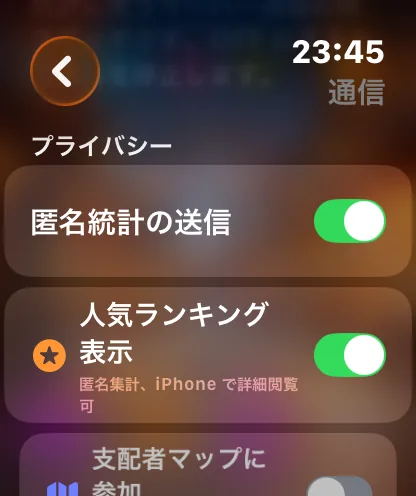
| 項目 | 內容 |
|---|---|
| 與伺服器通訊 | 關閉後,對角色說話時的回答只會是裝置內的簡單回應 |
| 參加人氣排行 | 是否參加所選角色的統計 (任意) |
| 參加地區統治地圖 | 是否參加各地區人氣的統計 (任意) |
排行類 不參加也能玩。參加時傳送的也只有 角色和地區的大致資訊。
🤖 在 Android 上,這 3 項沒有放在設定中。始終使用與伺服器的通訊, 排行的統計 只在開啟人氣排行・地區統治地圖的畫面時 傳送。
8-10. 語言
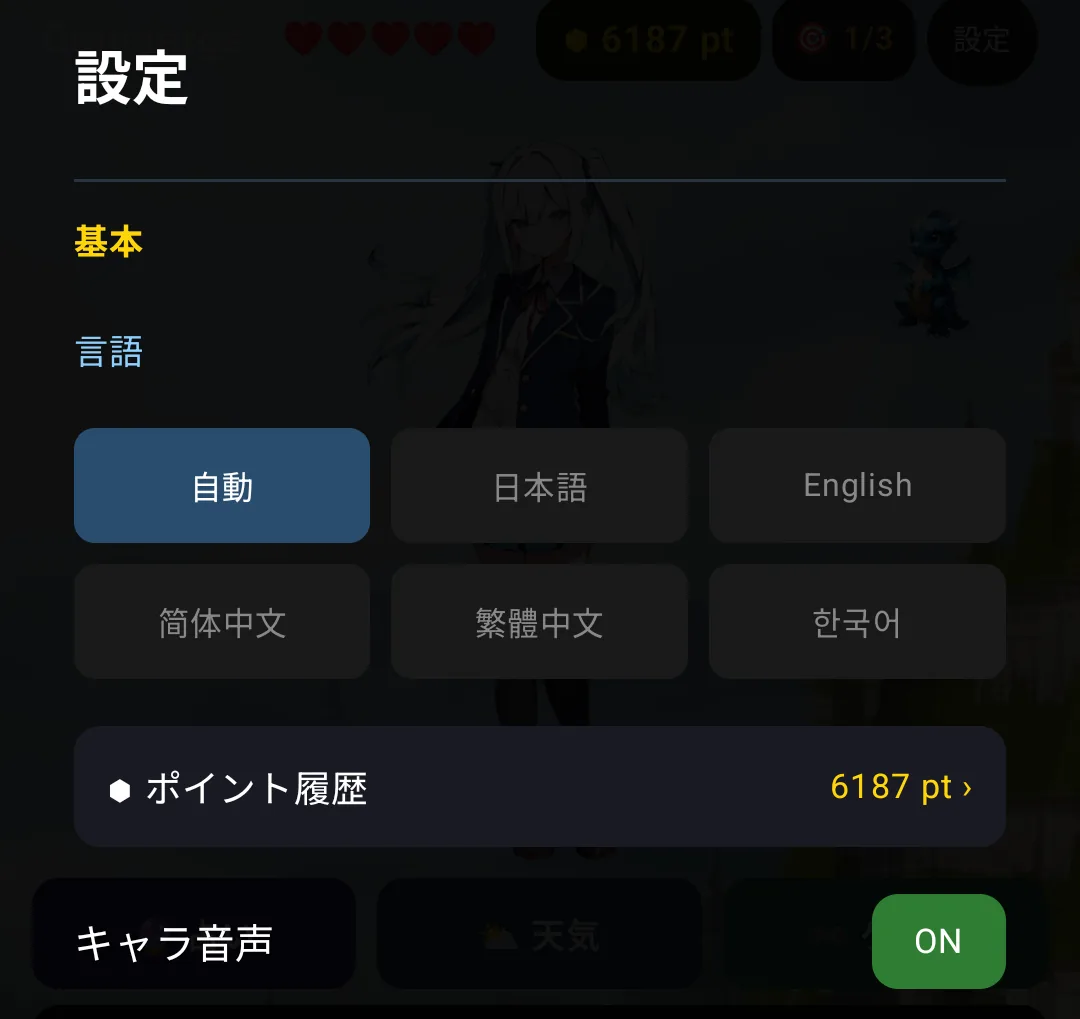
可以從 日本語 / English / 简体中文 / 繁體中文 / 한국어 中選擇。預設為 跟隨裝置。
角色的聲音 (事先錄好的語音) 是日語。選擇日語以外時會使用朗讀的聲音。
8-11. 選擇要顯示的項目
「想把角色看得更大」 時,可以隱藏平時不用的項目。
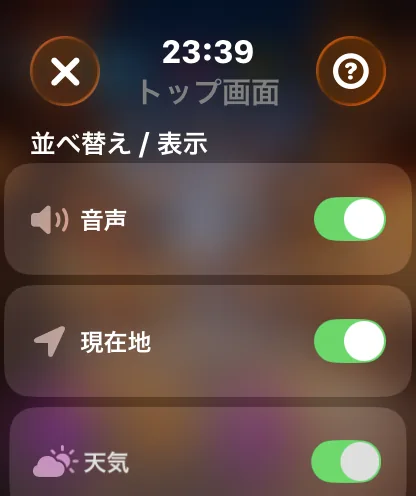
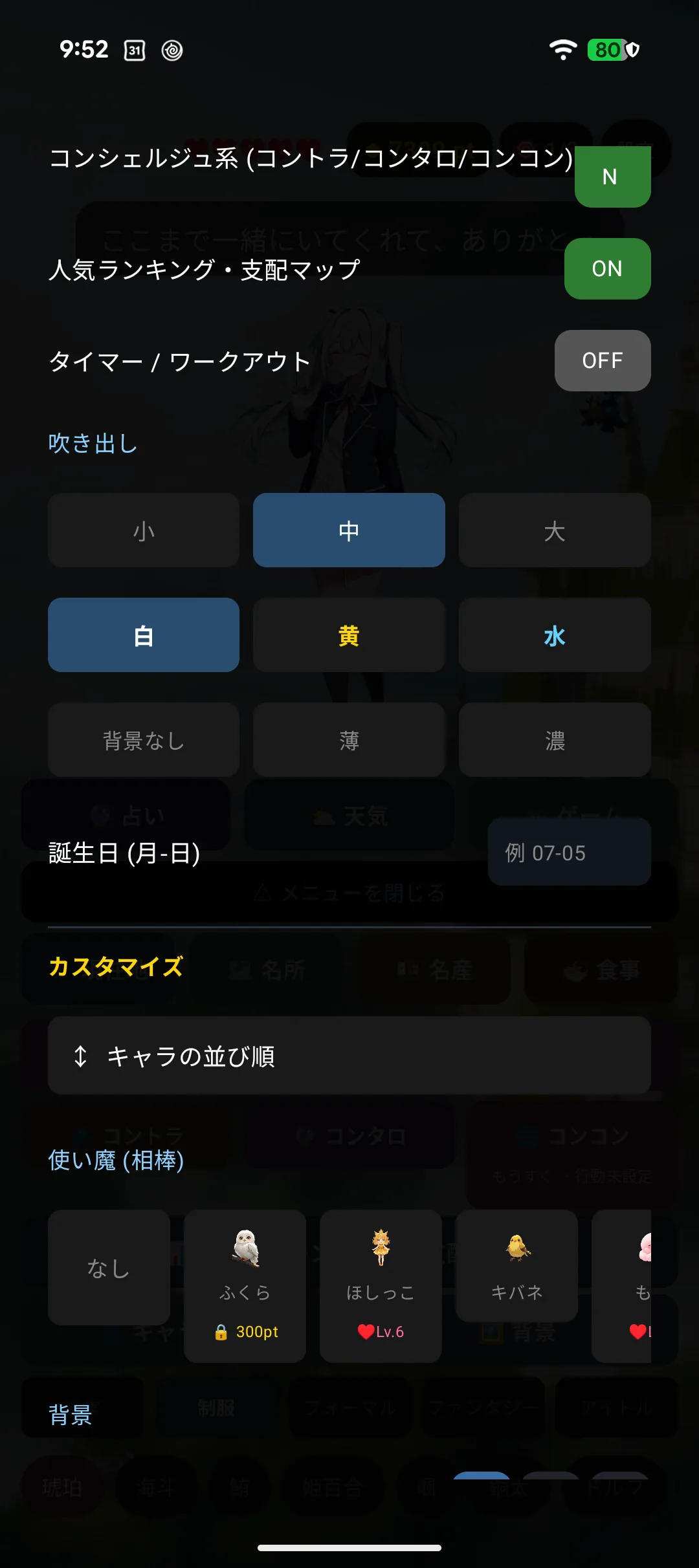
- ⌚ Apple Watch:主畫面的圖示列可以 排序 / 隱藏
- 🤖 Android:選單的每一列可以 顯示 / 隱藏
角色和背景的列無法隱藏 (因為商店的入口會消失)。
🤖 「備忘錄・任務 / 紀念拍照」的列一開始是隱藏的。 想使用時, 請在 設定 → 顯示 → 主畫面選單的顯示 中開啟。
8-11-b. 角色的排列順序 (🤖 Android)
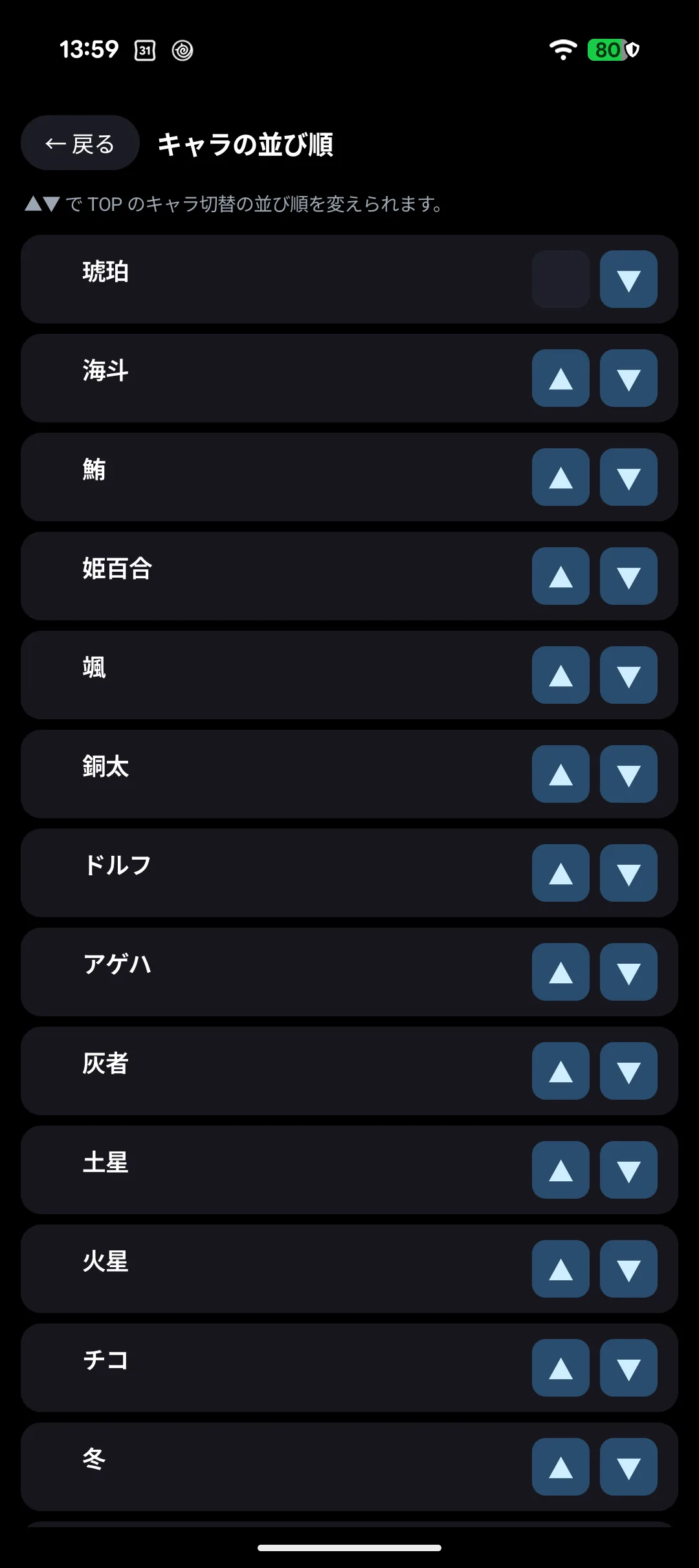
用 ▲▼ 可以變更主畫面下方角色切換的順序。把常用的角色排到左邊會比較方便。
8-12. 儲存空間的管理
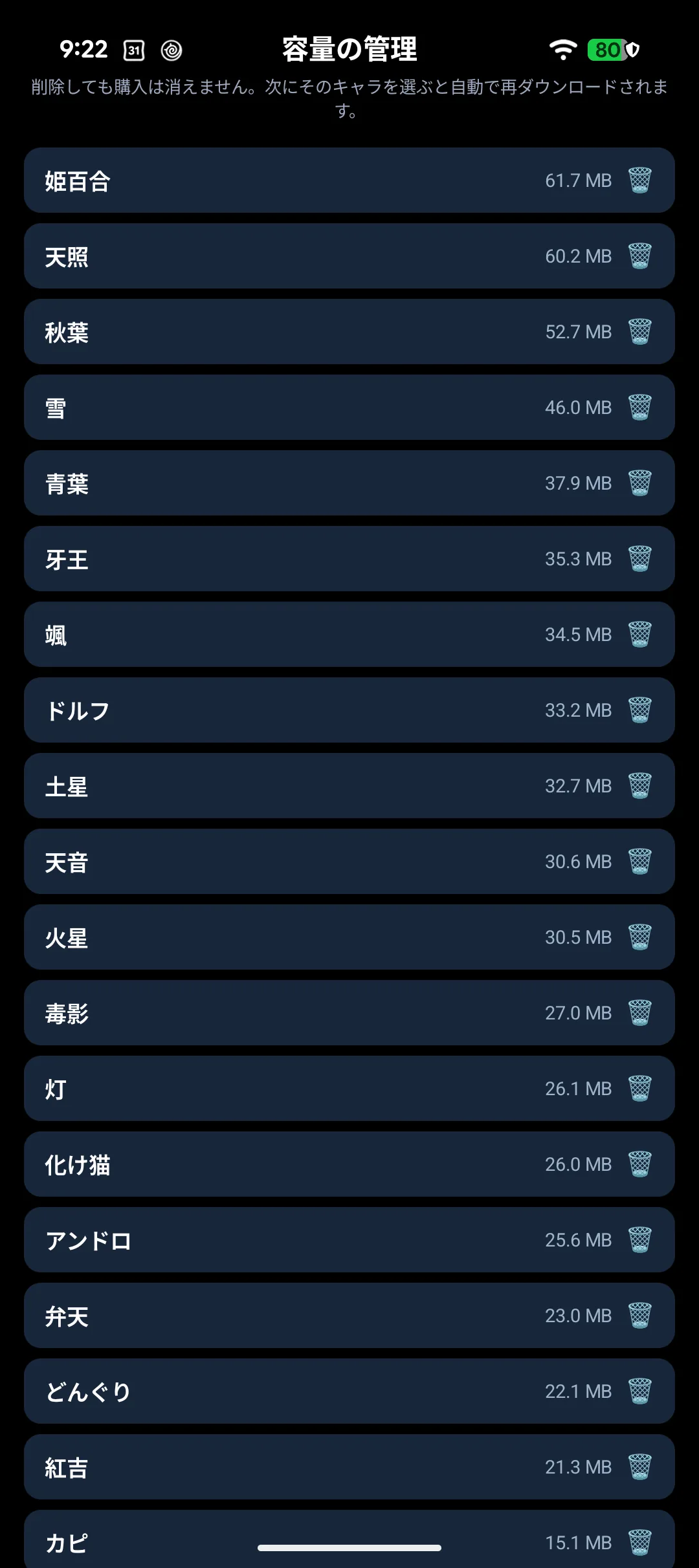
可以把已下載的角色資料 從沒在用的開始刪除。
刪除後 購買紀錄仍會保留。再次選擇即可重新下載。
其他
| 項目 | 位置 |
|---|---|
| 使用者名稱 (角色稱呼你的名字) | 使用者資訊 |
| 生日 (用於慶祝和 +30 pt) | 使用者資訊 |
| 角色 / 種族的排序 | 自訂 →「角色的排列順序」 |
| 輸入禮物碼 (僅 🤖 Android) | 禮物碼 |
| 點數紀錄 | 🤖 基本 → 點數紀錄 / ⌚ 點數的項目 |
| 常見問題 / 聯絡我們 / 致謝 / 再次顯示使用方法 | 應用程式資訊 |