第 8 章
設定
設定の中身を、画面ごとに説明します。どれも後から変えられますので、まずは既定のままで遊び始めて構いません。
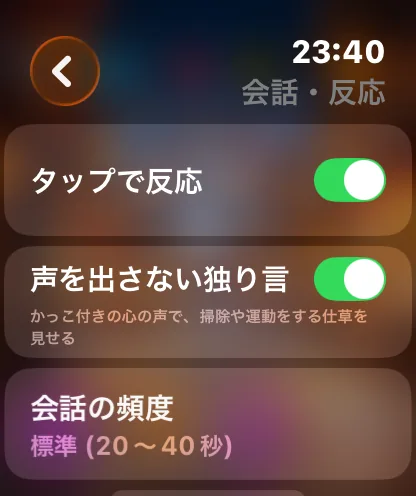
⌚ Apple Watch は 項目ごとにサブ画面に分かれています (会話・反応 / 音声 / テキスト / …)。 🤖 Android は 1 枚の設定画面を下にたどる形で、7 つのまとまりに分かれています。
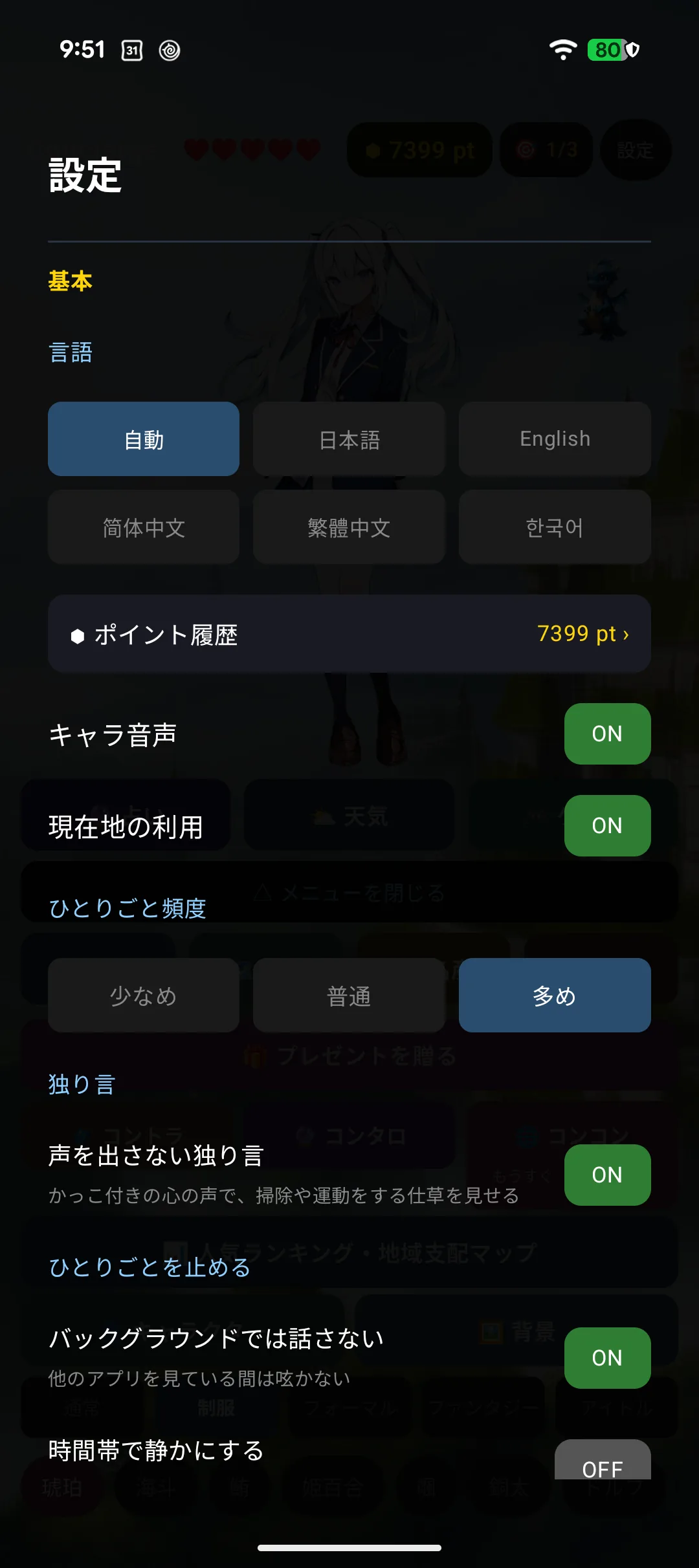
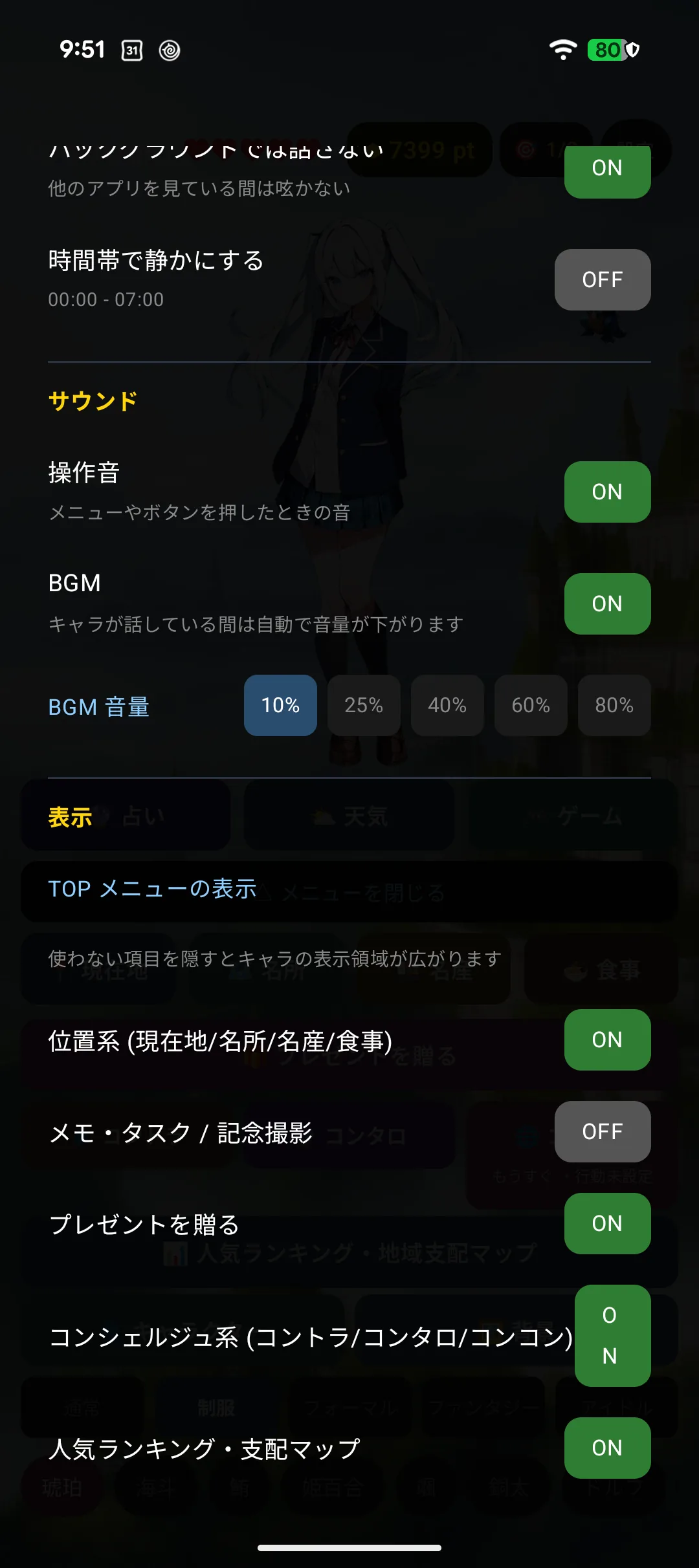
Android のまとまり 中身 基本 言語 / ポイント履歴 / キャラ音声 / 現在地の利用 / ひとりごとの頻度 / 独り言 サウンド 操作音 / BGM / BGM 音量 表示 TOP メニューに出す行 / 吹き出し / 誕生日 カスタマイズ キャラの並び順 / 使い魔 / 背景 ギフトコード コードの入力・QR 読み取り アカウント連携 購入を守るためのサインイン アプリ情報 使い方 / 問い合わせ / マニュアル / FAQ / 容量 / クレジット / サポート ID 呼び名と並びは違いますが、できることはおおむね同じです。 ただし 天気・ヘルスケア・通信の設定は ⌚ Apple Watch にだけあります (Android は現在地の利用だけを「基本」で切り替えます)。
8-1. 設定を開く
ヘッダの ⚙ (設定) から開きます。
8-2. 会話・反応
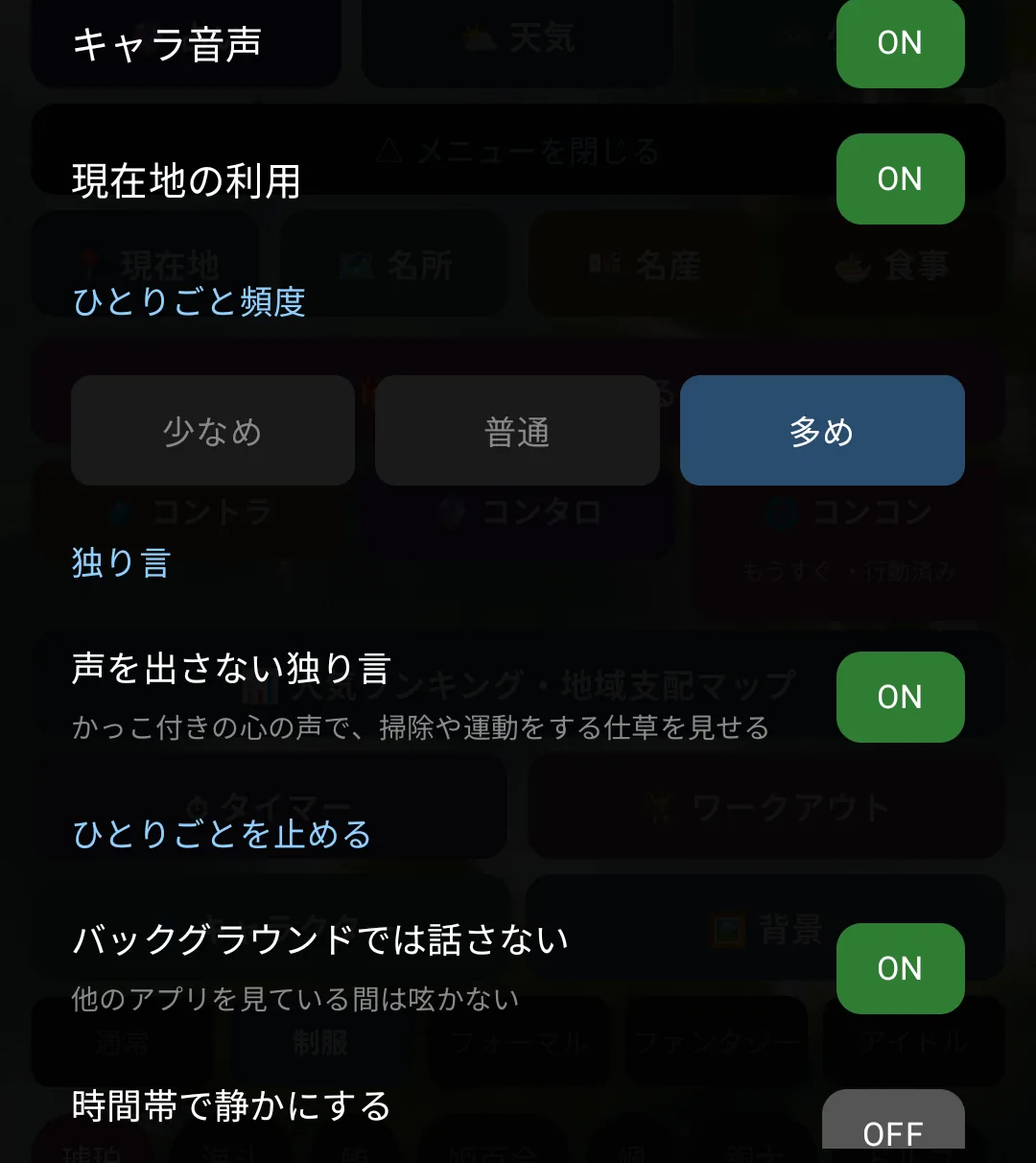
🤖 Android では独立した画面ではなく、「基本」のまとまりの中にあります。
| 項目 | 内容 |
|---|---|
| ひとりごとの頻度 | よく話す / ふつう / 控えめ |
| 選択肢が出る間隔 | 会話の 3 択が出るまでの時間 |
| タップの反応 | キャラに触ったときの反応を出すか |
| 仲良し度のしくみ | 好感度の増減を使うか |
| 動きへの反応 | 傾け・振り・回しに反応するか |
| 反応の出やすさ | 鈍め / ふつう / 敏感 の 3 段階 (既定は鈍め) |
| 独り言モード | 声を出さず、動きだけで過ごす時間を作るか |
⚠️ 歩いているだけで反応してしまうときは「鈍め」のままにしてください。 既定は一番鈍い設定です。もっと反応してほしいときだけ「ふつう」「敏感」に上げてください。 まったく要らないときは「動きへの反応」を OFF にできます。
8-3. 音声
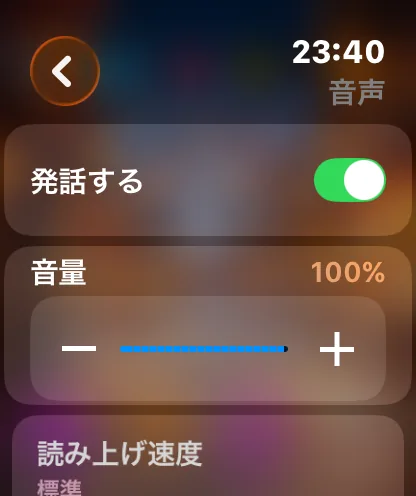
| 項目 | 内容 |
|---|---|
| 声を出す | OFF にすると文字だけになります |
| 読み上げ速度 | ゆっくり 〜 速い |
| 音量 | 読み上げの音量 |
| 読み上げの言語 | 端末に合わせる / 個別に指定 |
8-4. 表示・テキスト
🤖 Android では 「表示」のまとまりの中にあります。
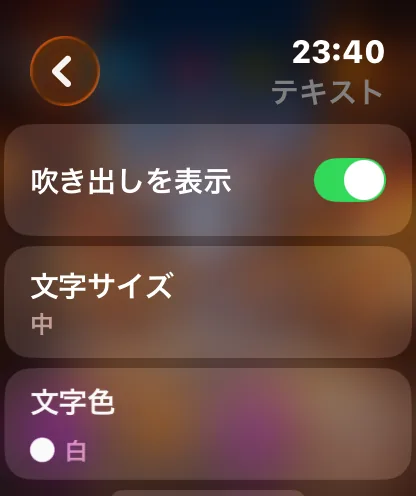
吹き出しの 表示 / 文字サイズ / 文字色 / 濃さ / 出る位置 (キャラの上・下・重ねる) を変えられます。 重ねるにすると吹き出しの下のキャラも触れます。
8-5. BGM と操作音 (🤖 Android)
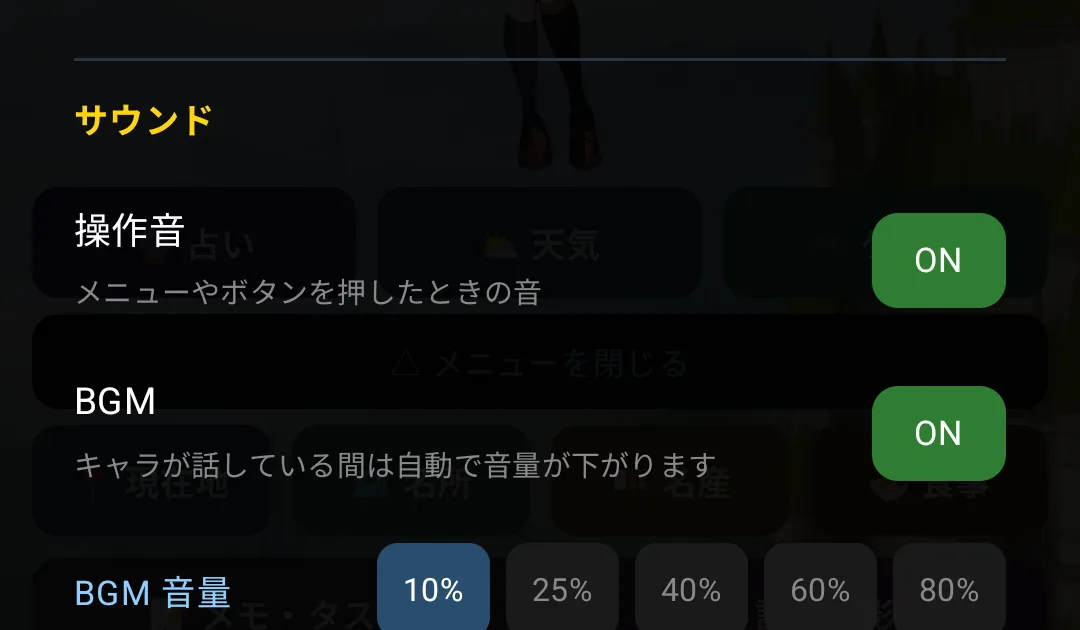
| 項目 | 既定 |
|---|---|
| BGM | ON (最小音量) |
| BGM の音量 | 5 段階 (10 / 25 / 40 / 60 / 80 %) |
| 操作音 | ON |
キャラが話している間、BGM は自動的に小さくなります。コンコンだけは別の曲が流れます。
8-6. 時間 (⌚ Apple Watch)
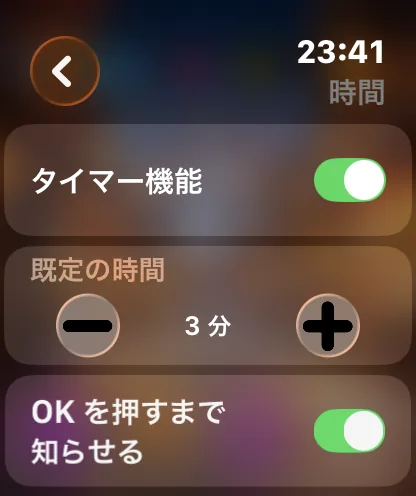
毎正時のお知らせ (時報) と、タイマーの既定の長さを決められます。
8-7. 天気 (⌚ Apple Watch)
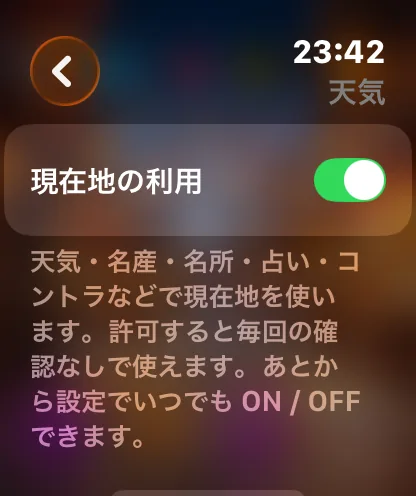
起動時に天気を自動で取ってくるかどうかを切り替えます。位置情報の許可が必要です。
🤖 Android には天気の設定はありません。天気は押したときに取りに行きます。
8-8. ヘルスケア
歩数や心拍を読むと、キャラが 5,000 歩 / 10,000 歩でねぎらってくれたり、心拍が高いときに 「無理しないで」と声をかけてくれます。読むだけで、書き込みも送信もしません。
⌚ Apple Watch
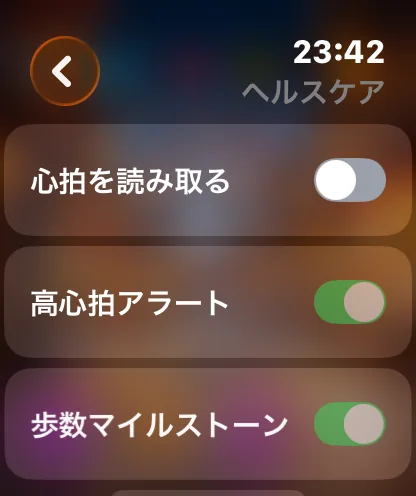
| 項目 | 内容 |
|---|---|
| 心拍を読む | 運動中の応援・高すぎるときのいたわり |
| 歩数のお祝い | 5,000 歩 / 10,000 歩でひとこと |
| アクティビティリング | リングを閉じたときのお祝い (⌚) |
| 体重 | 消費カロリーの計算に使います (30〜200 kg) |
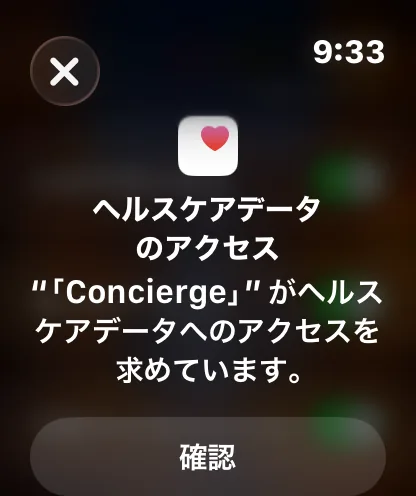
断っても他の機能は普通に使えます。あとから ON にもできます。
🤖 Android (Health Connect)
ワークアウト (🏋) では、消費カロリーを実測と推定の大きい方で出し、3 分おきにキャラが応援します (心拍が 130 を超えると「無理しないで」に変わります)。終わると 記録が 50 件まで残り、 「📋 これまでの記録」から種目ごとの回数・時間と 1 回ずつの内訳を見られます (端末の中だけの記録です)。
Android では、歩数や心拍は Google の **「Health Connect」**というアプリに集まります。 Concierge はそこから読むので、**順番は「Health Connect を入れる」→「Concierge に許可を出す」**です。
⚠️ 場所は「設定」ではなく、TOP の 🏋 ワークアウトです (歩数・心拍はワークアウトと 一緒に使うものなので、同じ画面にまとめています)。
- TOP の 🏋 ワークアウト を開く → 上の 「❤️ ヘルスケア (Health Connect)」
- **「Health Connect を入手」**が出たら、まずそれを入れる (Android 14 以降は最初から入っています)
- **「ヘルスケアと連携する」**を押して、歩数・心拍・消費カロリーを許可する
- 許可のあと、同じ場所の **「歩数・心拍でキャラが反応する」**のチェックで反応の ON / OFF を切り替えられます
うまくいかないときは 「Health Connect の設定を開く」→ アプリの権限 → Concierge で 許可の状態を確認できます。
⚠️ ヘルスコネクトの「アプリの権限」に Concierge が出てこないときは、アプリが古い版です (一覧に出るための宣言を 2026-09-22 版で入れました)。最新版に更新してください。
⚠️ 歩数が Health Connect に届いていないと、Concierge からは 0 歩に見えます。 歩数計のアプリ (Google Fit / Fitbit など) 側で Health Connect への書き込みを許可してください。
⌚ Wear OS の時計には、ヘルスケアの設定はありません (歩数・心拍を読むのはスマホ側だけです)。 時計で身長・体重を聞かれる画面が出たときは、Concierge ではなく Health Connect や フィットネスアプリ自身の設定です。
8-9. 通信とプライバシー (⌚ Apple Watch)
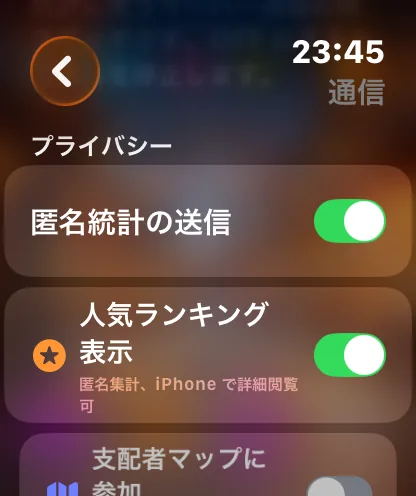
| 項目 | 内容 |
|---|---|
| サーバーとの通信 | OFF にすると、話しかけたときの返事が端末内だけの簡単な応答になります |
| 人気ランキングに参加 | 選んでいるキャラの統計に参加するか (任意) |
| 地域支配マップに参加 | 地域ごとの人気の統計に参加するか (任意) |
ランキング系は 参加しなくても遊べます。参加する場合も、送るのはキャラと地域のざっくりした情報だけです。
🤖 Android では、この 3 つは設定に出していません。サーバーとの通信は常に使い、 ランキングの統計は 人気ランキング・地域支配マップの画面を開いたときだけ送ります。
8-10. 言語
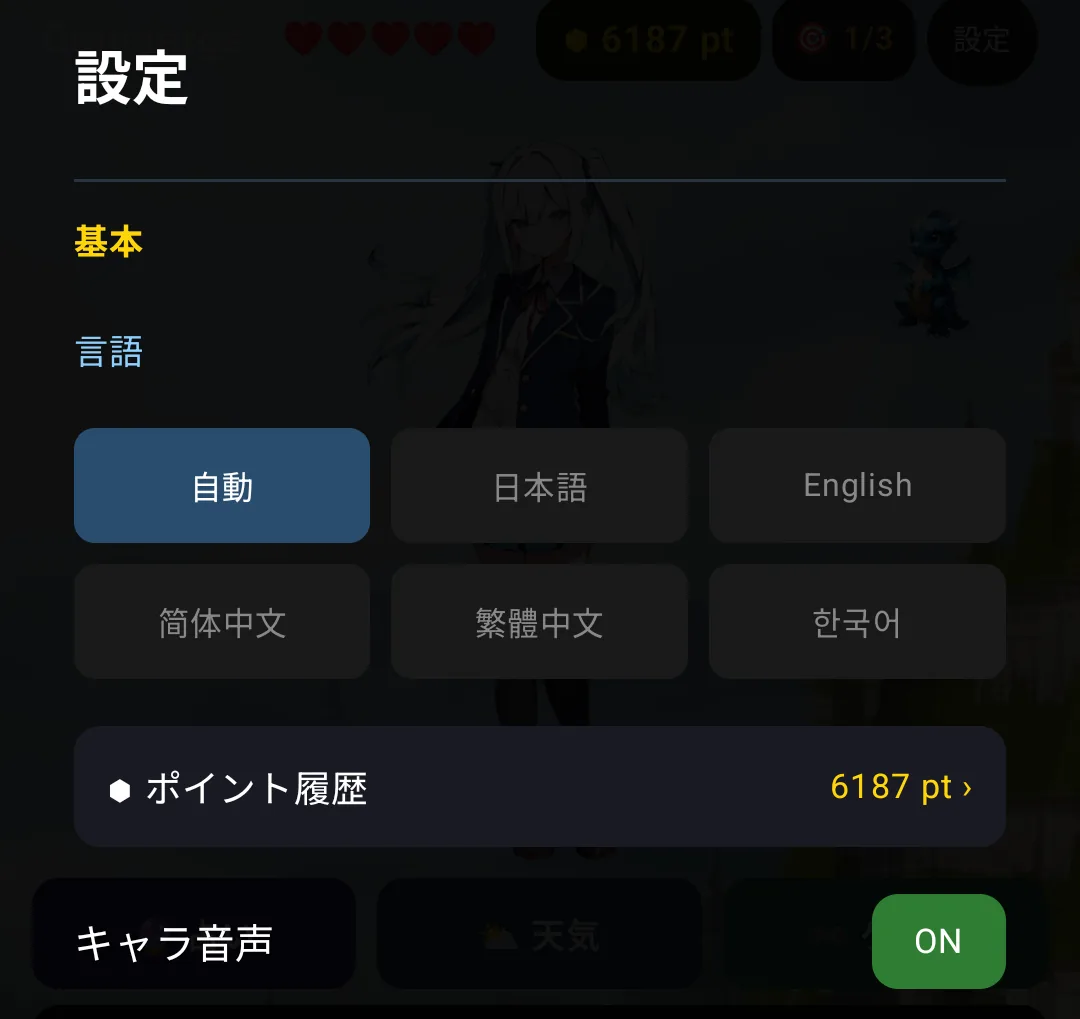
日本語 / English / 简体中文 / 繁體中文 / 한국어 から選べます。端末に合わせるが既定です。
キャラの声 (収録済みの音声) は日本語です。日本語以外を選んだときは読み上げの声になります。
8-11. 表示する項目を選ぶ
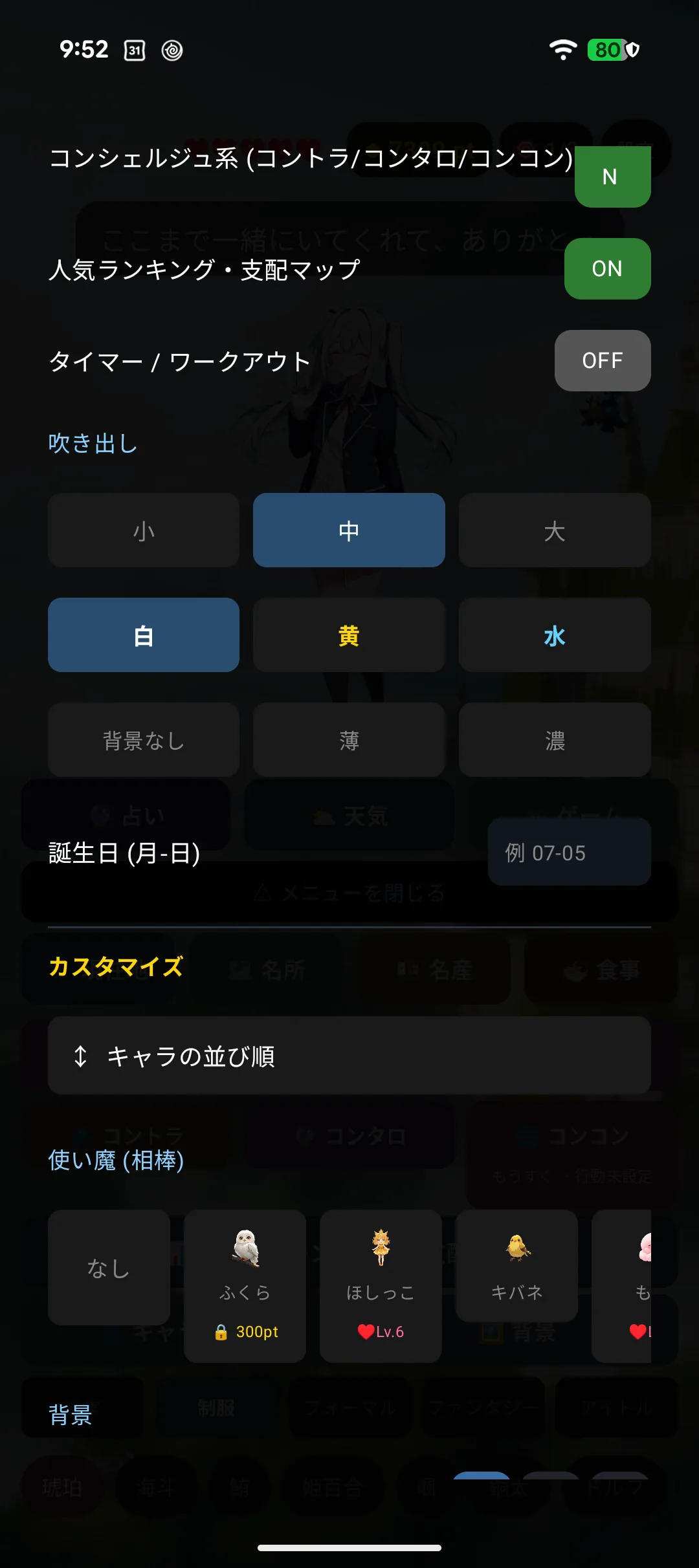
「キャラをもっと大きく見たい」 ときは、ふだん使わない項目を隠せます。
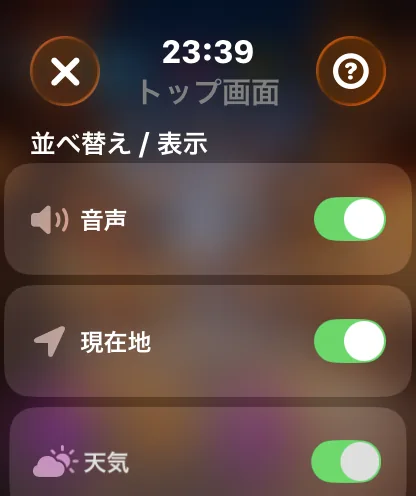
- ⌚ Apple Watch: TOP のアイコン行を 並べ替え / 隠す
- 🤖 Android: メニューの行ごとに 表示 / 非表示
キャラクターと背景の行は隠せません (お店への入口が消えてしまうため)。
🤖 「メモ・タスク / 記念撮影」の行は、はじめは隠れています。 使いたいときは 設定 → 表示 → TOP メニューの表示 で ON にしてください。
8-11-b. キャラの並び順 (🤖 Android)
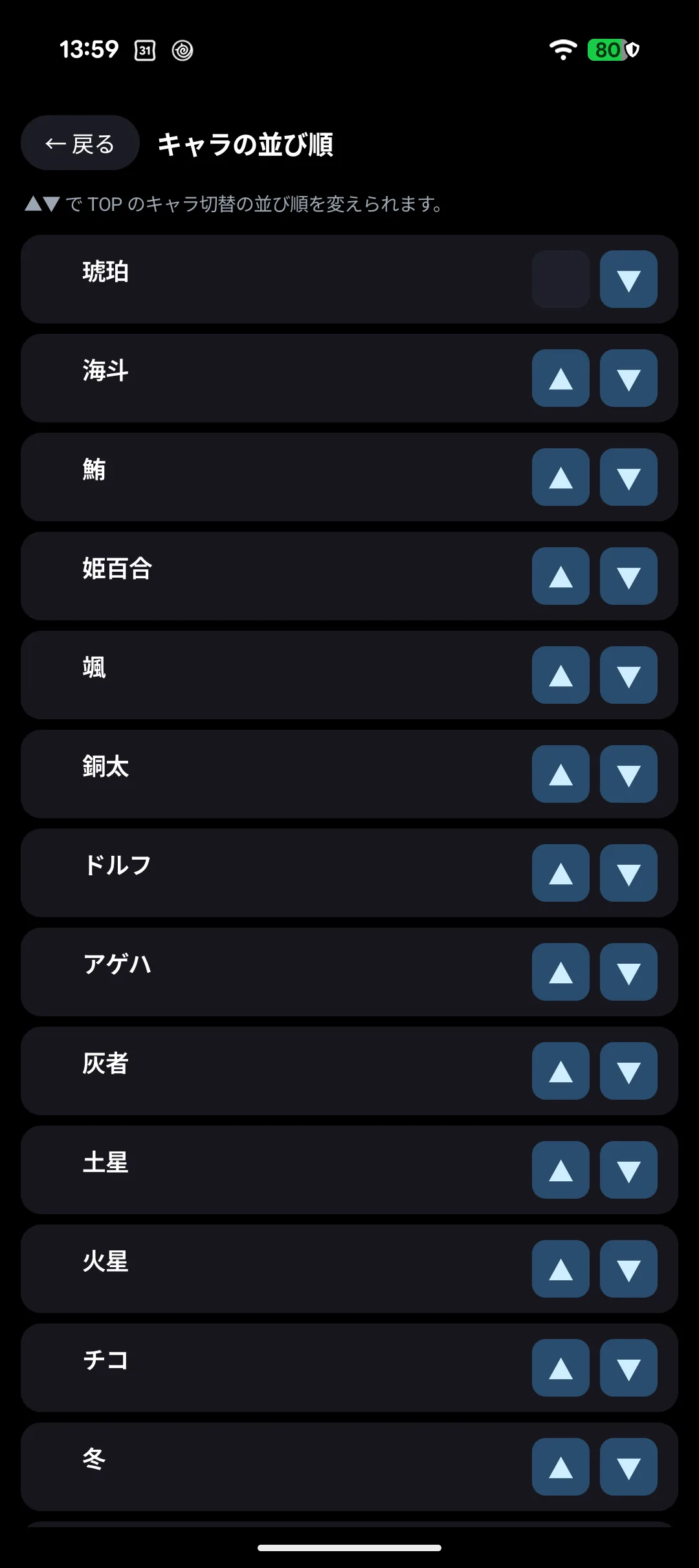
▲▼ で、TOP の下に並ぶキャラ切替の順番を変えられます。よく使うキャラを左に寄せておくと便利です。
8-12. 容量の管理
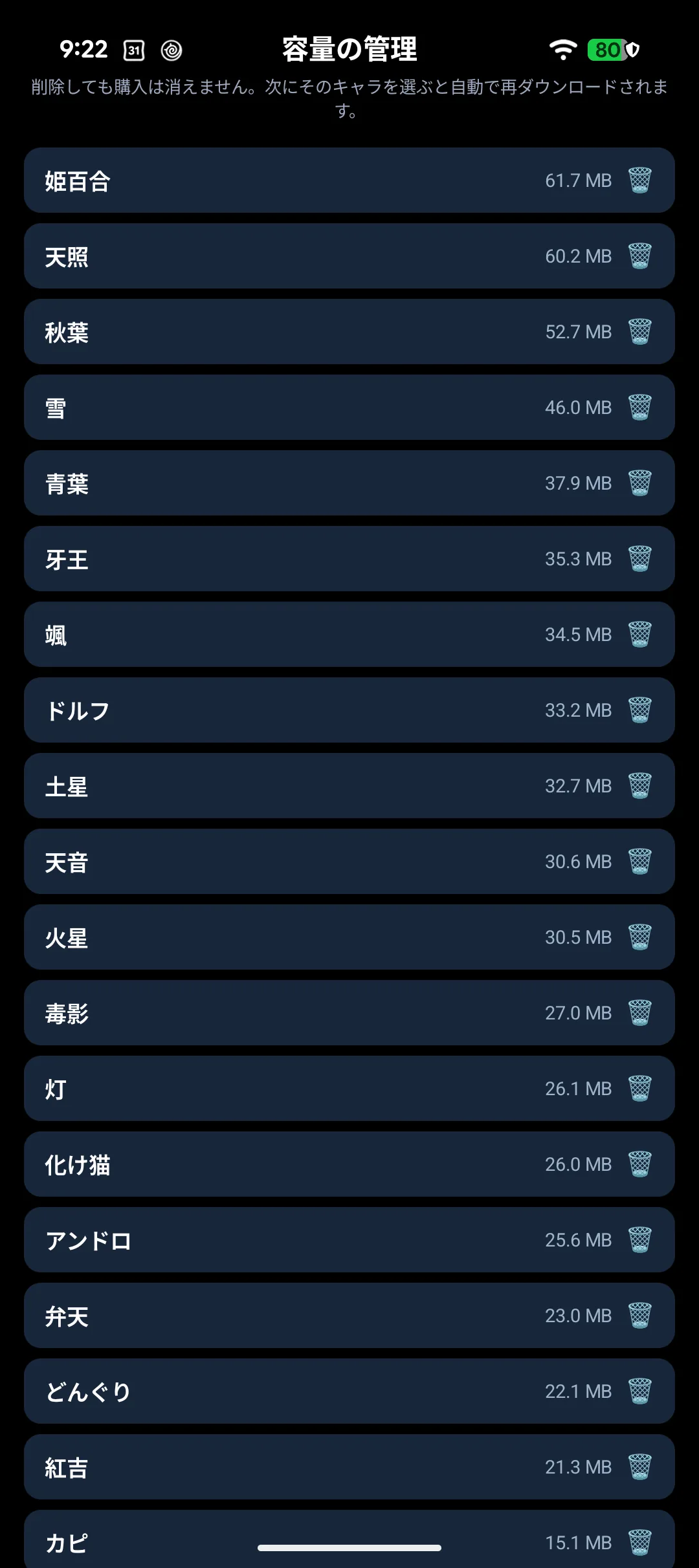
ダウンロード済みのキャラのデータを、使っていないものから削除できます。
削除しても 購入の記録は残ります。また選べばダウンロードし直せます。
その他
| 項目 | 場所 |
|---|---|
| ユーザー名 (キャラがあなたを呼ぶ名前) | ユーザー情報 |
| 誕生日 (お祝いと +30 pt に使います) | ユーザー情報 |
| キャラ / 種族の並び替え | カスタマイズ →「キャラの並び順」 |
| プレゼントコードの入力 (🤖 Android のみ) | ギフトコード |
| ポイント履歴 | 🤖 基本 → ポイント履歴 / ⌚ ポイントの項目 |
| よくある質問 / お問い合わせ / クレジット / 使い方を再表示 | アプリ情報 |