제 8 장
설정
설정의 내용을 화면별로 설명합니다. 모두 나중에 바꿀 수 있으므로 우선 기본값 그대로 시작해도 괜찮습니다.
⌚ Apple Watch는 항목별로 하위 화면으로 나뉘어 있습니다 (대화・반응 / 음성 / 텍스트 / …). 🤖 Android는 1장의 설정 화면을 아래로 내려가는 형태이며, 7개 묶음 으로 나뉘어 있습니다.
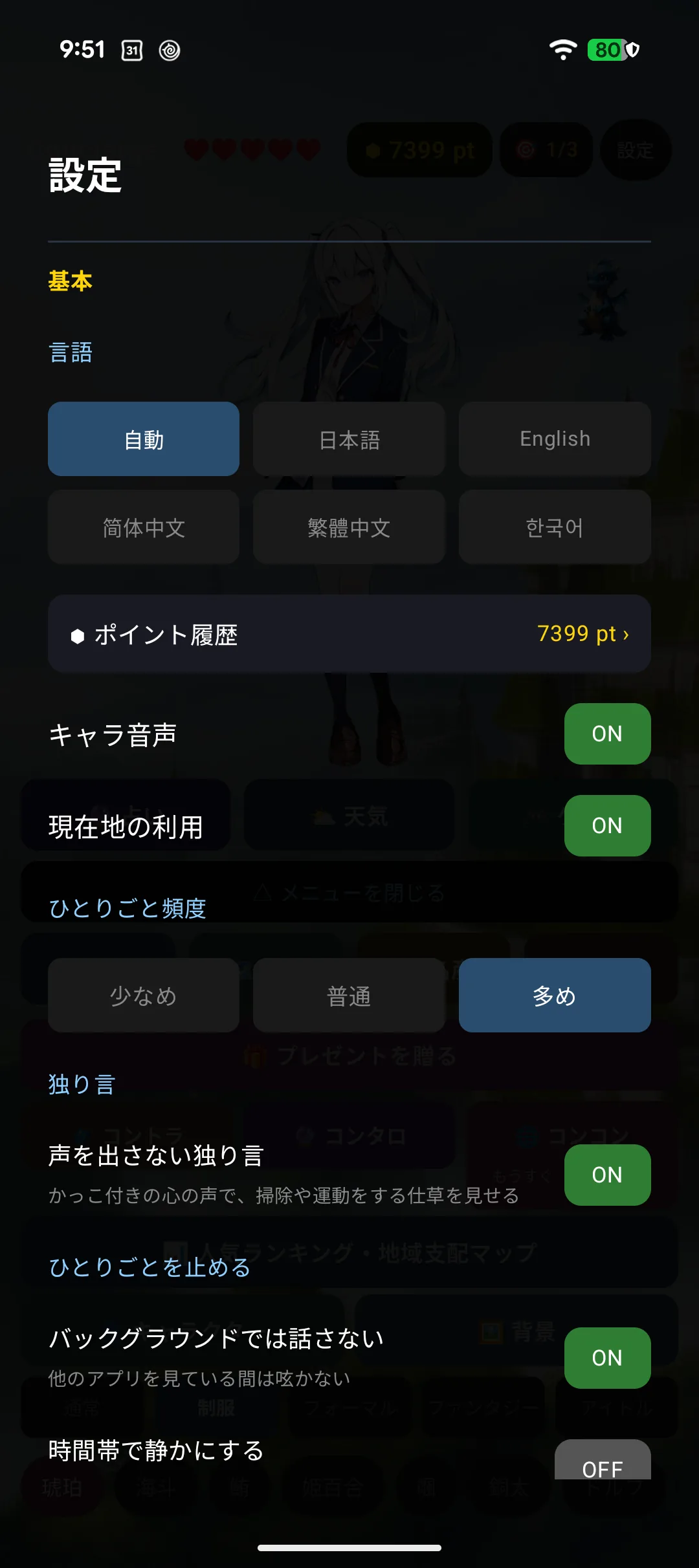
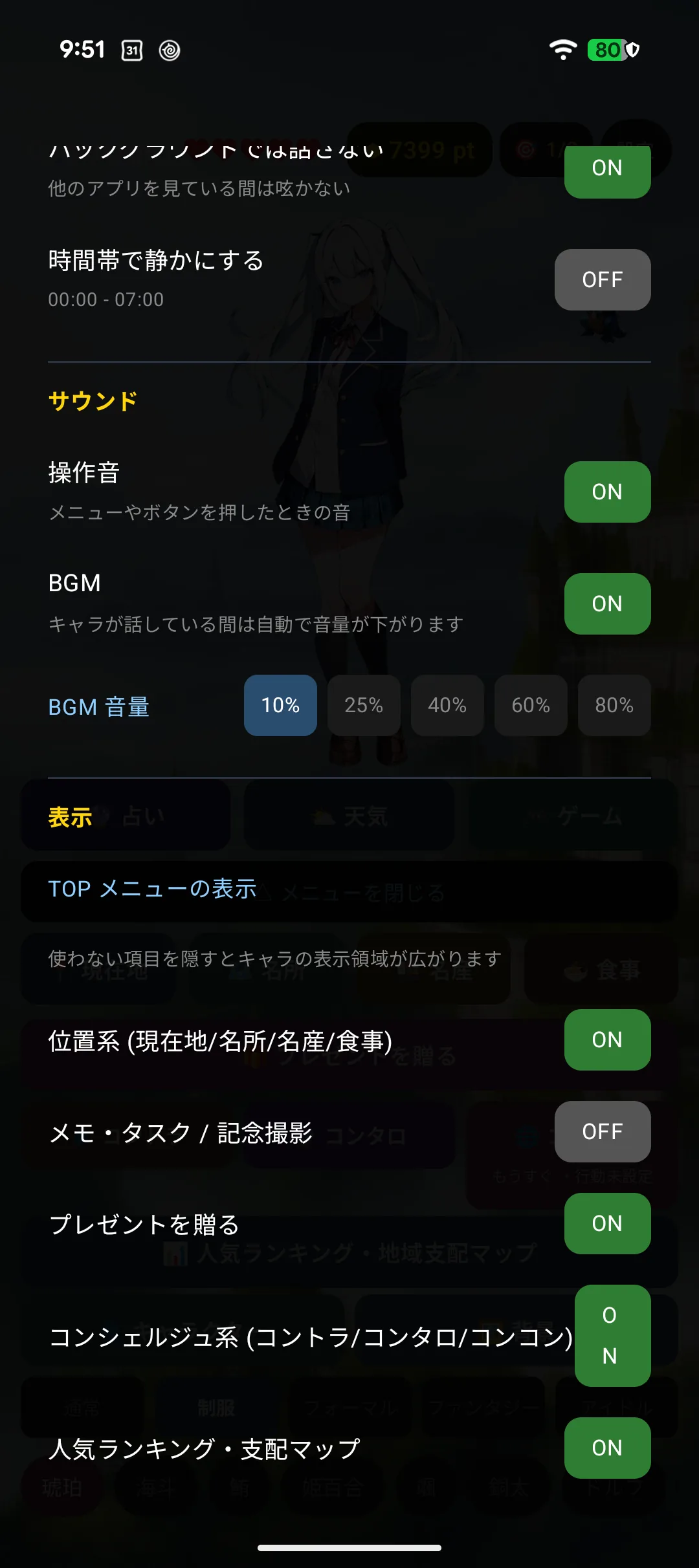
Android의 묶음 내용 기본 언어 / 포인트 내역 / 캐릭터 음성 / 현재 위치 사용 / 혼잣말 빈도 / 혼잣말 사운드 조작음 / BGM / BGM 음량 표시 톱 메뉴에 낼 줄 / 말풍선 / 생일 커스터마이즈 캐릭터 순서 / 사역마 / 배경 선물 코드 코드 입력・QR 읽기 계정 연동 구매를 지키기 위한 로그인 앱 정보 사용법 / 문의 / 매뉴얼 / FAQ / 용량 / 크레딧 / 지원 ID 이름과 순서는 다르지만 할 수 있는 것은 거의 같습니다. 다만 날씨・건강・통신 설정은 ⌚ Apple Watch에만 있습니다 (Android는 현재 위치 사용만 「기본」에서 전환합니다).
8-1. 설정 열기
헤더의 ⚙ (설정) 에서 엽니다.
8-2. 대화・반응
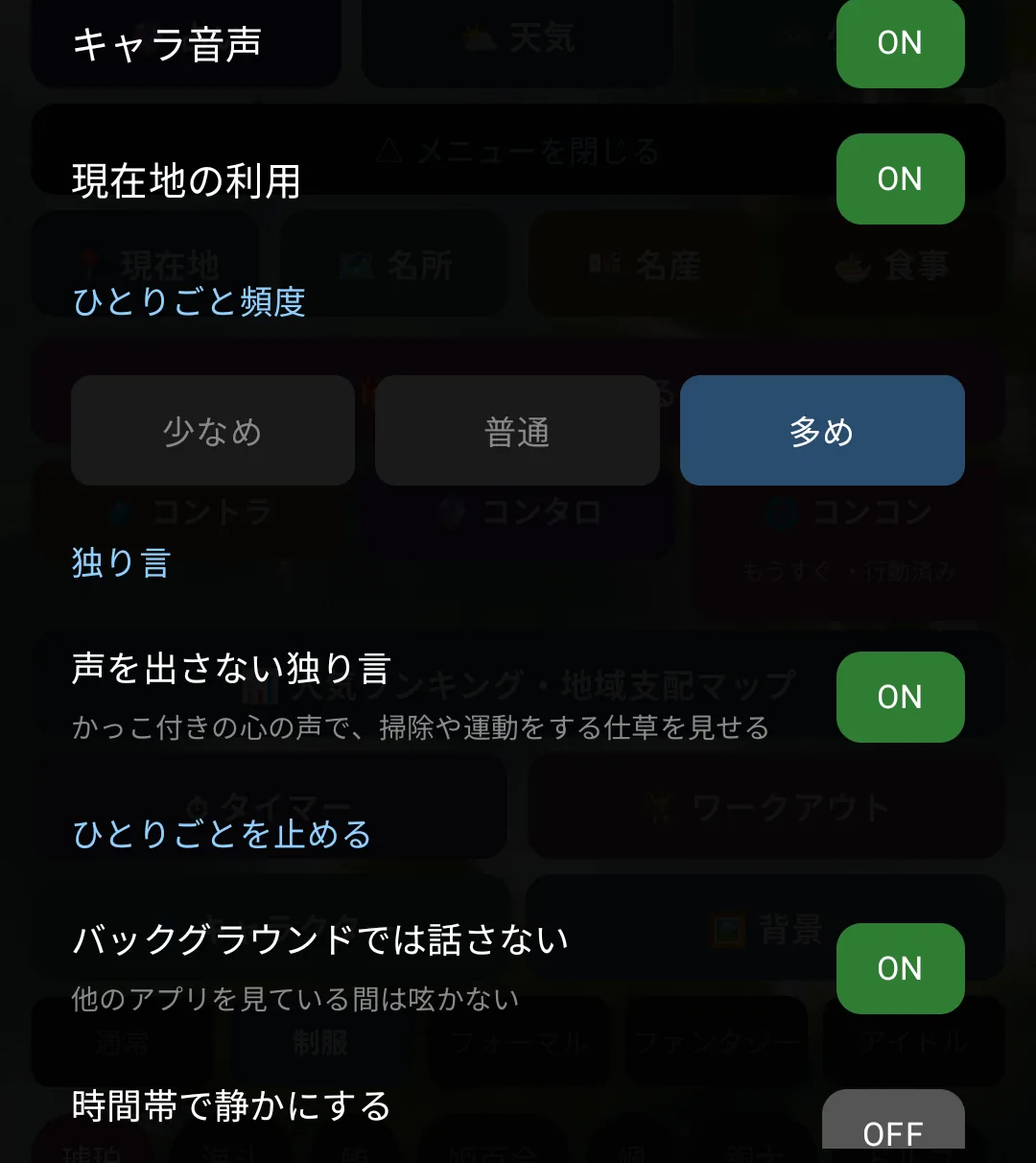
🤖 Android에서는 독립된 화면이 아니라 「기본」 묶음 안에 있습니다.
| 항목 | 내용 |
|---|---|
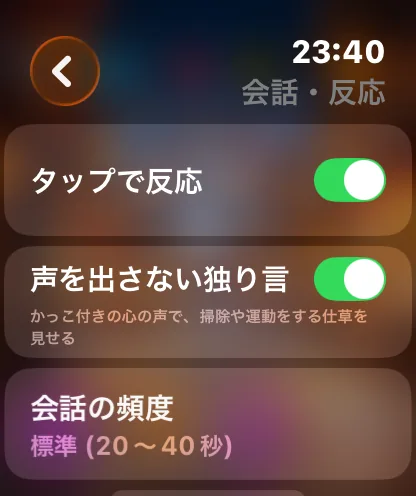
| 혼잣말 빈도 | 자주 말함 / 보통 / 적게 |
| 선택지가 나오는 간격 | 대화의 3지선다가 나오기까지의 시간 |
| 탭 반응 | 캐릭터를 만졌을 때 반응을 낼지 |
| 호감도 메커니즘 | 호감도 증감을 쓸지 |
| 움직임에 대한 반응 | 기울이기・흔들기・돌리기에 반응할지 |
| 반응 민감도 | 둔하게 / 보통 / 민감 3단계 (기본값은 둔하게) |
| 혼잣말 모드 | 소리를 내지 않고 움직임만으로 지내는 시간을 만들지 |
⚠️ 걷기만 해도 반응해 버릴 때는 「둔하게」 그대로 두세요. 기본값이 가장 둔한 설정입니다. 더 반응하기를 원할 때만 「보통」「민감」으로 올려 주세요. 전혀 필요 없을 때는 「움직임에 대한 반응」을 OFF 로 할 수 있습니다.
8-3. 음성
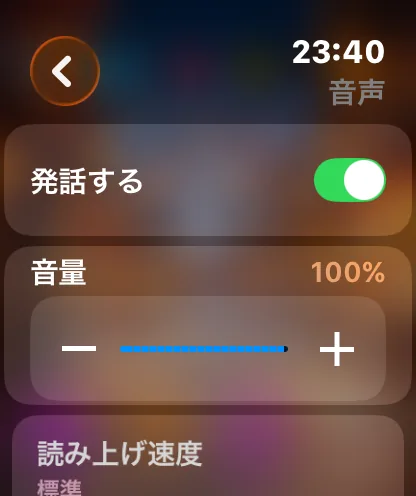
| 항목 | 내용 |
|---|---|
| 소리 내기 | OFF 로 하면 글자만 나옵니다 |
| 읽기 속도 | 느리게 〜 빠르게 |
| 음량 | 읽어 주는 음량 |
| 읽기 언어 | 기기에 맞춤 / 따로 지정 |
8-4. 표시・텍스트
🤖 Android에서는 「표시」 묶음 안에 있습니다.
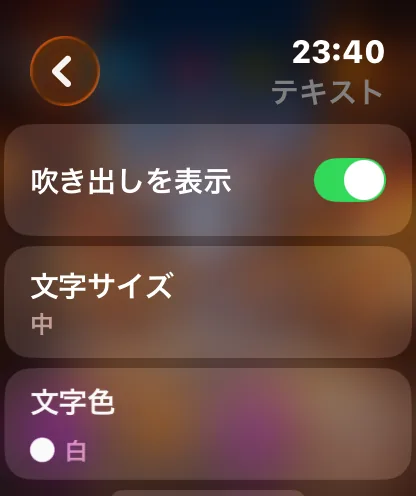
말풍선의 표시 / 글자 크기 / 글자색 / 진하기 / 나오는 위치 (캐릭터 위・아래・겹치기) 를 바꿀 수 있습니다. 겹치기 로 하면 말풍선 아래의 캐릭터도 만질 수 있습니다.
8-5. BGM과 조작음 (🤖 Android)
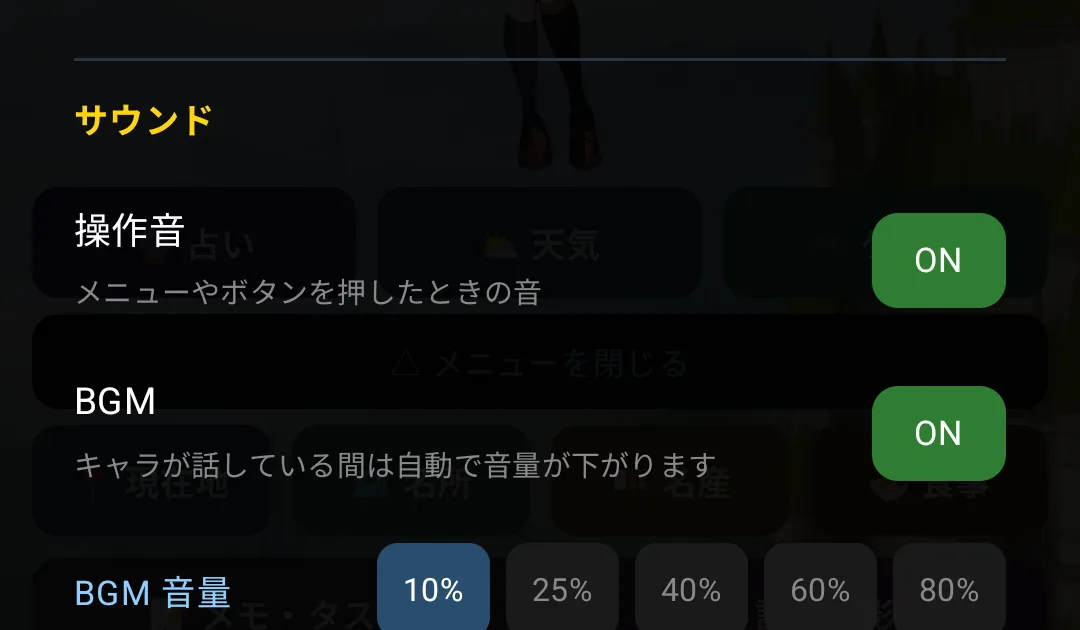
| 항목 | 기본값 |
|---|---|
| BGM | ON (최소 음량) |
| BGM 음량 | 5단계 (10 / 25 / 40 / 60 / 80 %) |
| 조작음 | ON |
캐릭터가 말하는 동안 BGM은 자동으로 작아집니다. 쟁탈전만 다른 곡이 흐릅니다.
8-6. 시간 (⌚ Apple Watch)
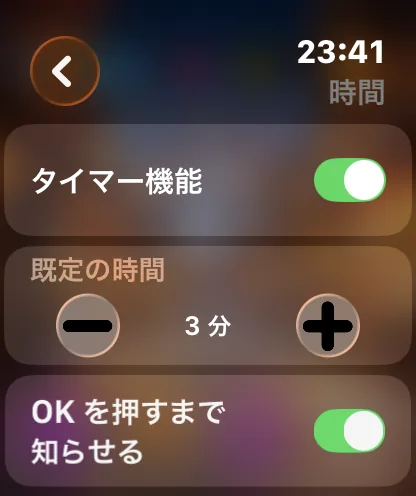
매 정각 알림 (시보) 과 타이머의 기본 길이를 정할 수 있습니다.
8-7. 날씨 (⌚ Apple Watch)
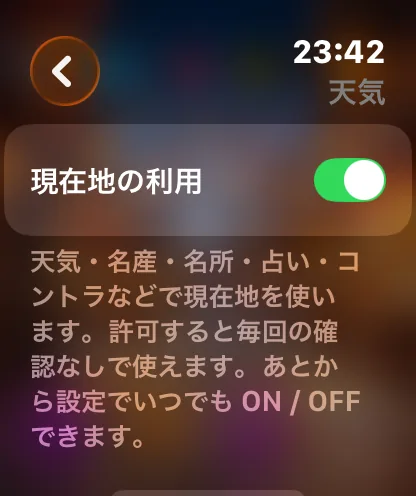
실행 시 날씨를 자동으로 가져올지 전환합니다. 위치 정보 허용이 필요합니다.
🤖 Android에는 날씨 설정이 없습니다. 날씨는 눌렀을 때 가져옵니다.
8-8. 건강
걸음 수나 심박을 읽으면 캐릭터가 5,000보 / 10,000보에서 수고했다고 해 주거나, 심박이 높을 때 「무리하지 마」 하고 말을 걸어 줍니다. 읽기만 하며 쓰지도 보내지도 않습니다.
⌚ Apple Watch
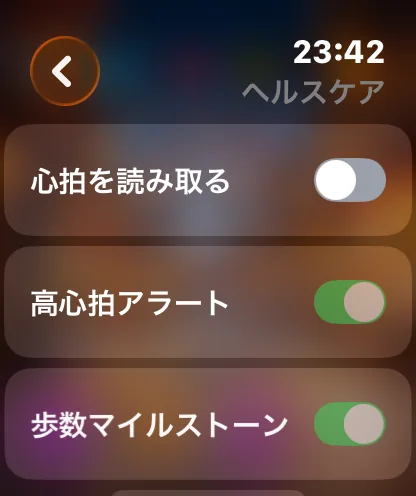
| 항목 | 내용 |
|---|---|
| 심박 읽기 | 운동 중 응원・너무 높을 때의 걱정 |
| 걸음 수 축하 | 5,000보 / 10,000보에서 한마디 |
| 활동 링 | 링을 닫았을 때의 축하 (⌚) |
| 체중 | 소비 칼로리 계산에 씁니다 (30〜200 kg) |
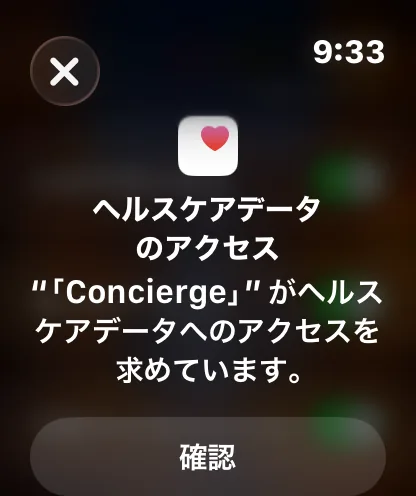
거절해도 다른 기능은 평소대로 쓸 수 있습니다. 나중에 ON 으로 할 수도 있습니다.
🤖 Android (Health Connect)
운동 (🏋) 에서는 소비 칼로리를 실측과 추정 중 큰 쪽 으로 내고, 3분마다 캐릭터가 응원 합니다 (심박이 130을 넘으면 「무리하지 마」로 바뀝니다). 끝나면 기록이 50건까지 남으며, 「📋 지금까지의 기록」에서 종목별 횟수・시간과 1회씩의 내역을 볼 수 있습니다 (기기 안에만 있는 기록입니다).
Android에서는 걸음 수나 심박이 Google의 「Health Connect」 라는 앱에 모입니다. Concierge는 거기서 읽으므로 순서는 「Health Connect 설치」→「Concierge에 허용」 입니다.
⚠️ 위치는 「설정」이 아니라 톱의 🏋 운동 입니다 (걸음 수・심박은 운동과 함께 쓰는 것이므로 같은 화면에 모아 두었습니다).
- 톱의 🏋 운동 을 연다 → 위의 「❤️ 건강 (Health Connect)」
- 「Health Connect 받기」 가 나오면 먼저 그것을 설치한다 (Android 14 이후는 처음부터 들어 있습니다)
- 「건강과 연동하기」 를 눌러 걸음 수・심박・소비 칼로리를 허용한다
- 허용한 뒤 같은 곳의 「걸음 수・심박으로 캐릭터가 반응」 체크로 반응 ON / OFF 를 전환할 수 있습니다
잘 안 될 때는 「Health Connect 설정 열기」→ 앱 권한 → Concierge 에서 허용 상태를 확인할 수 있습니다.
⚠️ Health Connect의 「앱 권한」에 Concierge가 나오지 않을 때는 앱이 오래된 버전입니다 (목록에 나오기 위한 선언을 2026-09-22 판에 넣었습니다). 최신 버전으로 업데이트해 주세요.
⚠️ 걸음 수가 Health Connect에 도착하지 않으면 Concierge에서는 0보로 보입니다. 만보기 앱 (Google Fit / Fitbit 등) 쪽에서 Health Connect에 쓰기를 허용 해 주세요.
⌚ Wear OS 시계에는 건강 설정이 없습니다 (걸음 수・심박을 읽는 것은 스마트폰 쪽뿐입니다). 시계에서 키・체중을 묻는 화면이 나왔을 때는 Concierge가 아니라 Health Connect나 피트니스 앱 자체의 설정입니다.
8-9. 통신과 개인정보 (⌚ Apple Watch)
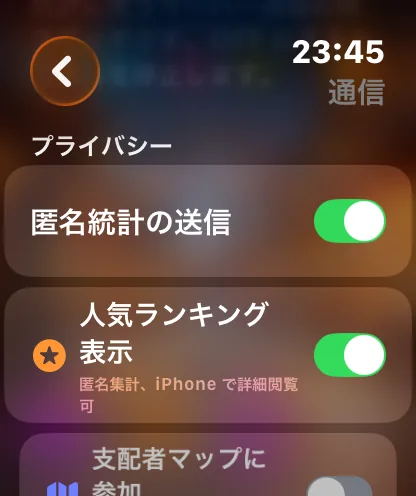
| 항목 | 내용 |
|---|---|
| 서버와의 통신 | OFF 로 하면 말을 걸었을 때의 대답이 기기 안의 간단한 응답만 됩니다 |
| 인기 랭킹 참가 | 고른 캐릭터의 통계에 참가할지 (선택) |
| 지역 지배 지도 참가 | 지역별 인기 통계에 참가할지 (선택) |
랭킹 계열은 참가하지 않아도 즐길 수 있습니다. 참가하는 경우에도 보내는 것은 캐릭터와 지역의 대략적인 정보 뿐입니다.
🤖 Android에서는 이 3가지를 설정에 두지 않았습니다. 서버와의 통신은 항상 쓰며, 랭킹 통계는 인기 랭킹・지역 지배 지도 화면을 열었을 때만 보냅니다.
8-10. 언어
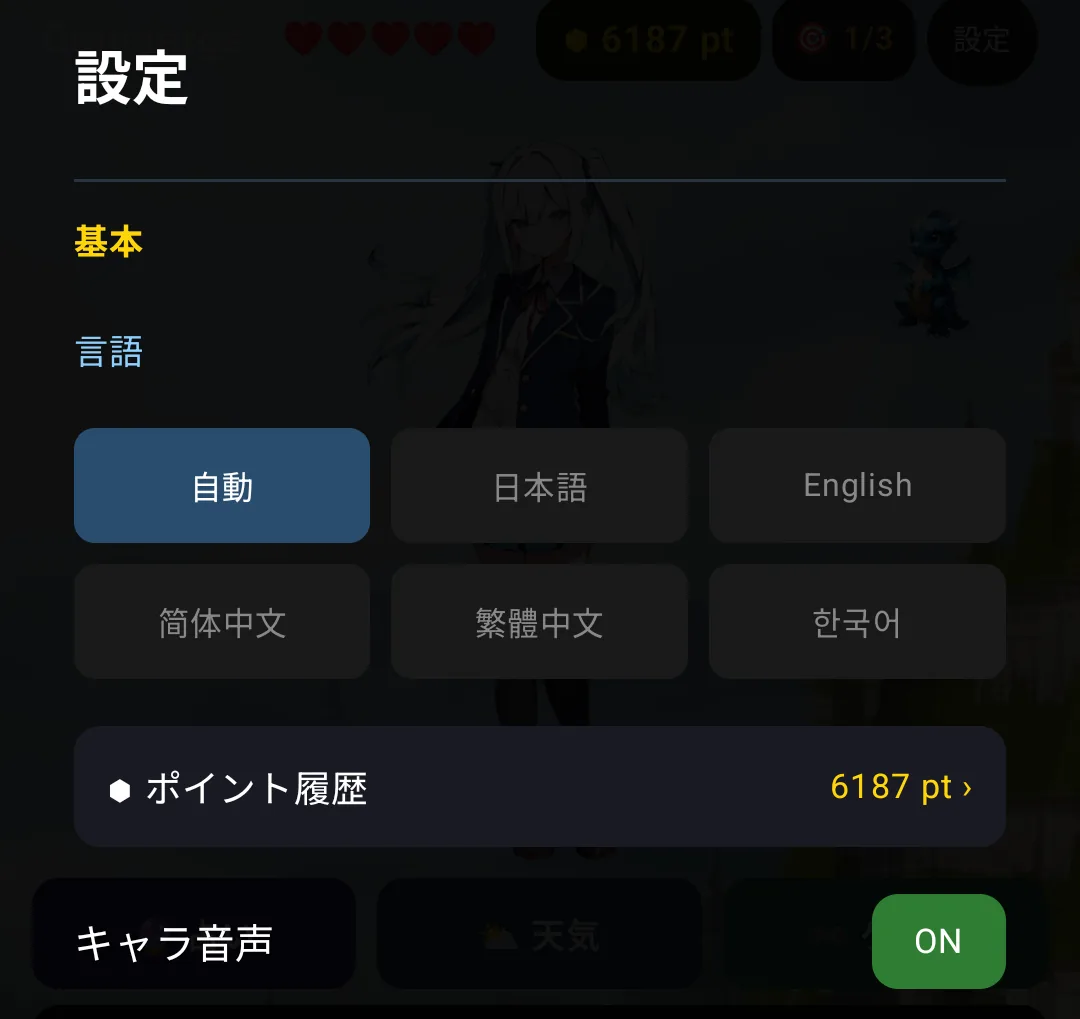
日本語 / English / 简体中文 / 繁體中文 / 한국어 중에서 고를 수 있습니다. 기기에 맞춤 이 기본값입니다.
캐릭터의 목소리 (녹음된 음성) 는 일본어입니다. 일본어 이외를 고르면 읽어 주는 목소리 가 됩니다.
8-11. 표시할 항목 고르기
「캐릭터를 더 크게 보고 싶다」 할 때는 평소 쓰지 않는 항목을 숨길 수 있습니다.
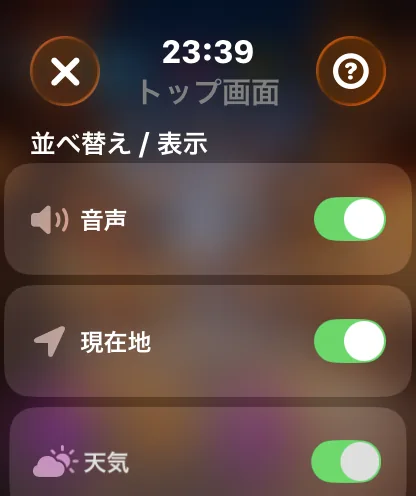
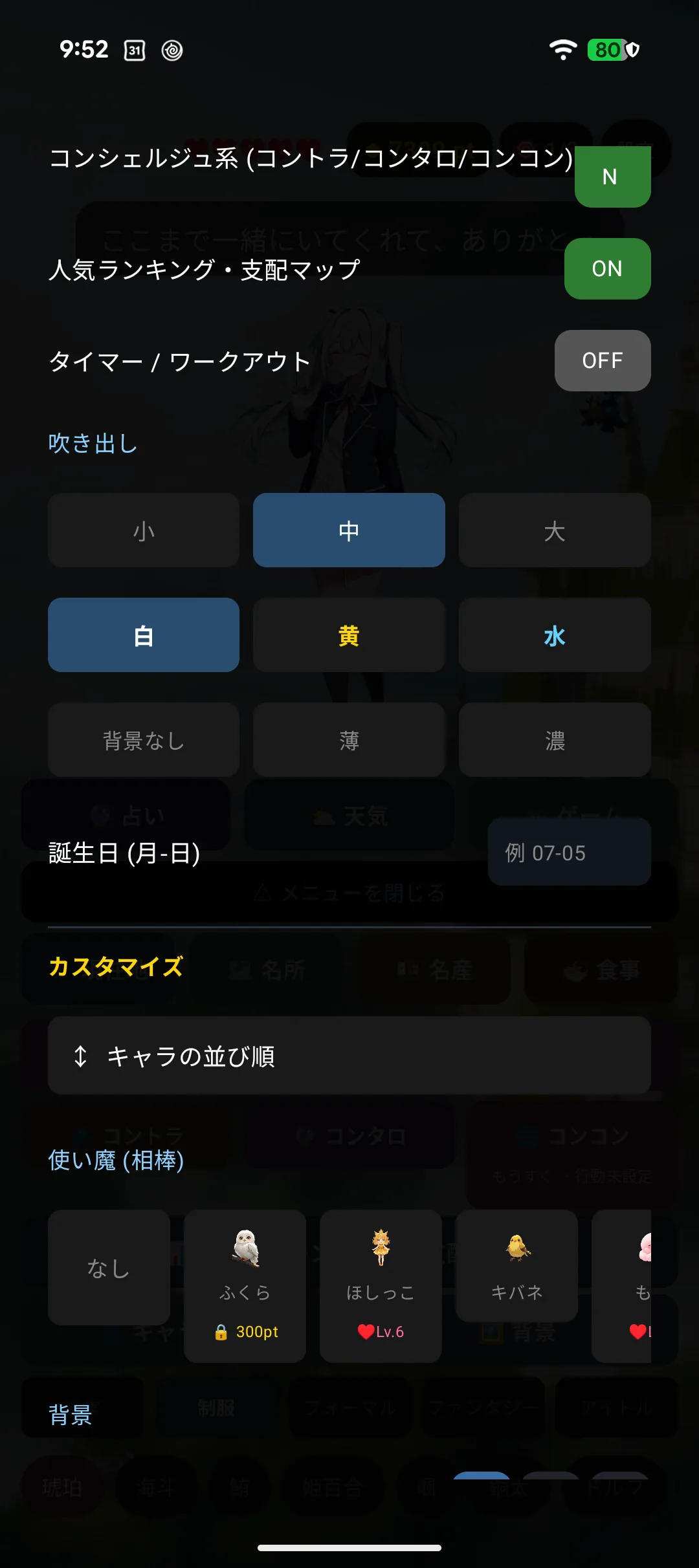
- ⌚ Apple Watch: 톱의 아이콘 줄을 정렬 / 숨기기
- 🤖 Android: 메뉴의 줄마다 표시 / 숨기기
캐릭터와 배경 줄은 숨길 수 없습니다 (상점 입구가 사라져 버리기 때문입니다).
🤖 「메모・할 일 / 기념 촬영」 줄은 처음에는 숨겨져 있습니다. 쓰고 싶을 때는 설정 → 표시 → 톱 메뉴 표시 에서 ON 으로 해 주세요.
8-11-b. 캐릭터 순서 (🤖 Android)
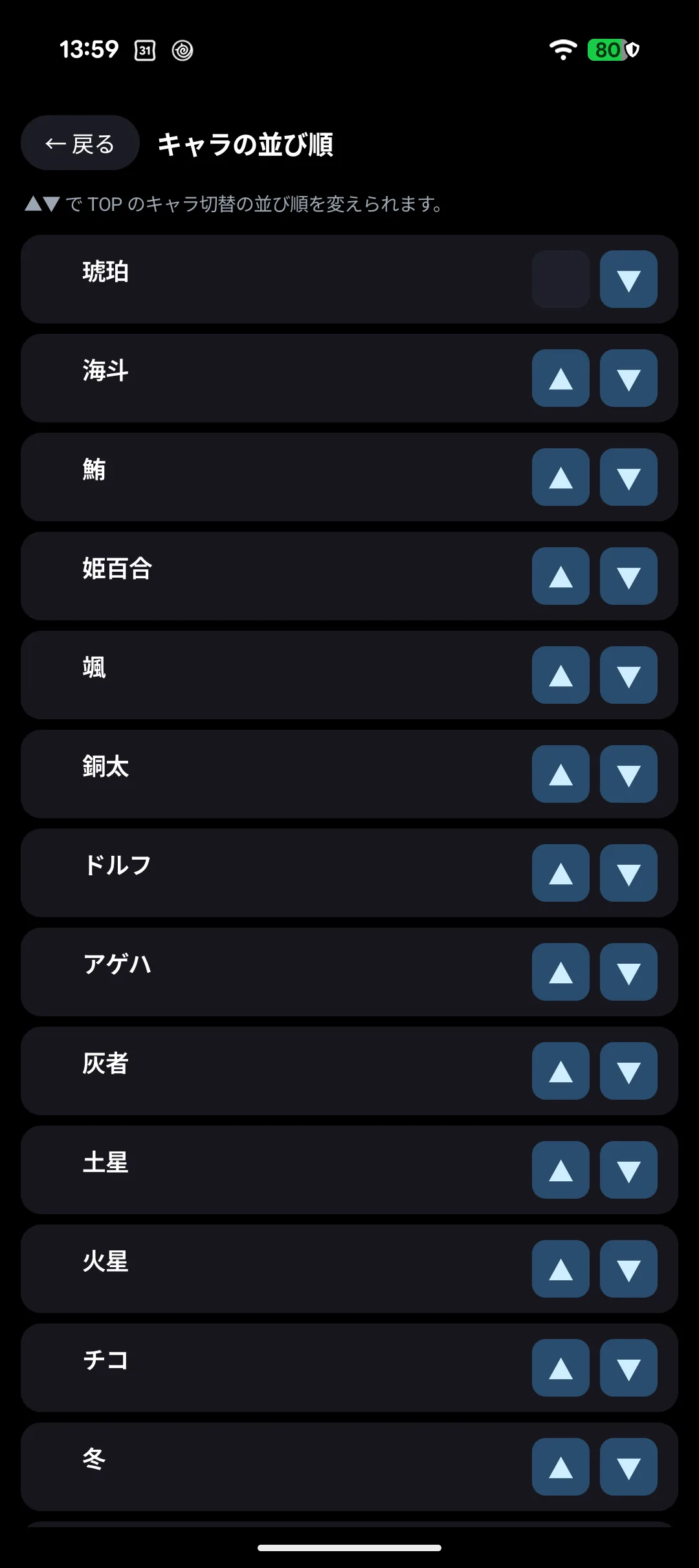
▲▼ 로 톱 아래에 늘어선 캐릭터 전환의 순서를 바꿀 수 있습니다. 자주 쓰는 캐릭터를 왼쪽에 모아 두면 편리합니다.
8-12. 용량 관리
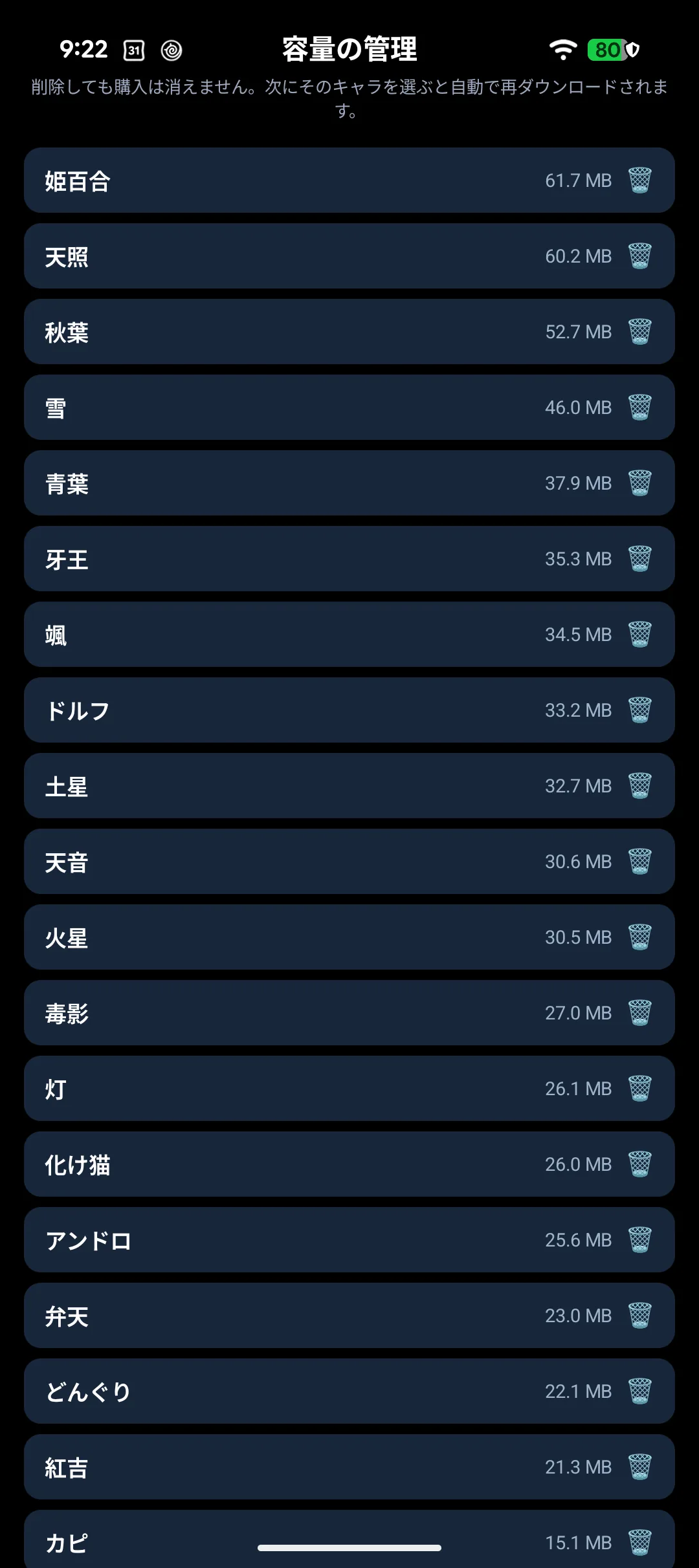
다운로드한 캐릭터의 데이터를 쓰지 않는 것부터 삭제 할 수 있습니다.
삭제해도 구매 기록은 남습니다. 다시 고르면 다시 다운로드할 수 있습니다.
그 밖
| 항목 | 위치 |
|---|---|
| 사용자 이름 (캐릭터가 당신을 부르는 이름) | 사용자 정보 |
| 생일 (축하와 +30 pt에 씁니다) | 사용자 정보 |
| 캐릭터 / 종족 정렬 | 커스터마이즈 →「캐릭터 순서」 |
| 선물 코드 입력 (🤖 Android만) | 선물 코드 |
| 포인트 내역 | 🤖 기본 → 포인트 내역 / ⌚ 포인트 항목 |
| 자주 묻는 질문 / 문의 / 크레딧 / 사용법 다시 보기 | 앱 정보 |