第 1 章
入門 / 畫面說明
本章說明第一次開啟應用程式時會發生什麼,以及 主畫面的哪裡有什麼。
第 2 章以後都會直接使用這裡定下的名稱,先讀一遍本章,後面會輕鬆很多。
截圖使用的是 Android 手機 的畫面。Apple Watch 畫面較小,配置有所不同, 但 能做的事和順序是一樣的。不同之處會註明「⌚ 在 Apple Watch 上」。
本章要記住的名稱
| 名稱 | 位置 | 用途 |
|---|---|---|
| 主畫面 | 開啟應用程式後的第一個畫面 | 角色站立的畫面。所有功能都從這裡進入 |
| 頂欄 | 畫面最上方 | 好感度・點數・任務・活動・設定 |
| 點數 (pt) | 頂欄的 ⬢ 處 | 取得角色或服裝時使用的應用程式內點數 |
| 對話氣泡 | 角色的上方或下方 | 以文字顯示角色說的話 |
| 操作列 | 角色正下方 | 占卜・天氣・遊戲 3 個按鈕,隨時可按 |
| 選單 | 操作列下方 | 其他功能的一覽,平時是收起的 |
1-1. 第一次開啟時
安裝後第一次開啟,會顯示 使用說明。請按 「下一步」 往下讀 (共 6 頁,⌚ Apple Watch 也是 6 頁)。
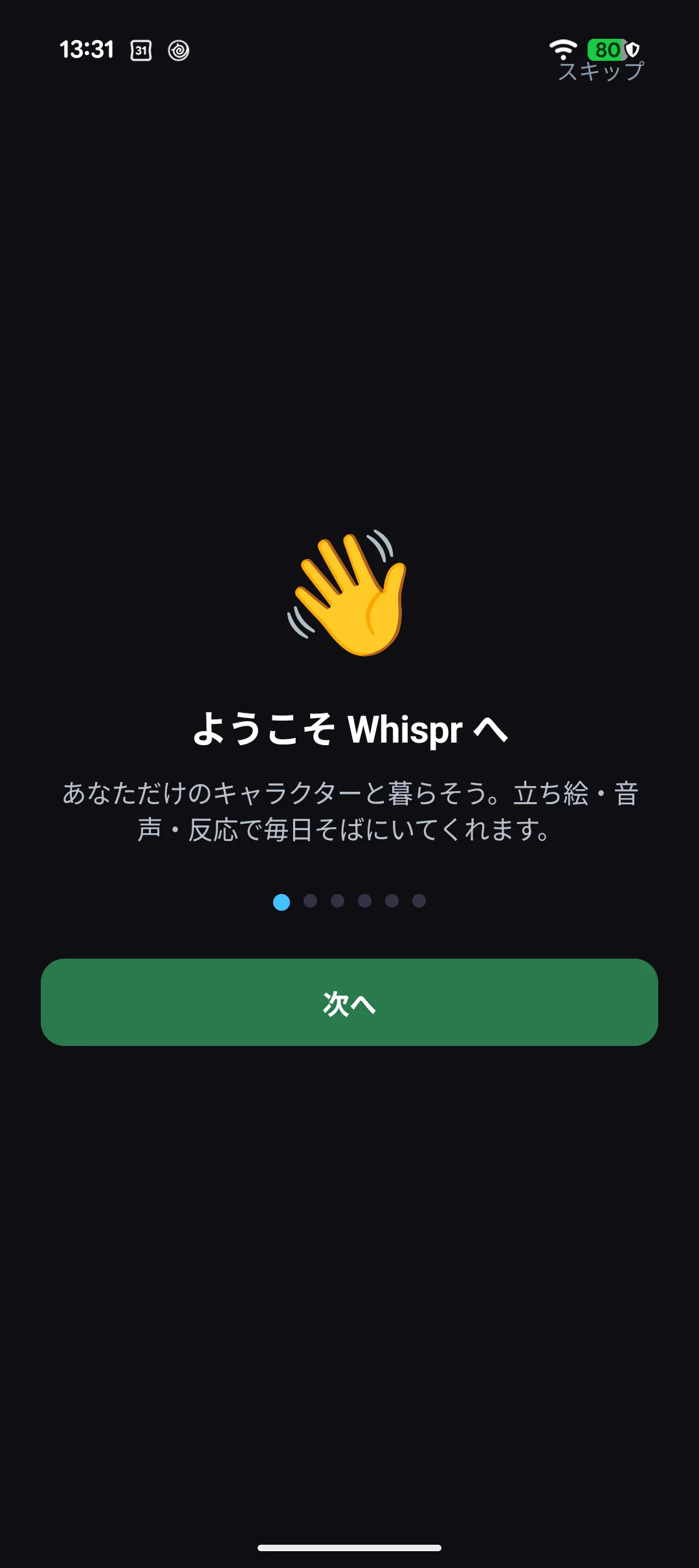
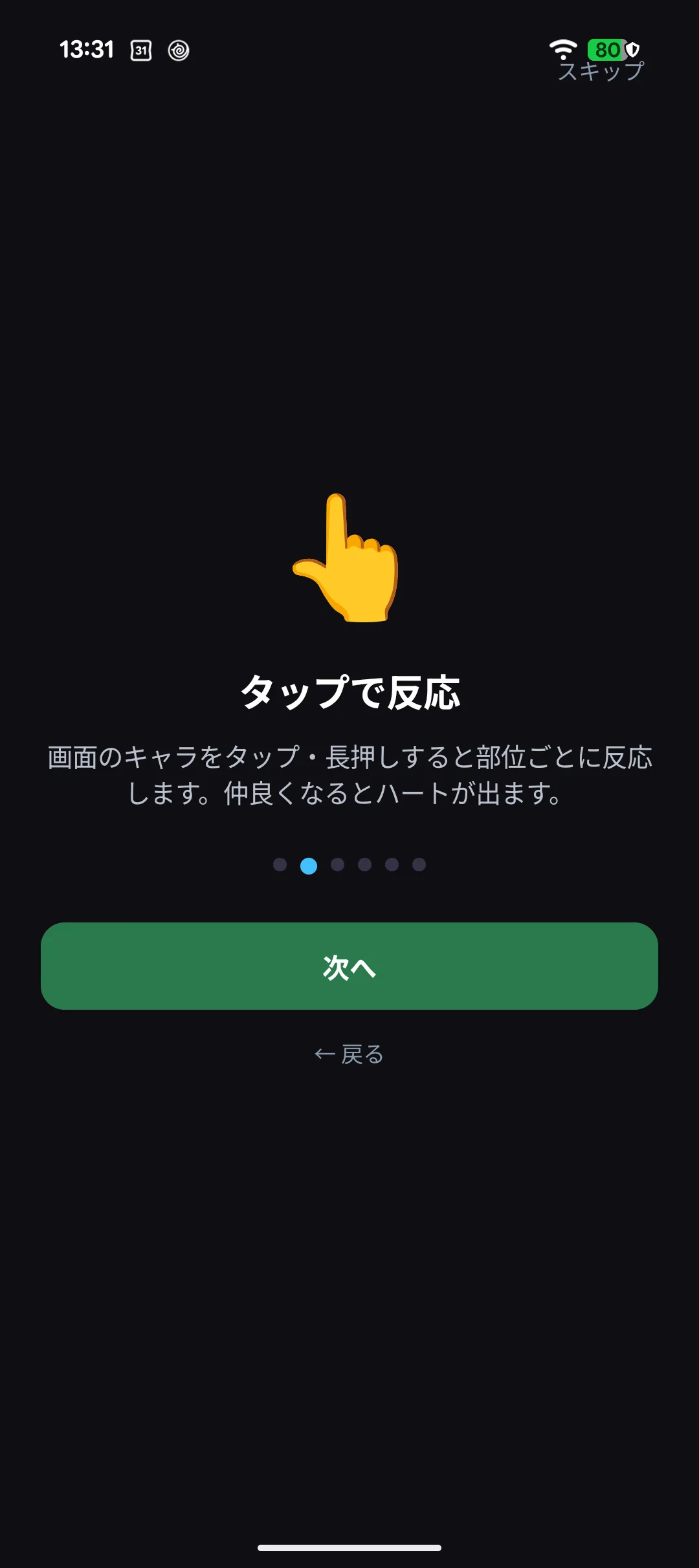
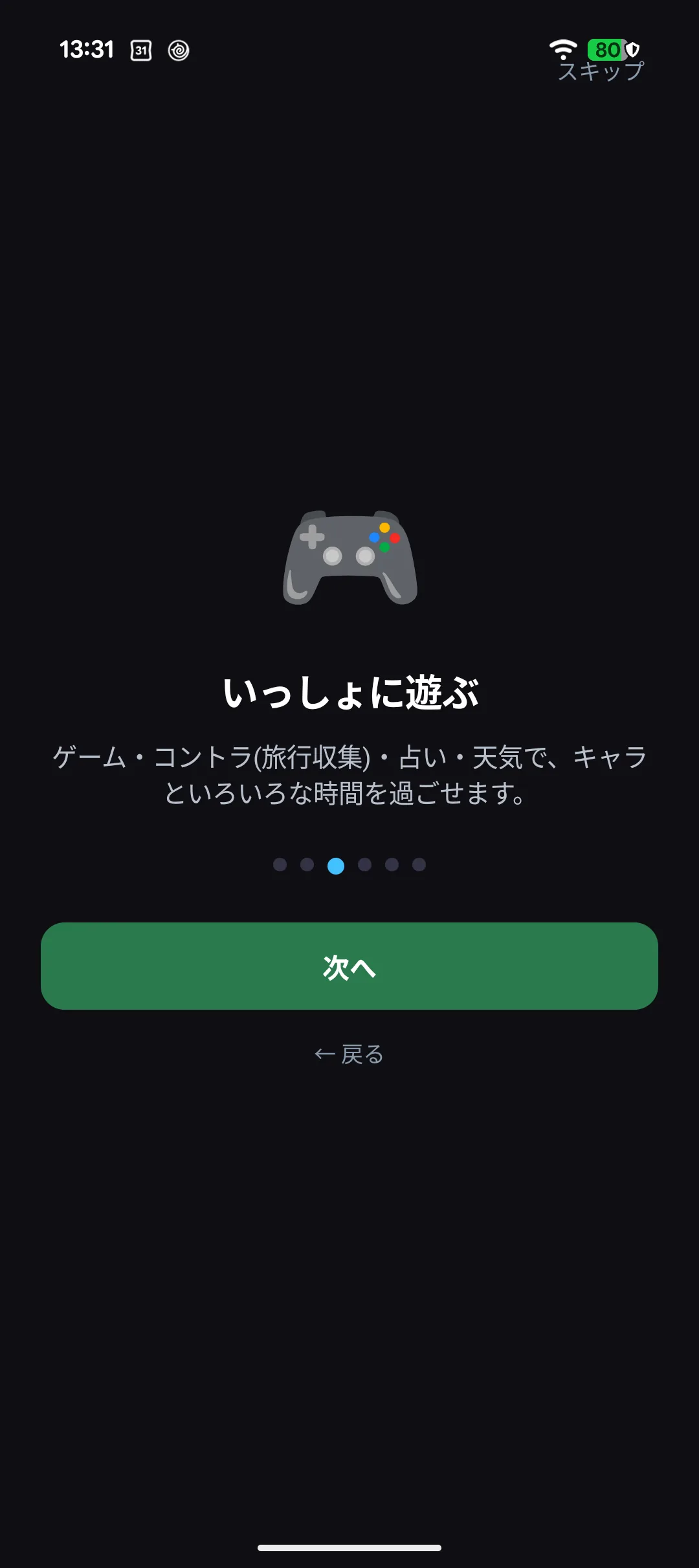
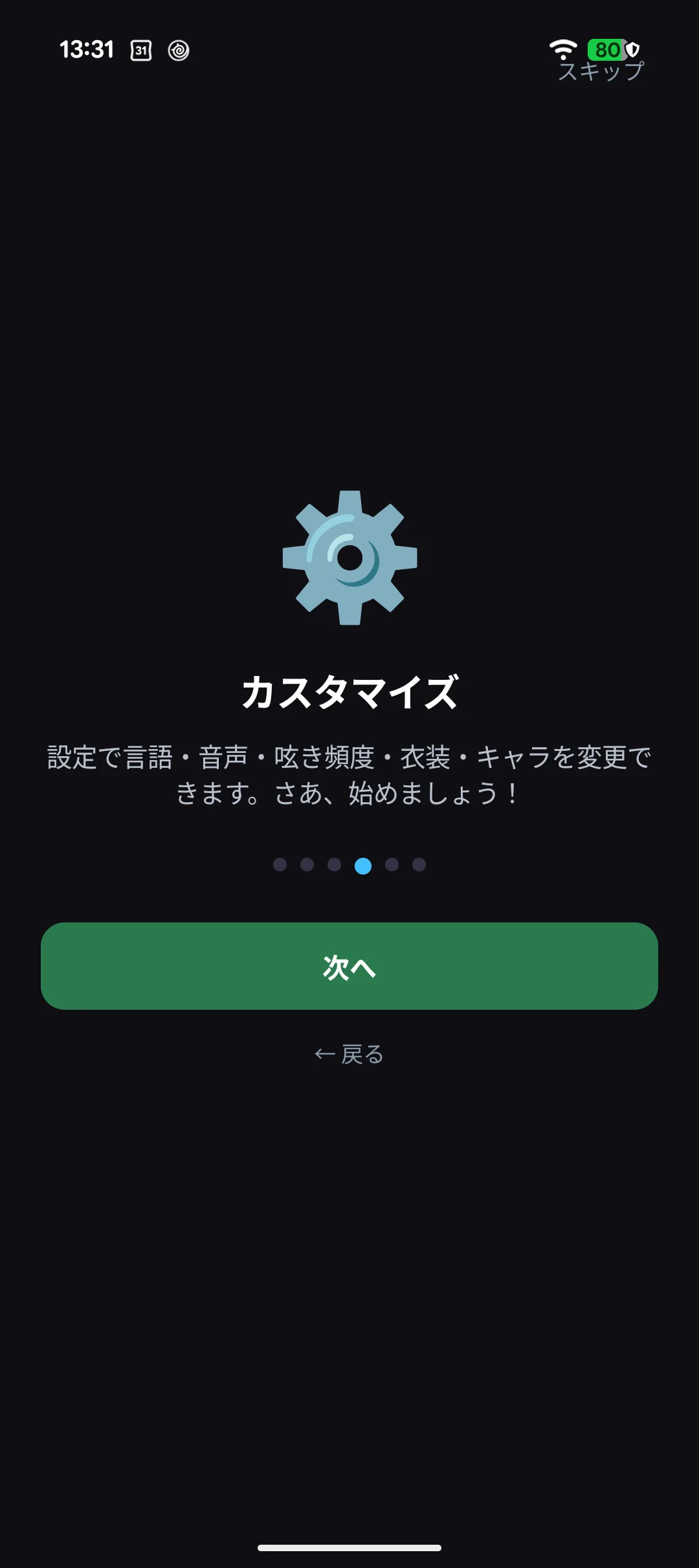
接著會出現 帳號連結 和 位置資訊 的說明。兩者都 可以之後在設定中進行, 這裡選擇「稍後設定」「暫不」也沒關係。
⌚ Apple Watch 上,位置資訊頁面只有 「繼續」 按鈕。按下後裝置會詢問是否允許,請在那裡選擇 (不允許也能使用本應用程式。之後可在 設定 → 天氣 →「使用位置」中變更)。
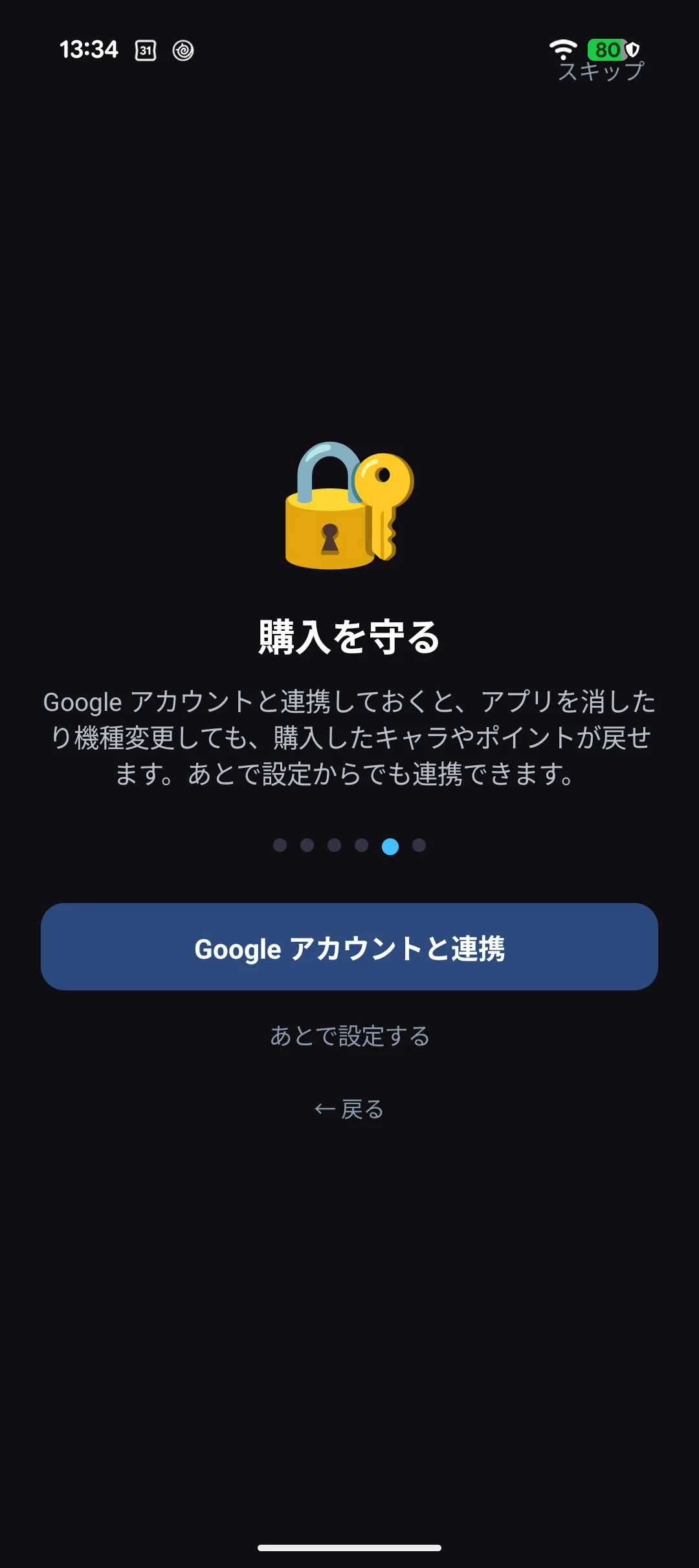
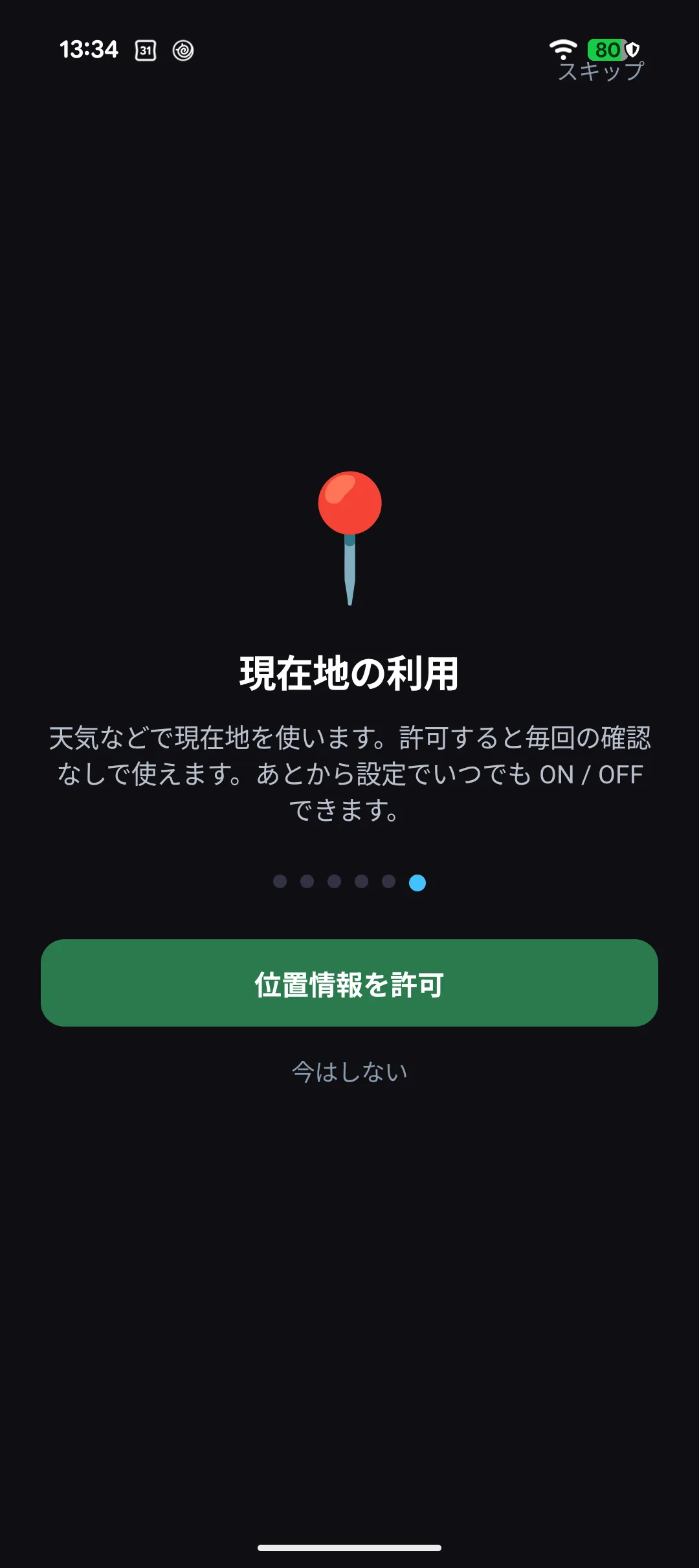
讀到最後就會進入主畫面。趕時間的話,也可以按右上角的 「跳過」。
⌚ 在 Apple Watch 上 也會出現同樣的 6 頁。畫面較小,文字會分幾次顯示, 但 順序和內容都相同。說明看起來被截斷時,用手指上下滑動 即可繼續閱讀。
⌚ 第 1 頁。應用程式介紹
⌚ 第 2 頁。用格子圖示顯示 / 隱藏選單的說明
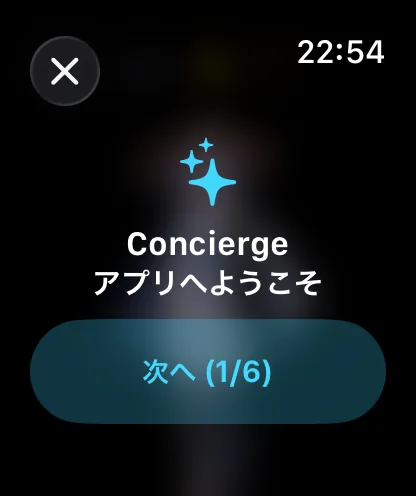
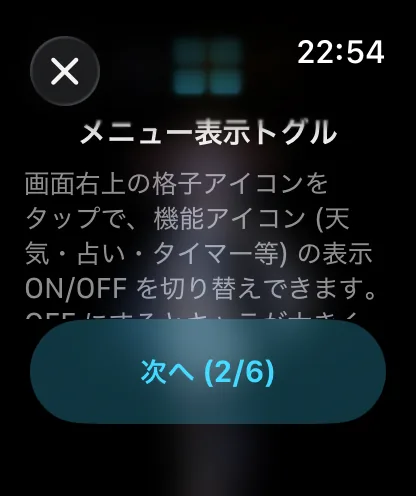
之後還可以再讀一次。 開啟設定,在最下方的「應用程式資訊」中按 「再次顯示使用方法」。
1-2. 主畫面的整體
主畫面從上到下依序是 頂欄 → 對話氣泡 → 角色 → 操作列 → 選單 5 層。
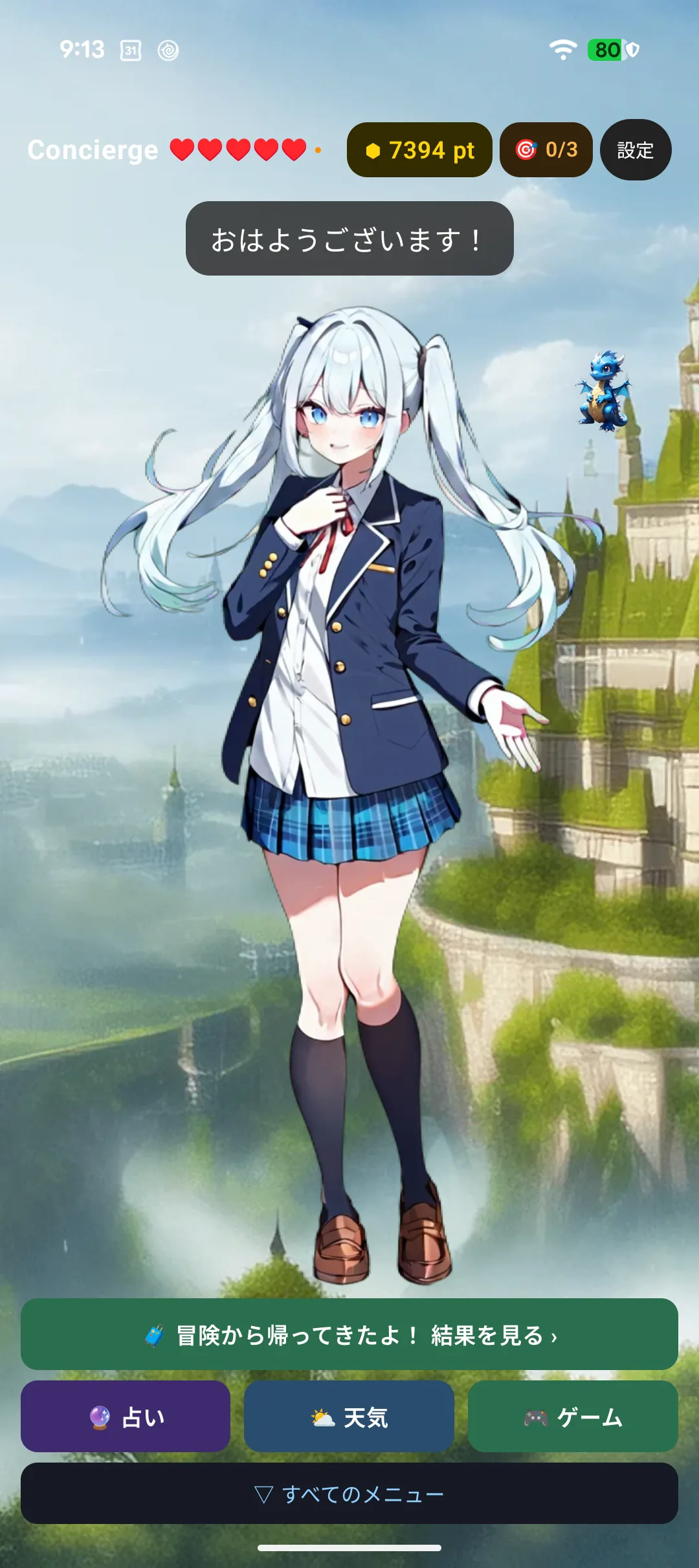
即使放著不管,角色也會不時自言自語、伸懶腰或歪頭。什麼都不做也會動 才是正常狀態。
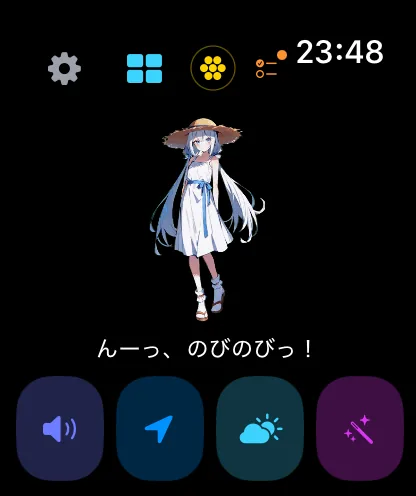
⌚ 在 Apple Watch 上 只能看到頂欄和角色,操作列和選單則變成 小圖示橫排一列的形式 (圖示列)。
⌚ 主畫面的整體。頂欄 / 角色 / 對話氣泡 / 圖示列
1-3. 頂欄
畫面最上方排列著以下內容,從左往右說明。

| 顯示 | 意思 | 按下後 |
|---|---|---|
| Concierge + 角色名 | 目前陪伴你的角色的名字 | — |
| ♥ (愛心) | 好感度。感情越好越多 | 開啟角色的個人資料 (→ 第 3 章) |
| ⬢ 000 pt | 持有的點數 | 開啟購買點數的畫面 (→ 第 4 章) |
| 🎯 0/3 | 今日任務的完成數 | — (任務顯示在遊戲畫面上方) |
| 🎉 | 只在特別的日子 (新年・七夕等) 出現 | 角色會聊與當天有關的話題 |
| ⚙ 設定 | 設定 | 開啟設定畫面 (→ 第 8 章) |
愛心旁邊有 橘色圓點 時,表示有 尚未閱讀的個人資料。
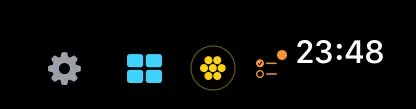
⌚ 在 Apple Watch 上 因為寬度不夠,不顯示角色名和愛心。 從左起只有 ⚙ 設定 / ▨ 選單 / ⬢ 點數 / 🎯 任務 4 個以及時鐘。 個人資料從設定的角色項目中開啟。
⌚ 頂欄的放大圖。設定・選單・點數・任務
1-4. 開啟選單
選單平時是 收起的,這是為了讓角色顯示得大一些。
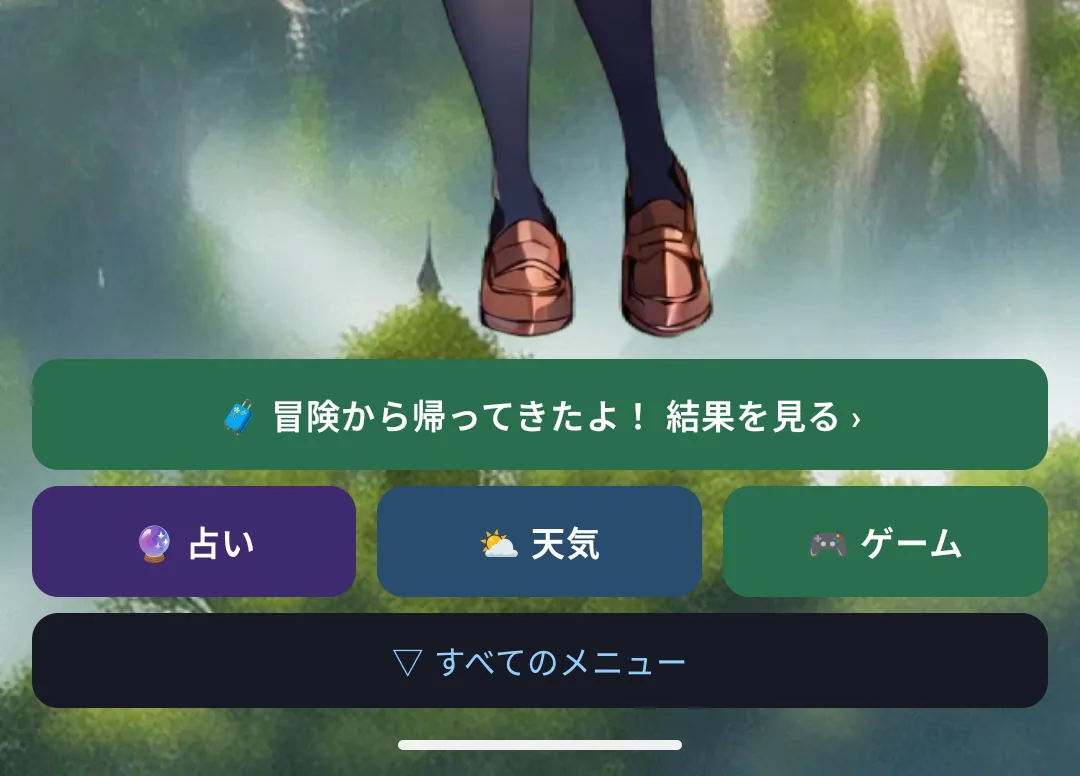
按操作列正下方的 「▽ 所有選單」,就會展開功能一覽。
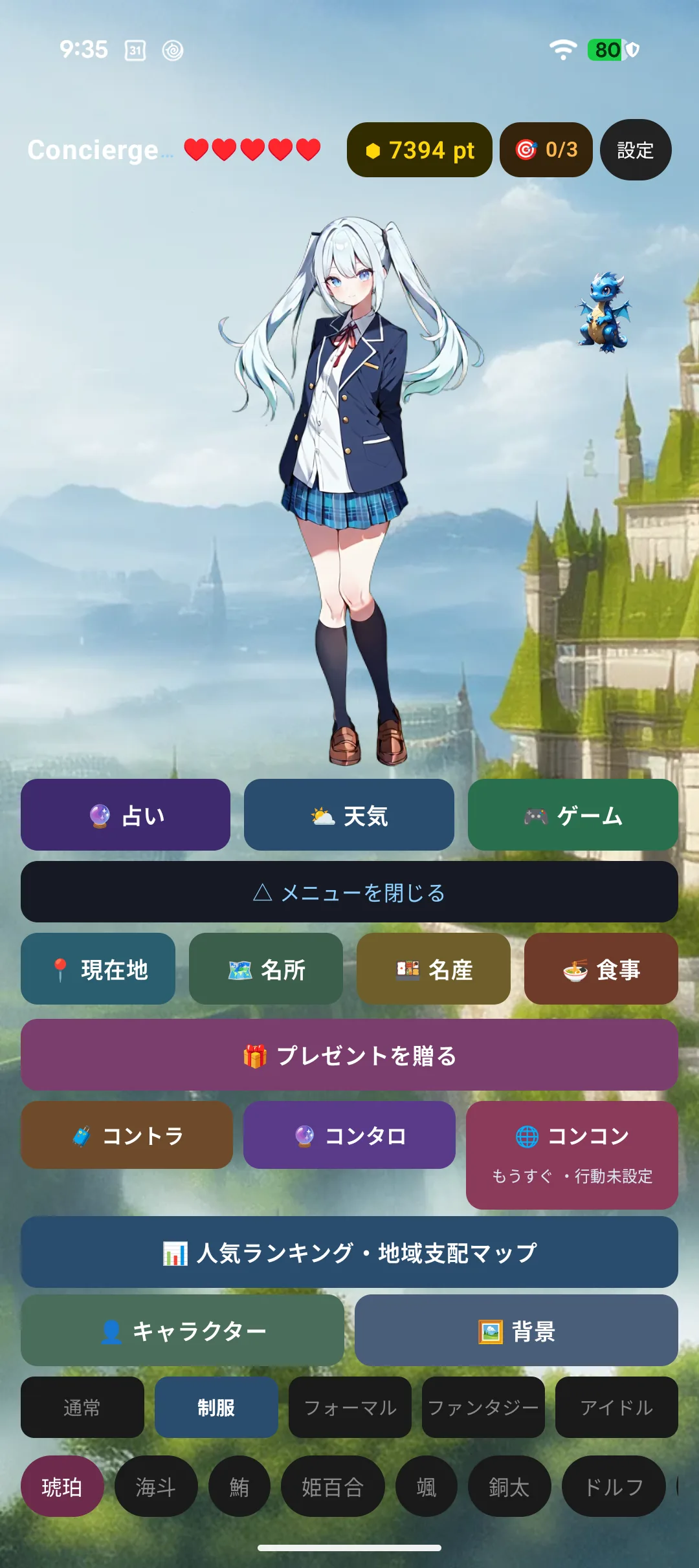
要收起時,按同一位置的 「△ 收起選單」。展開或收起的狀態在下次開啟時也會保留。
橫向時會自動收起。 橫向時畫面高度不夠,選單一直展開的話 幾乎看不到角色。橫向狀態下也可以再次展開。
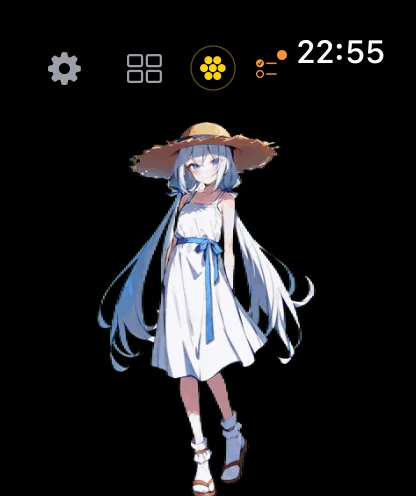
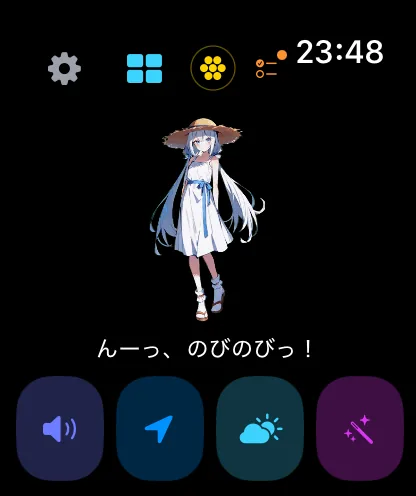
⌚ 在 Apple Watch 上 畫面右上角的 格子圖示 (▨) 擔任這個角色。 按下後圖示列會顯示或隱藏。圖示亮成淺藍色時就是展開狀態。
⌚ 圖示列隱藏的狀態。角色顯示得很大
⌚ 圖示列顯示的狀態。格子圖示亮成淺藍色
1-5. 選單裡的內容
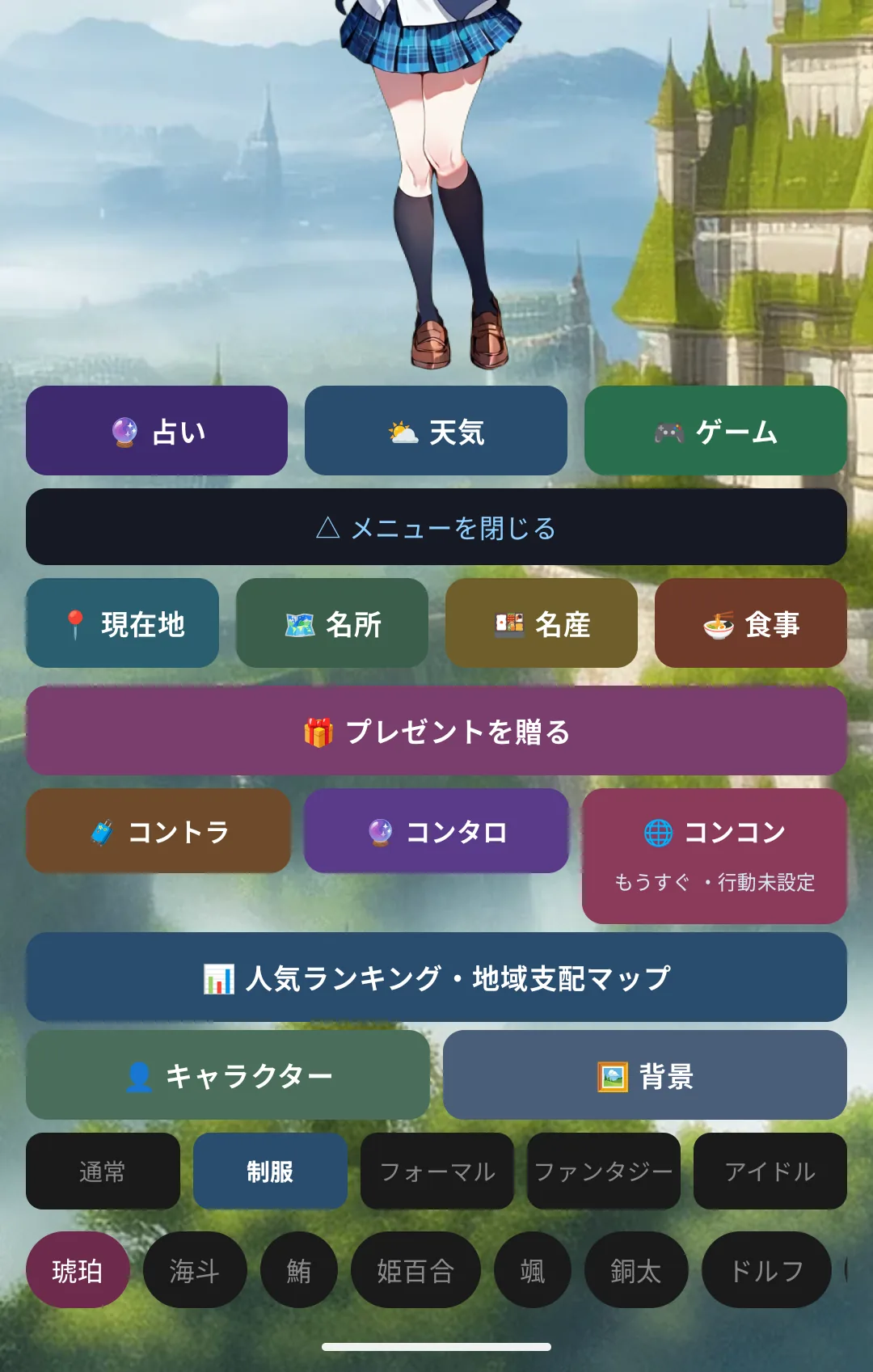
展開選單後,依以下順序排列。不用的列可以隱藏 (→ 第 8 章)。
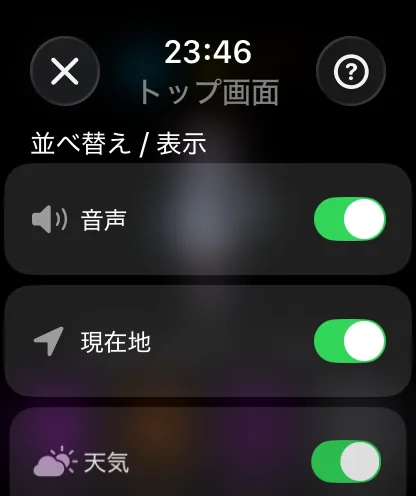
⌚ 在 Apple Watch 上 在 設定 → 主畫面 → 排序 / 顯示 中選擇圖示列要顯示的項目。 把不用的去掉,常用的就能更快找到。
⌚ 圖示的排序 / 顯示
| 列 | 內容 | 詳見 |
|---|---|---|
| 位置類 | 目前位置 / 名勝 / 名產 / 美食 | 第 7 章 |
| 備忘錄・任務 / 紀念拍照 | 備忘,以及和角色一起拍照 | 第 7 章 |
| 送禮物 | 送禮物給角色,增進感情 | 第 3 章 |
| Concierge 系列 | 🧳 旅行 / 🔮 塔羅 / 🌐 征戰 | 第 5 章 |
| 人氣排行・地區統治地圖 | 大家喜歡的角色和各地區的狀況 | 第 9 章 |
| 工具 | 計時器 / 運動 | 第 7 章 |
| 服裝 | 換裝 | 第 3 章 |
| 角色 / 背景 | 選擇・取得角色和背景 | 第 3 章 |
Concierge 系列的 3 項,只在有事時用小表情符號顯示狀態。橫向寫長句會讓方塊換行、 很難看,因此狀態用表情符號、時間只用數字表示。
| 顯示 | 意思 |
|---|---|
| 🧭 3:20 | 旅行:冒險中。3 分 20 秒後回來 |
| 🎁 | 旅行:已經回來了。按下即可領取伴手禮 |
| 🆓 | 塔羅:還剩首次 1 次免費 |
| ⏳ 1:20 ✅ | 征戰:距下次戰鬥 1 小時 20 分 / 行動已設定 |
| ⏳ 1:20 ❗ | 征戰:距下次戰鬥 1 小時 20 分 / 行動尚未設定 |
1-6. 對話氣泡 (角色說的話)
角色說話時,內容會以文字顯示,這叫做 對話氣泡。
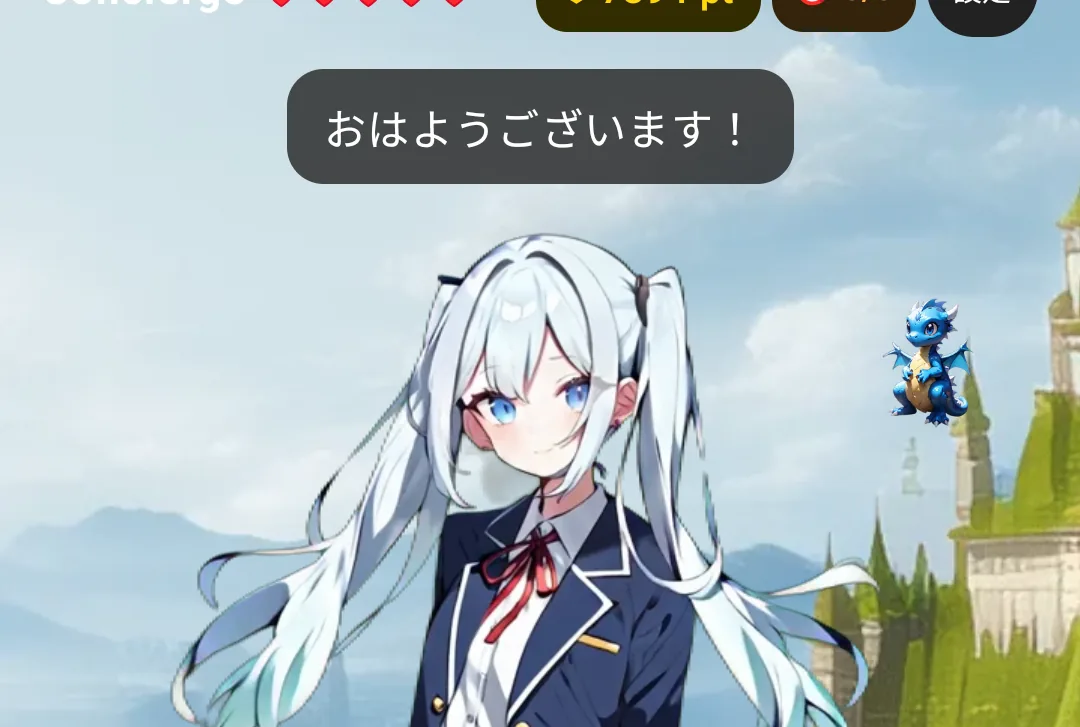
- 文字的 大小・顏色・濃淡・顯示位置 可以在設定中變更 (→ 第 8 章)
- 也可以不顯示文字,只聽聲音
- 也可以關掉聲音,只看文字 (在安靜的地方很方便)
畫面的看法就介紹到這裡。接下來看看觸碰角色時的反應吧。