第 11 章
附錄:Apple Watch 與 iPhone 的配合
Apple Watch 版 與 iPhone 應用程式是一套 運作的。App Store 上只有 1 個 iPhone 應用程式, Apple Watch 用的應用程式包含在其中。
本章彙整 安裝方法、iPhone 和 Watch 各自負責什麼, 以及 無法順利配合時的確認步驟。
使用 Android + Wear OS 的人,不需要閱讀本章。 Android 1 台就能完成,Wear OS 也分別從 Google Play 安裝。
11-1. 配合的整體情況

| 內容 | |
|---|---|
| 在 App Store 購買 / 安裝的 | 只有 1 個 iPhone 應用程式 (Watch 應用程式包含在其中) |
| Watch 應用程式的安裝方式 | 安裝到 iPhone 後 也會自動安裝到 Watch (自動安裝為開時) |
| 平時的主角 | Apple Watch。角色就在你的手腕上 |
| iPhone 的作用 | 用大畫面查看 + 協助 Watch (預覽 / 戰績 / AR 照片 / 地圖 / 對話的中繼) |
11-2. 安裝方法
- 在 iPhone 的 App Store 安裝應用程式
- 開啟 iPhone 的 「Watch」App
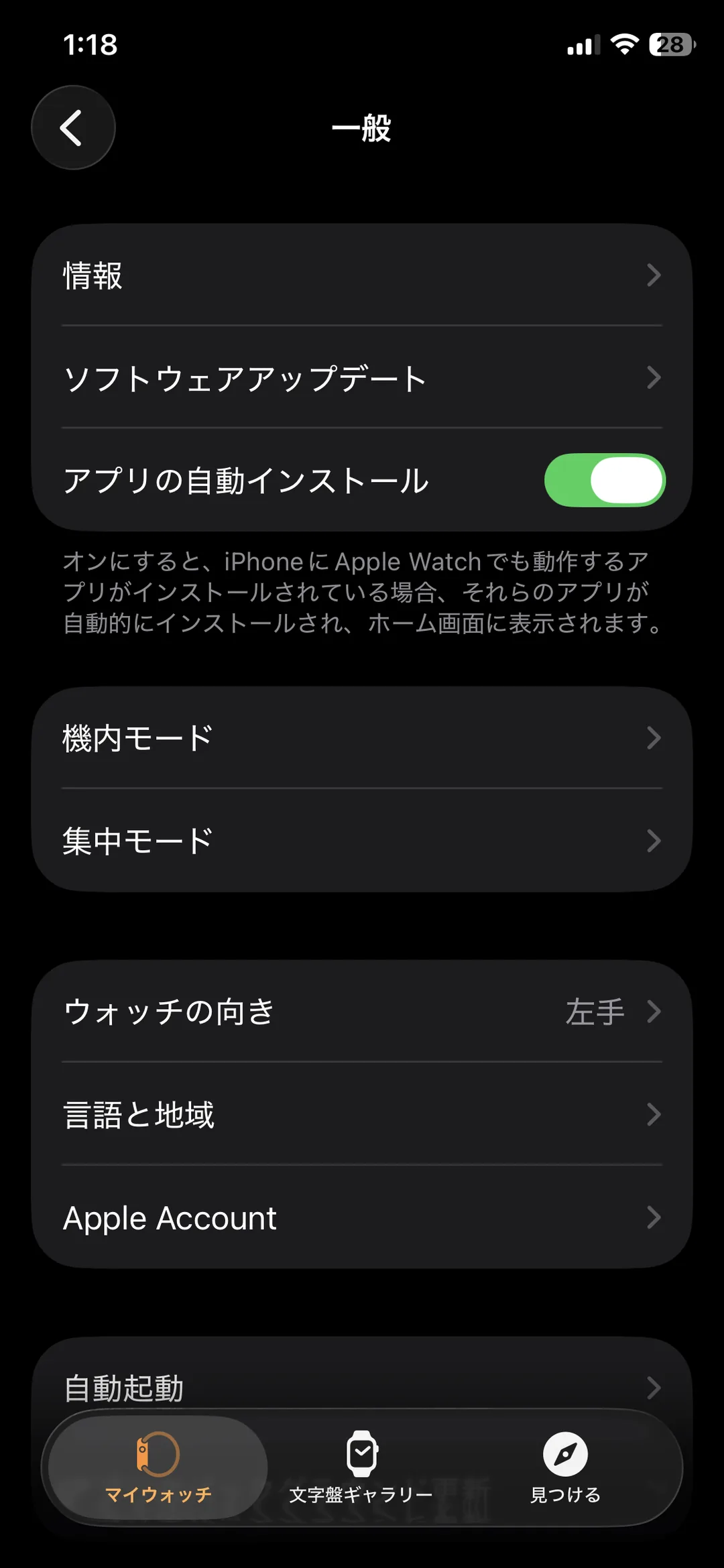
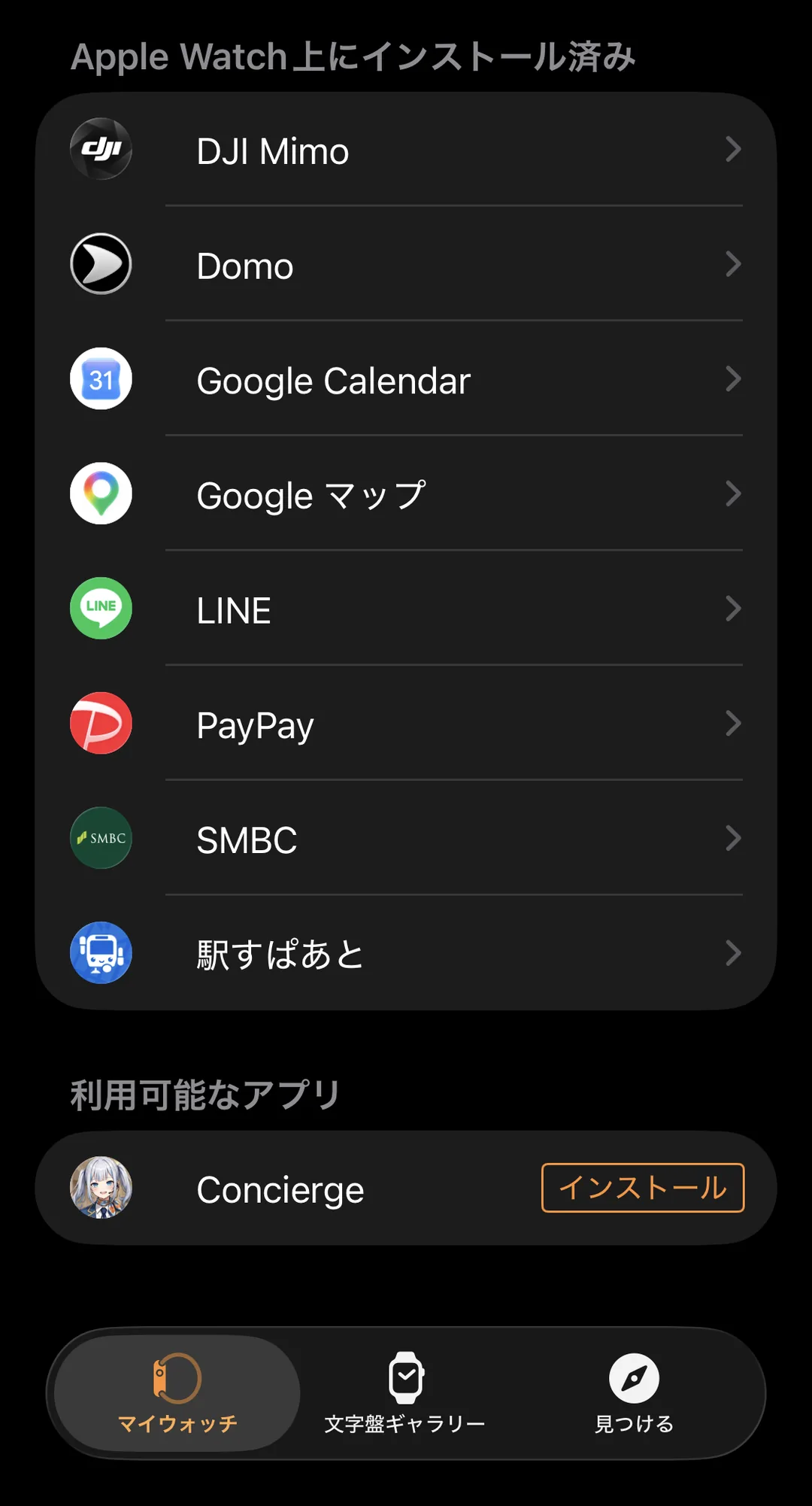
- 查看 「我的手錶」→ 最下方的「可用的 App」
- 如果列表中有 Concierge,按 「安裝」
- 稍等一下也可能自動安裝 (下面的設定為開時)
自動安裝的設定位置: 「Watch」App → 我的手錶 → 一般 → 「自動安裝 App」
⚠️ 這個設定 不在「可用的 App」的列表裡,而是在「一般」裡。 開啟後,安裝到 iPhone 的應用程式的 Watch 版會自動安裝。
也可以從 Watch 上的 App Store 安裝。 Watch 的主畫面 → App Store → 搜尋 → 安裝。iPhone 不在手邊時這樣比較快。
⚠️ Watch 上沒有安裝時,請先開啟一次 iPhone 應用程式。 如果一次都沒有開啟過 iPhone 應用程式, Watch 應用程式的傳送可能不會開始。
11-3. 第一次只需做 1 次的事
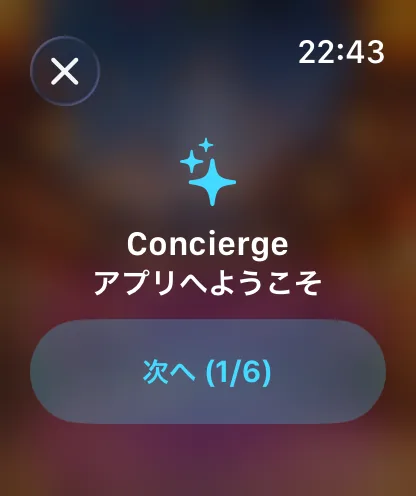
依 在 Watch 上開啟應用程式 → 在 iPhone 上開啟應用程式 的順序,各開啟 1 次。 這樣 2 台就會互相辨識,之後會自動配合。
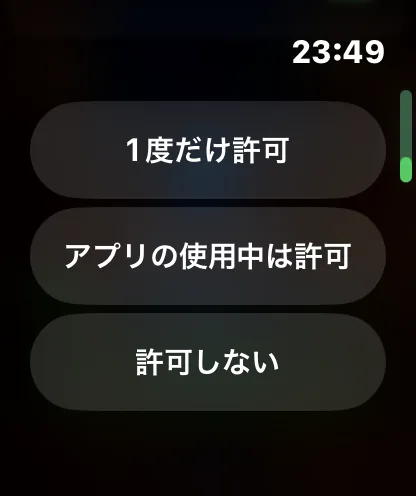
第一次會詢問幾項權限。之後可以在設定中變更,拒絕了其他功能也能使用。
| 詢問的內容 | 用途 | 拒絕的話 |
|---|---|---|
| 位置資訊 | 目前位置・名勝・名產・美食・天氣 | 只有這些功能無法使用 |
| 健康 (心率 / 步數 / 活動) | 運動的加油、步數的慶祝、心率高時的關心 | 不會出現健康相關的反應 |
| 通知 | 計時器 / 冒險歸來 / 征戰的戰鬥結果 | 只有開啟畫面時才會知道 |
| 相機 (僅 iPhone) | 和角色一起拍照 (AR) | 只有這個拍照無法使用 |
11-4. 各自負責什麼
大部分功能只用 Watch 就能完成。 需要 iPhone 的只有需要大畫面的內容, 以及從 Watch 連接到外部的內容。
| 要做的事 | 只用 Watch | 需要 iPhone |
|---|---|---|
| 查看・觸碰角色、換裝 | ✅ | |
| 遊戲 / 旅行 / 塔羅 / 征戰 / 征服 | ✅ | |
| 獲得・購買點數、購買角色或服裝 | ✅ | |
| 下載角色的立繪和聲音 | ✅ | |
| 占卜 / 天氣 / 計時器 / 運動 / 備忘錄 | ✅ | |
| 對角色說話時的 AI 回答 | ✅ 負責中繼 | |
| 在地圖上開啟美食店家 | 可以顯示 | ✅ 步行導航在 iPhone 上 |
| 仔細查看戰績・統計 | ✅ 適合大畫面 | |
| 角色預覽 (用動畫確認) | ✅ 適合大畫面 |
通訊的機制
- 2 台透過 藍牙或同一個 Wi-Fi 連接。分開也沒關係
- 分開期間的聯絡會 排隊等待,靠近時一併送達 (例:在 Watch 上的戰績,會在下次開啟 iPhone 時反映)
- 與伺服器的通訊只用 Watch 也能進行。點數・購買・角色的下載 不經過 iPhone = 不帶 iPhone 出門也能購買、也能累積點數
11-5. 確認是否已配合
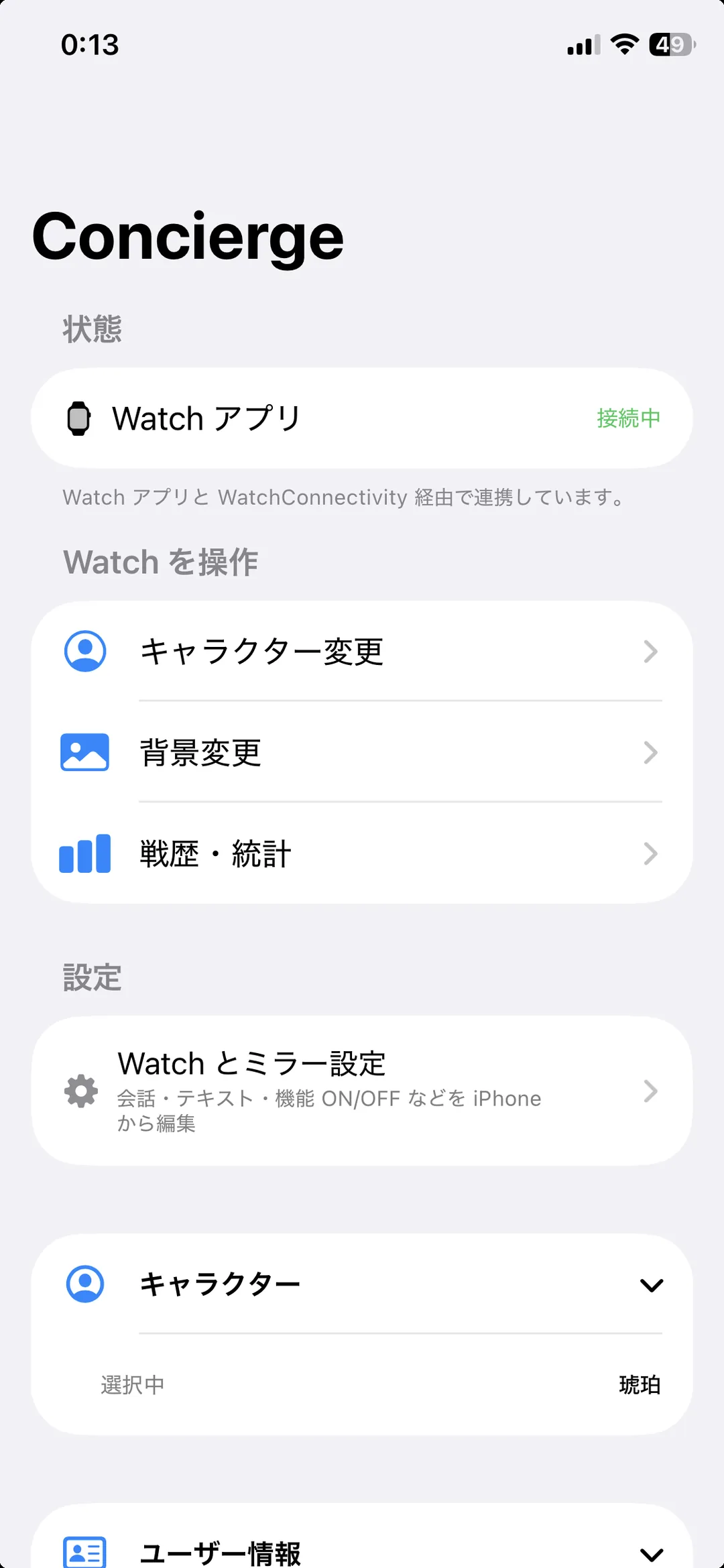
開啟 iPhone 應用程式,如果 「操作 Watch」 附近顯示了 Watch 的資訊,就表示已連接。
11-6. 無法順利配合時
請從上往下依序確認。大部分在 1 或 2 就能解決。
- 讓 2 台靠近 — 藍牙中斷時聯絡無法送達。在 Watch 的錶面上從上往下滑動, 確認飛航模式是否開啟
- 兩邊的應用程式各開啟 1 次 — 依 iPhone 應用程式 → Watch 應用程式的順序重新開啟
- Watch 應用程式是否已安裝 — 在 iPhone 的「Watch」App → 我的手錶 → 確認列表中是否有
- 重新啟動 iPhone → 仍然不行的話 重新啟動 Watch
- 從 Watch 刪除應用程式後重新安裝 — 購買的角色和點數 保存在伺服器和你使用的 Apple ID 上,所以不會消失 (重新安裝後,點數和購買內容恢復可能需要一些時間)
購買的內容沒有出現在 Watch 上時,請嘗試第 4 章「點數」的恢復步驟。 付費紀錄保存在伺服器上而不是裝置裡,所以 不需要再付一次錢。
仍然無法解決時,請從第 10 章的 聯絡我們 聯絡我們。 應用程式的版本和機型會自動附上,只要告訴我們 「在哪個畫面」「做了什麼」 結果怎樣就足夠了。