第 9 章
手機端 (iPhone / Android)
在手腕的小畫面上不易查看的內容 — 紀錄・排行・仔細查看的預覽 — 都整理到了手機上。
| 你的裝置組合 | 本章的讀法 |
|---|---|
| iPhone + Apple Watch | 9-1 〜 9-8 (iPhone 應用程式的內容) |
| Android + Wear OS | 9-9 〜 9-10 (Wear 的內容)。Android 手機依正文各章的說明使用 |
9-1. iPhone 應用程式的畫面
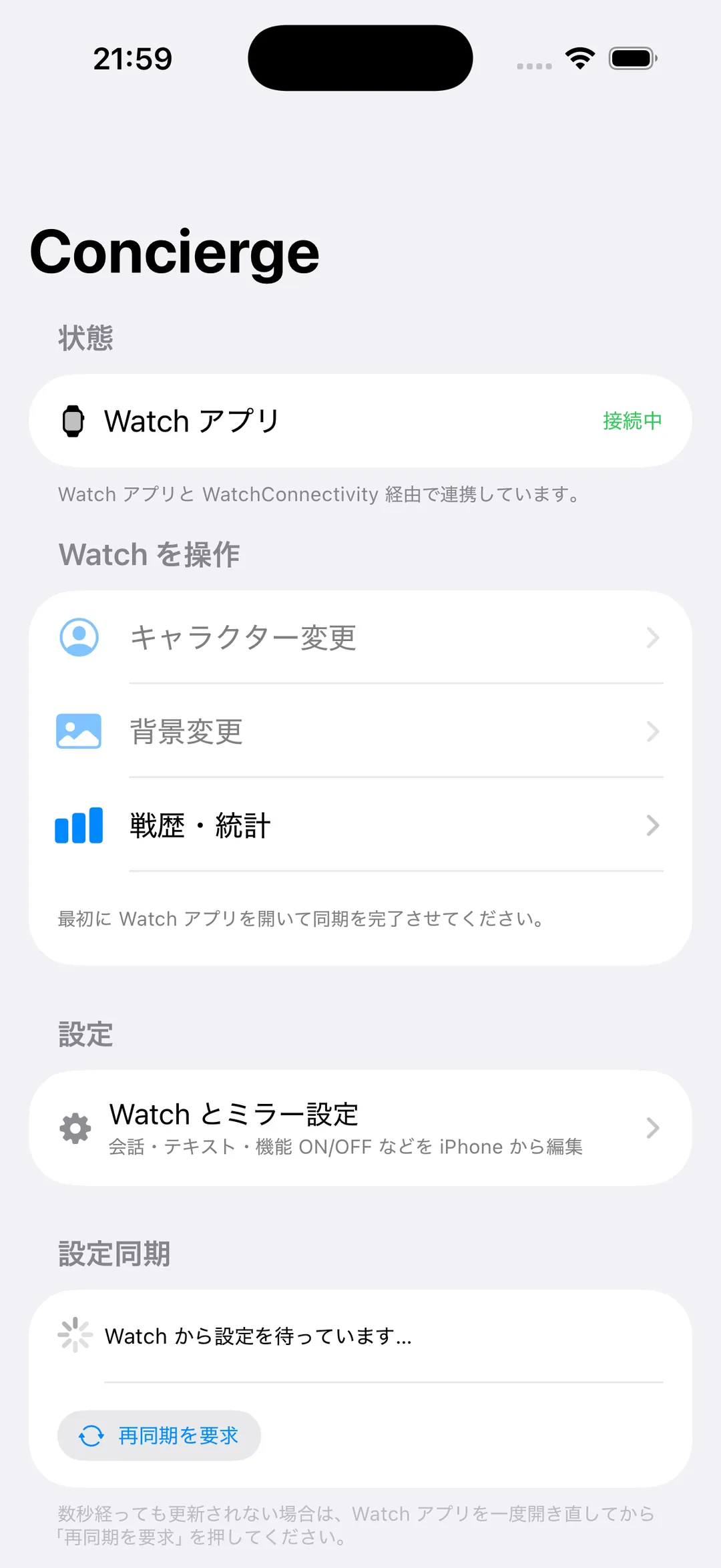
iPhone 應用程式是 Watch 的搭檔。可以在這裡選擇角色和背景、查看紀錄 (選擇的內容也會反映到 Watch 上)。
9-2. 角色預覽 (推薦)
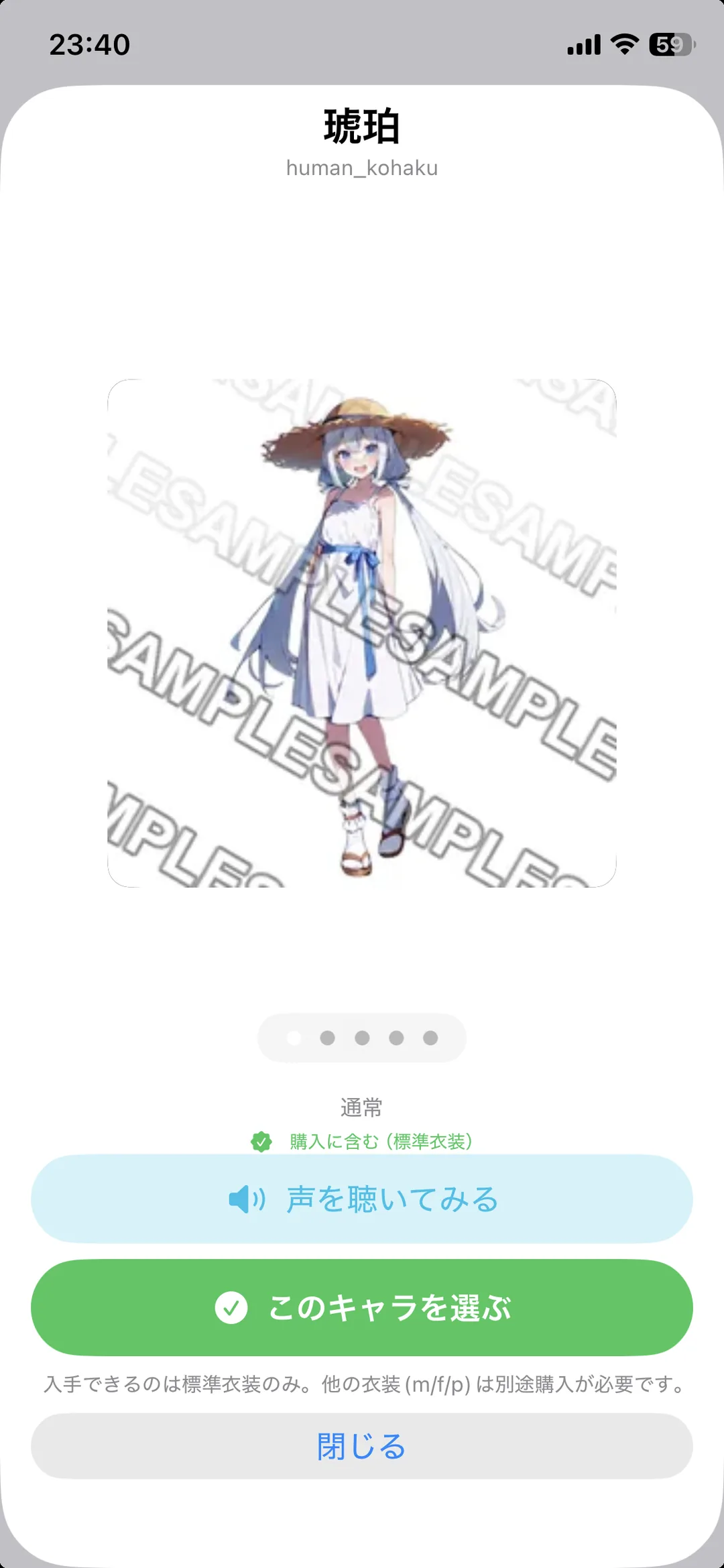
可以 左右滑動切換 4 種服裝,在大畫面上確認 會動的立繪。 想在購買前仔細看看時,這裡最清楚。
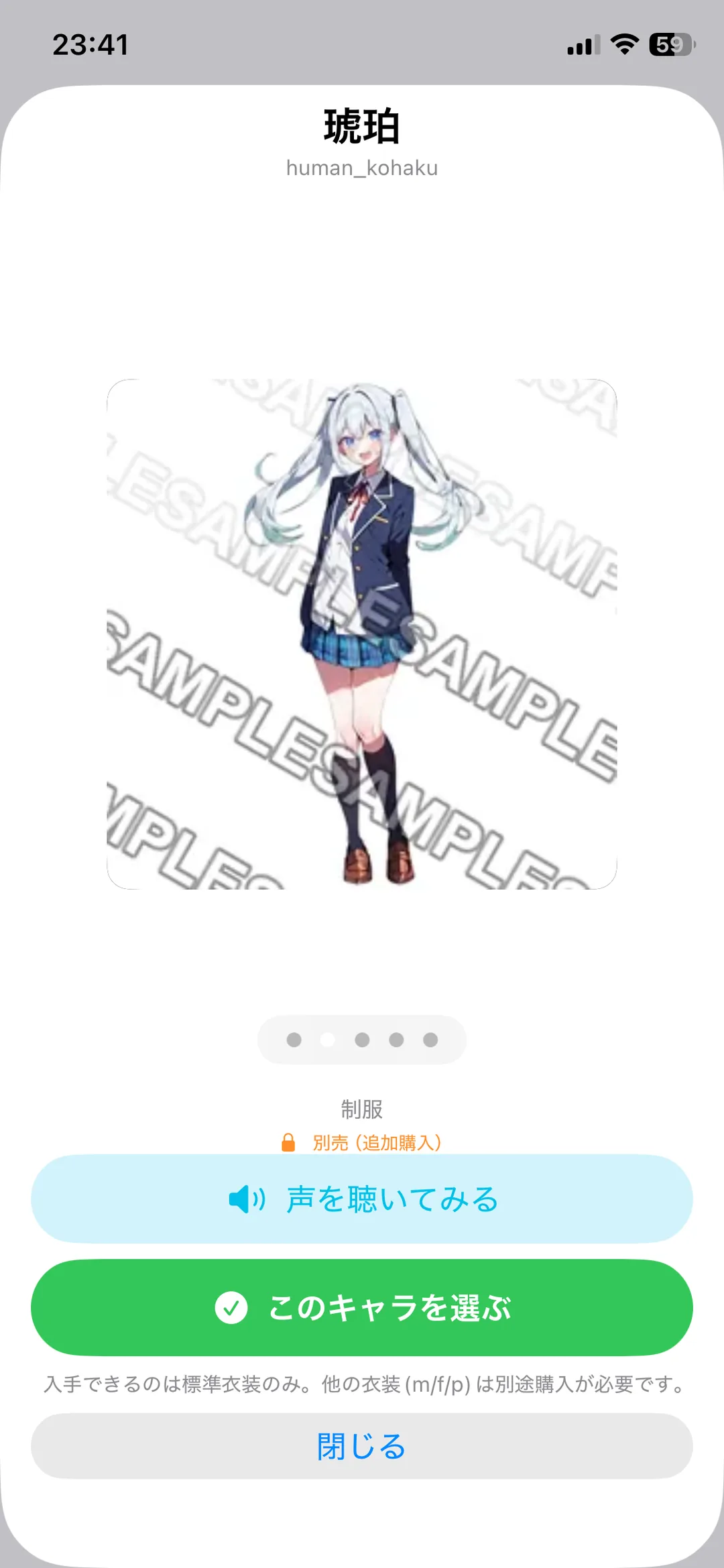
不會發出聲音 (可以安靜地確認)。
9-3. 戰績・統計
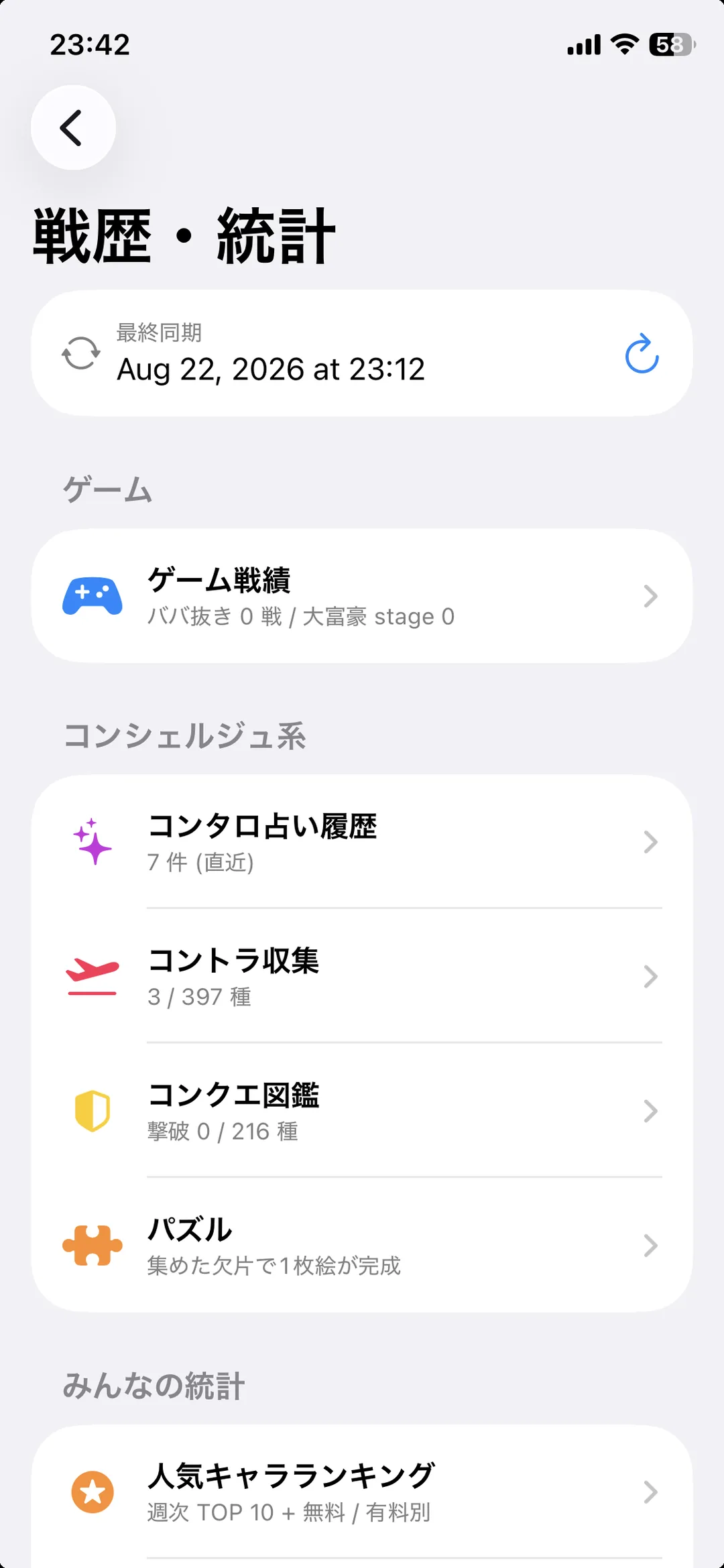
分為 7 個類別。在 Watch 上玩的內容,會在開啟時反映。
9-4. 戰績的內容
每一項都是獨立的畫面。
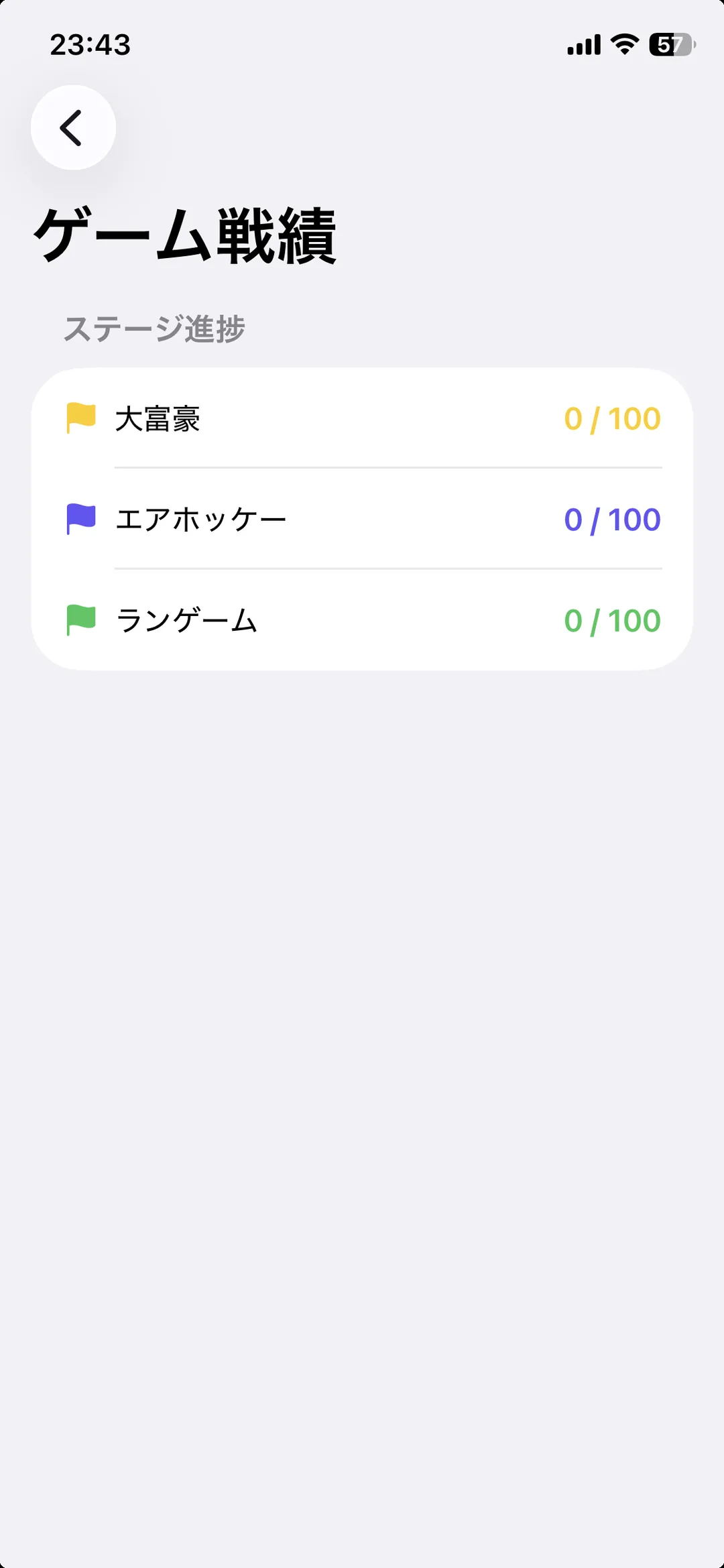
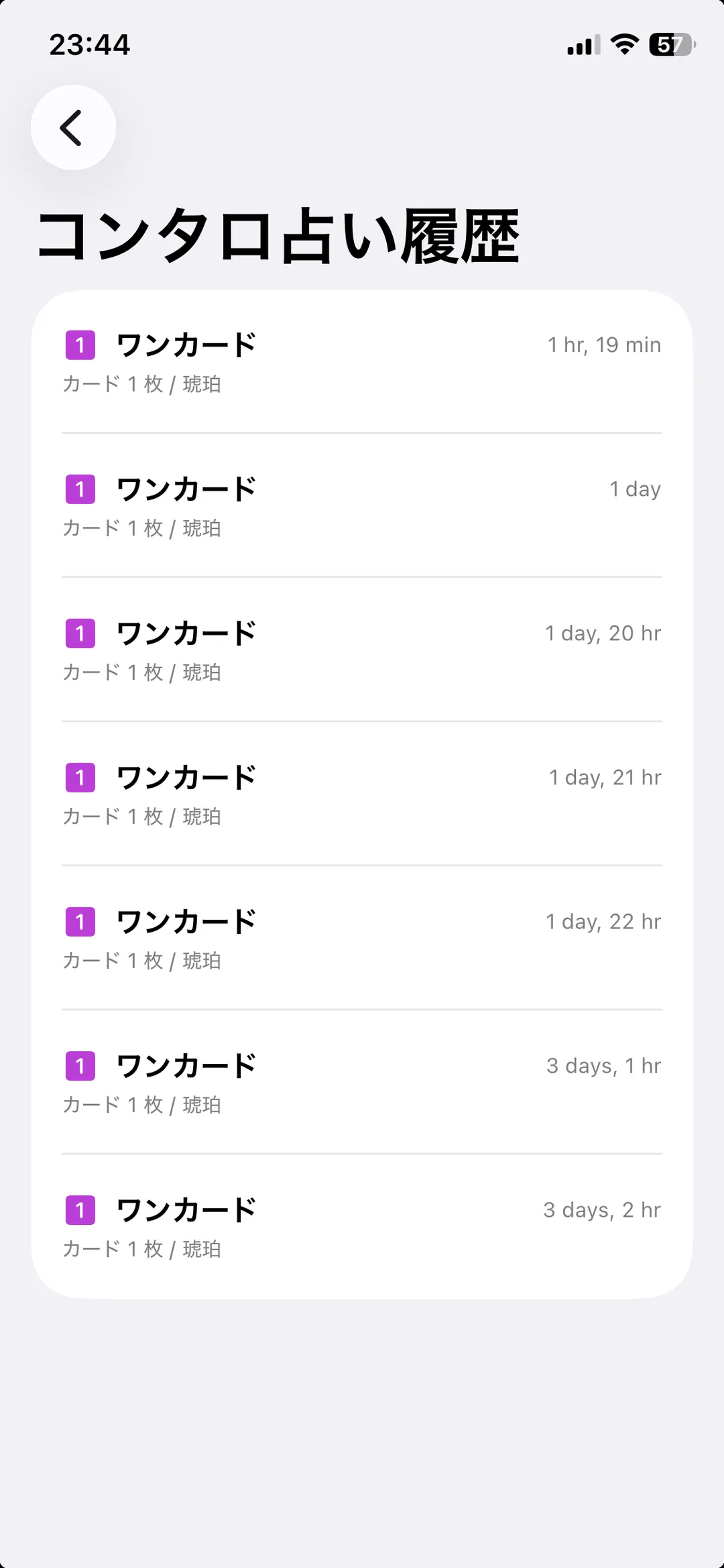
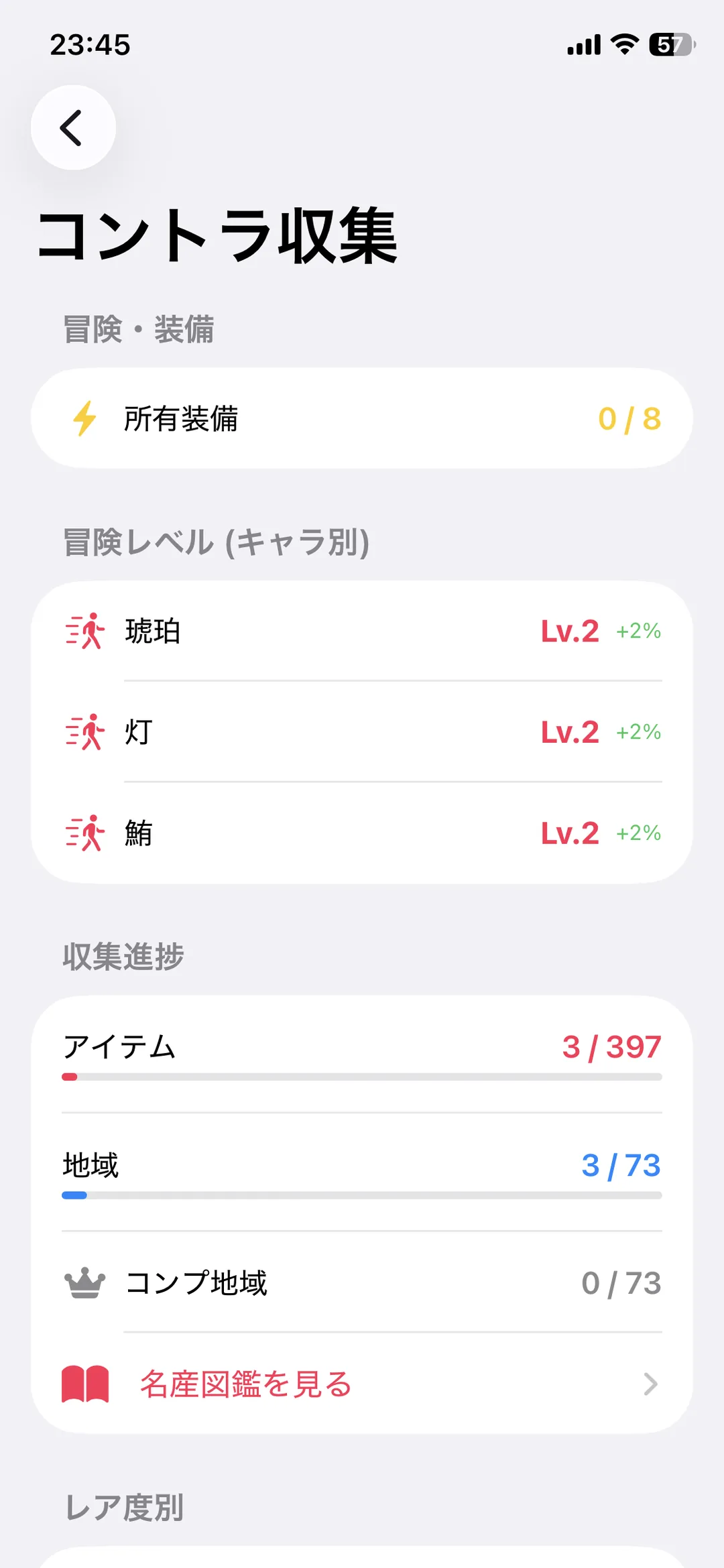
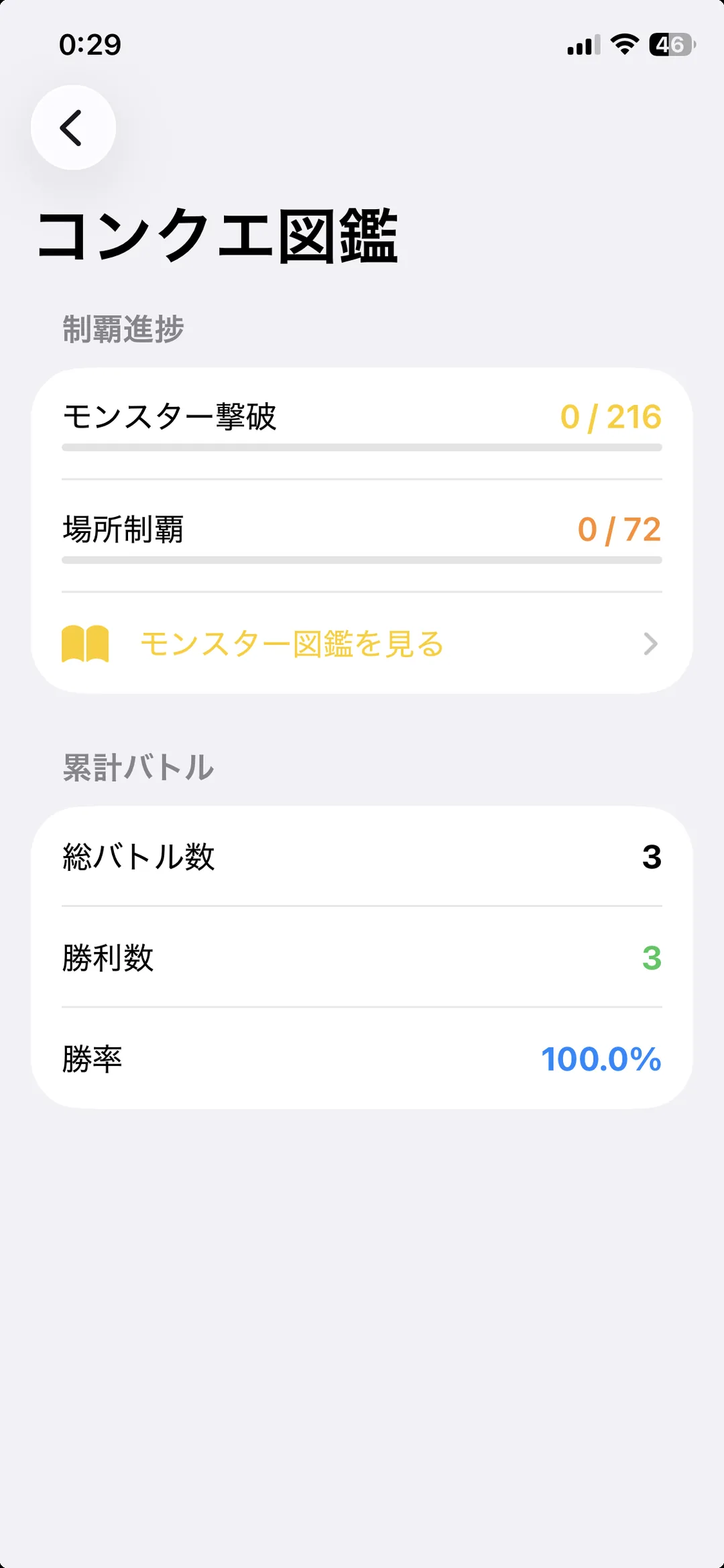
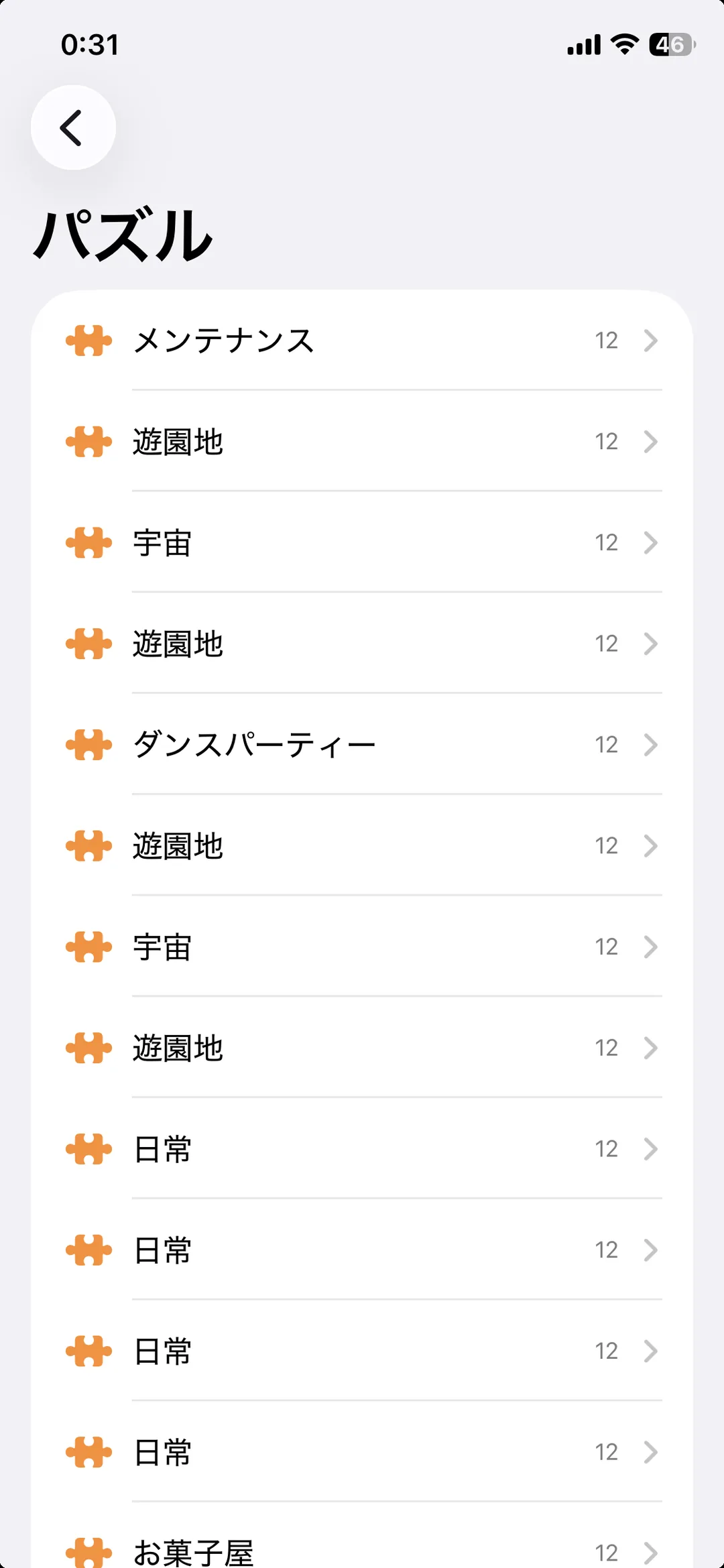
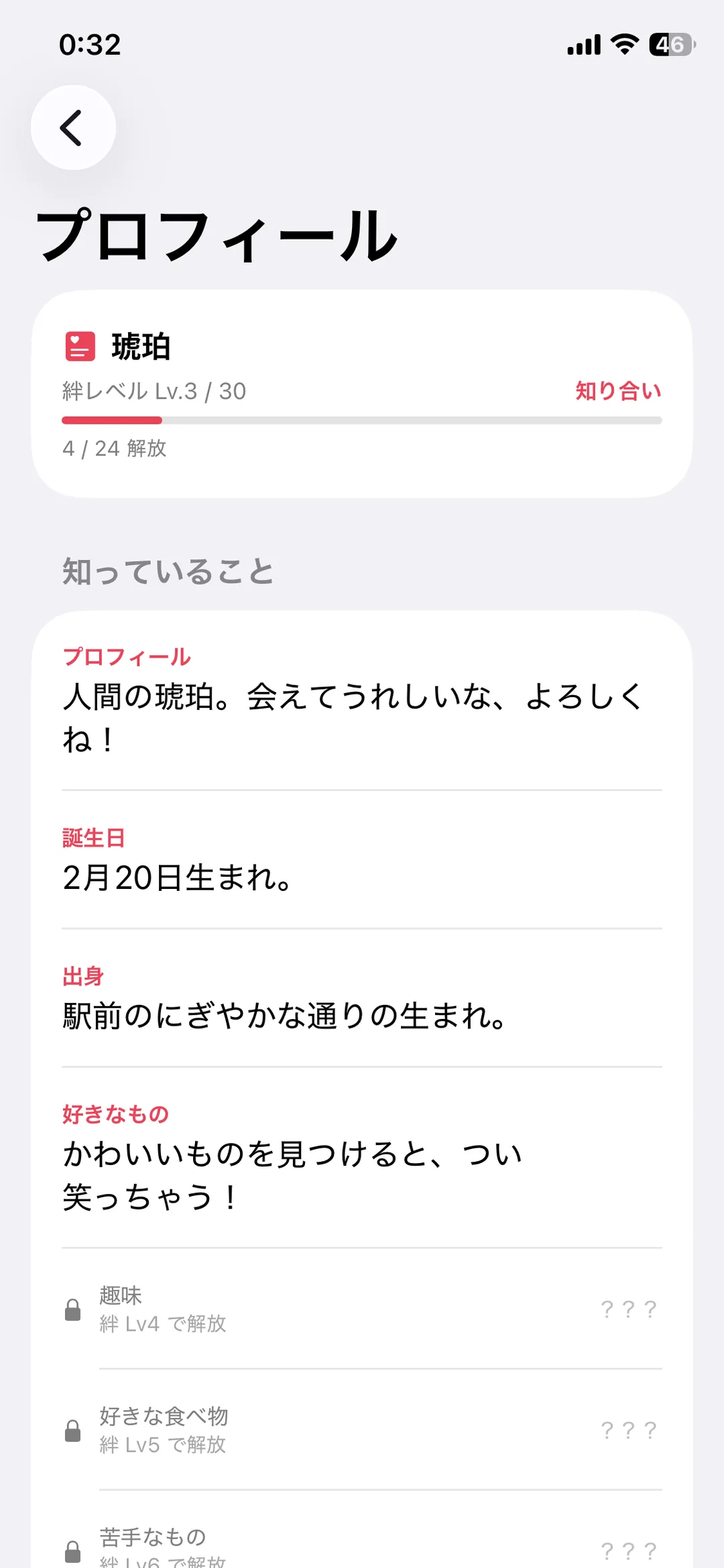
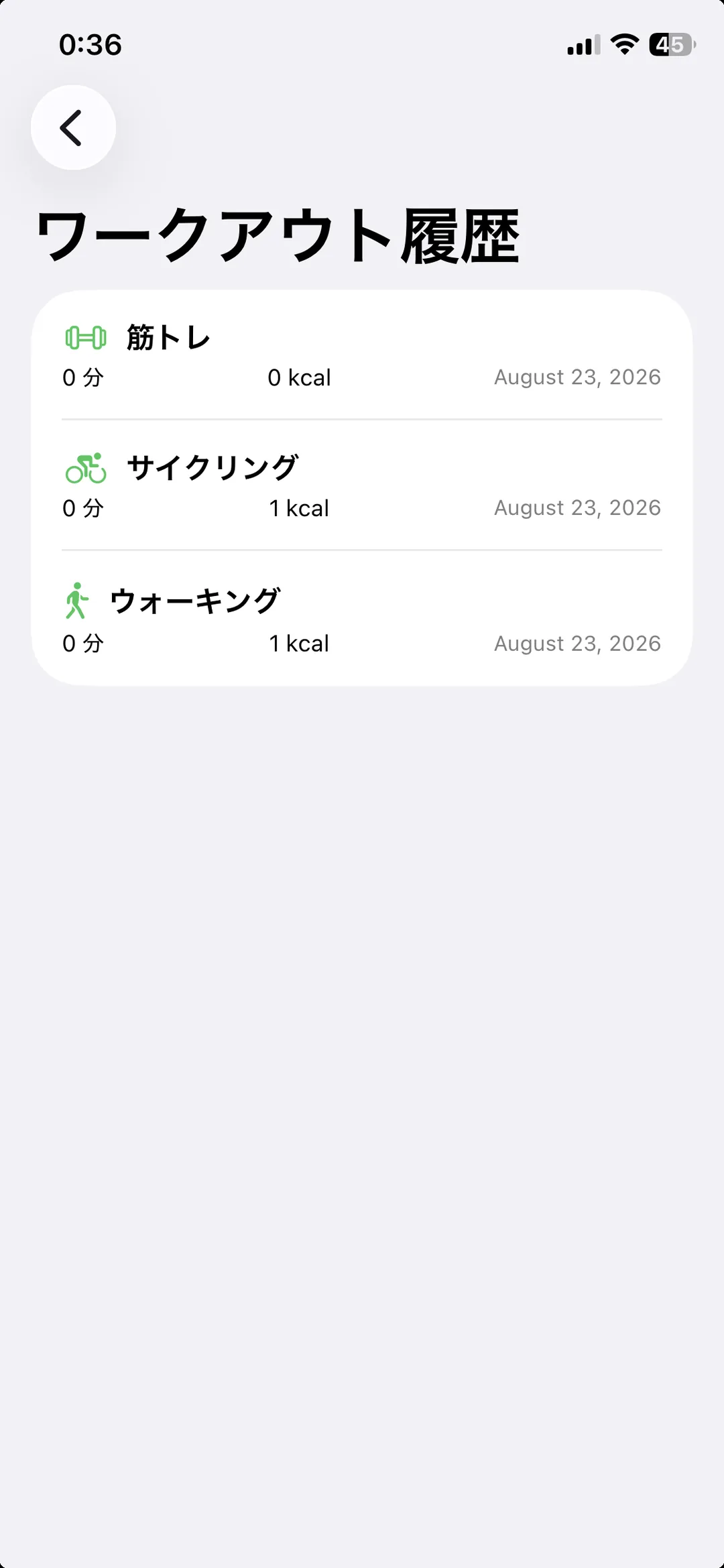
| 畫面 | 內容 |
|---|---|
| 遊戲戰績 | 6 款遊戲的勝負・個人最佳・關卡進度 |
| 塔羅占卜紀錄 | 抽過的牌陣和結果 |
| 旅行收集 | 持有的裝備・各角色的冒險等級・收集的名產 (依物品 / 地區 / 稀有度) |
| 征服圖鑑 | 制霸狀況・累計戰鬥・勝率・成就徽章 |
| 拼圖 | 查看收集的碎片和完成的一幅畫的畫廊 (在 ⌚ 上收集的。這裡 只能查看) |
| 和角色拍的照片 | ⌚ 紀念拍照拍下的照片。也可以從右上角的圖示開啟 AR (→ 9-7) |
| 好感度排行 | 用愛心顯示每個角色的好感度 (和 ⌚ 的「好感度」相同) |
| 運動紀錄 | 各項目的紀錄和成就徽章 |
| 個人資料 | 隨羈絆等級解鎖的項目 (僅目前角色) |
| 喜愛的角色 | 最近 7 天常用的角色 |
| 累計遊玩統計 | 登入天數・pt・互動次數 |
⚠️ 「運動紀錄」要在 ⌚ 上記錄過 1 次運動後才會出現。 還沒有時 這一列本身不會出現 (為了不顯示空白畫面)。 「個人資料」和「喜愛的角色」也一樣,累積資料後才會增加。
9-5. 人氣排行
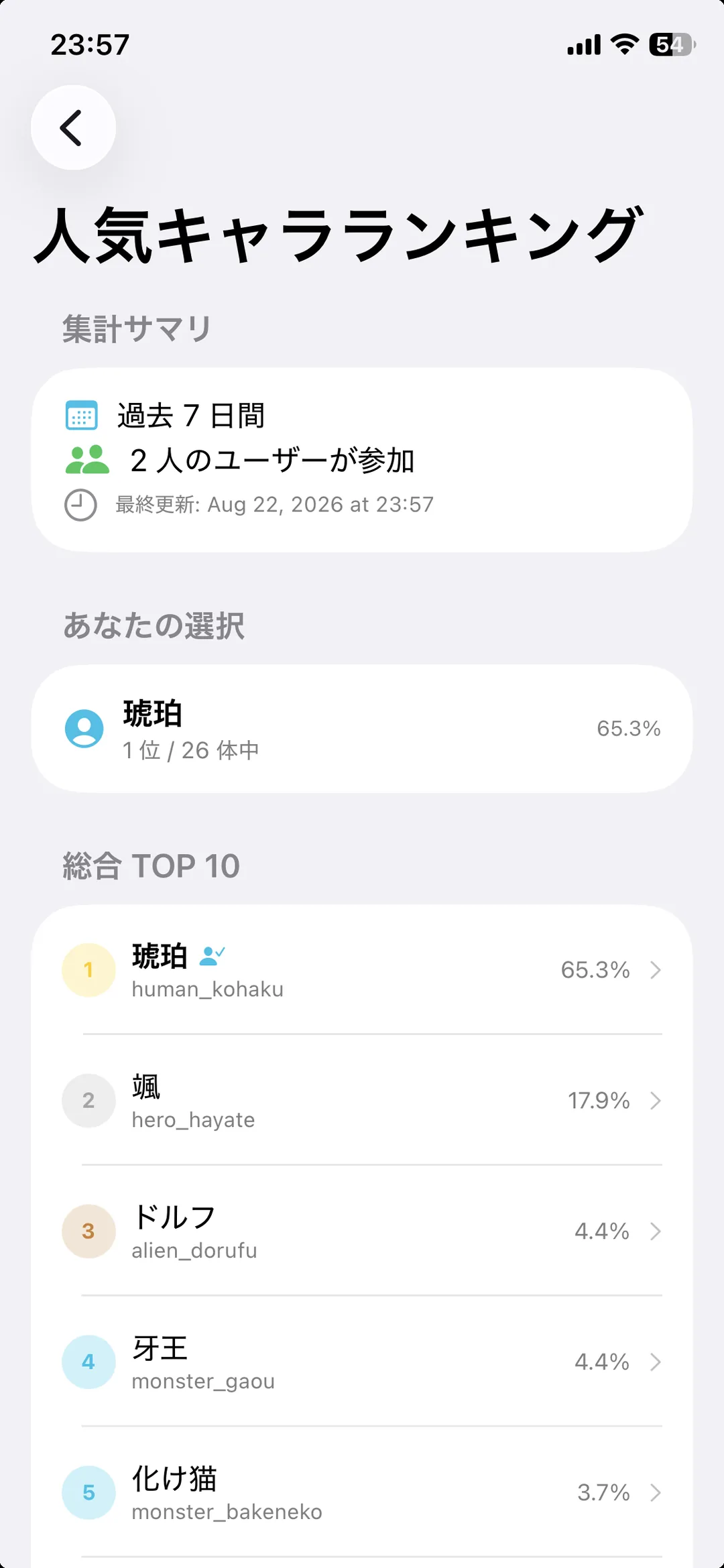
可以知道目前受歡迎的角色。只用在設定中開啟參加的人的資訊 製作 (→ 第 8 章)。
9-6. 地區統治地圖
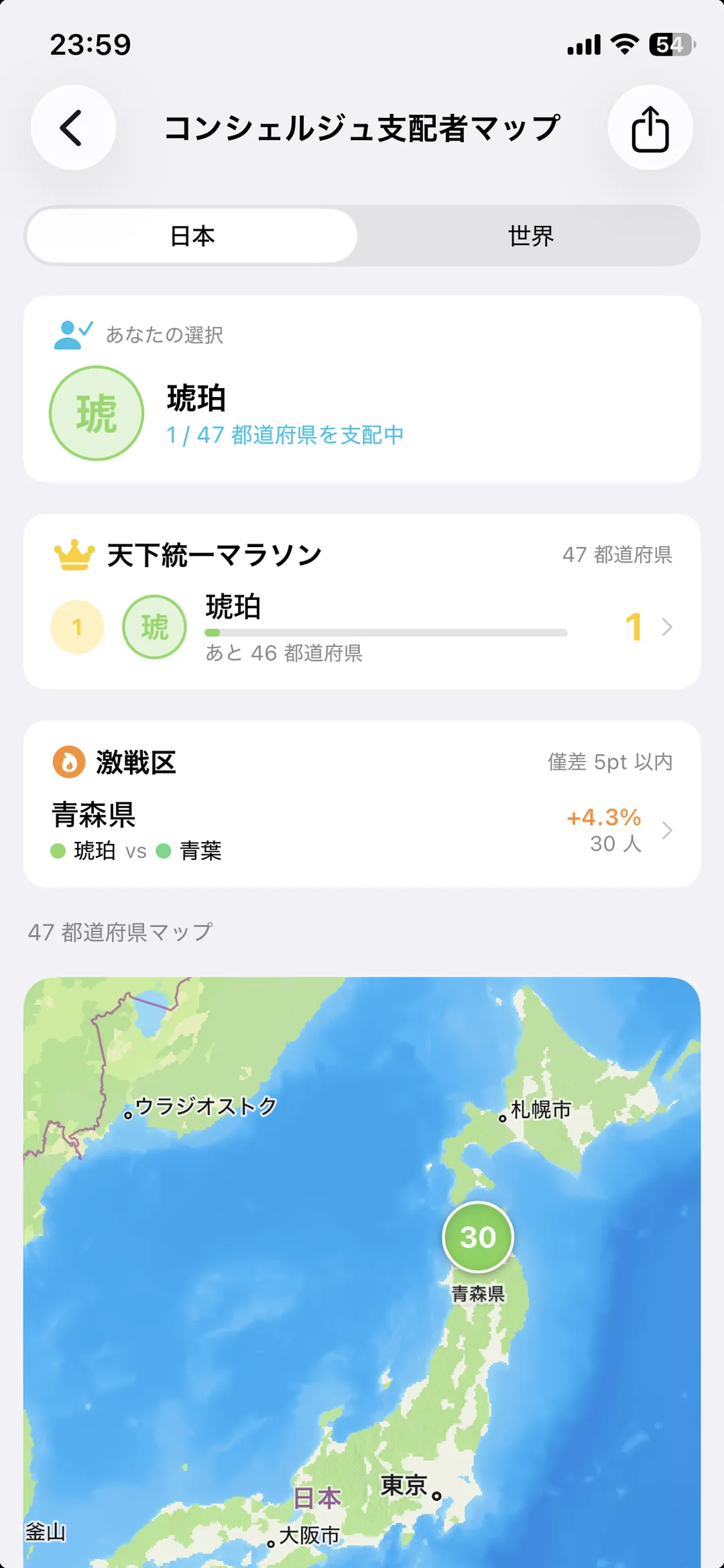
用顏色表示各地區「哪個角色比較多」。這也是 任意參加 的。
9-7. 用 AR 查看
可以透過相機,讓角色站在眼前欣賞。
開啟方法:📱 的首頁 → iPhone 為 「用 AR 查看角色」 / Android 為 「🪄 用 AR 和角色拍照」
🤖 Android 也能使用 (2026-08-23 支援)。能做的事相同。
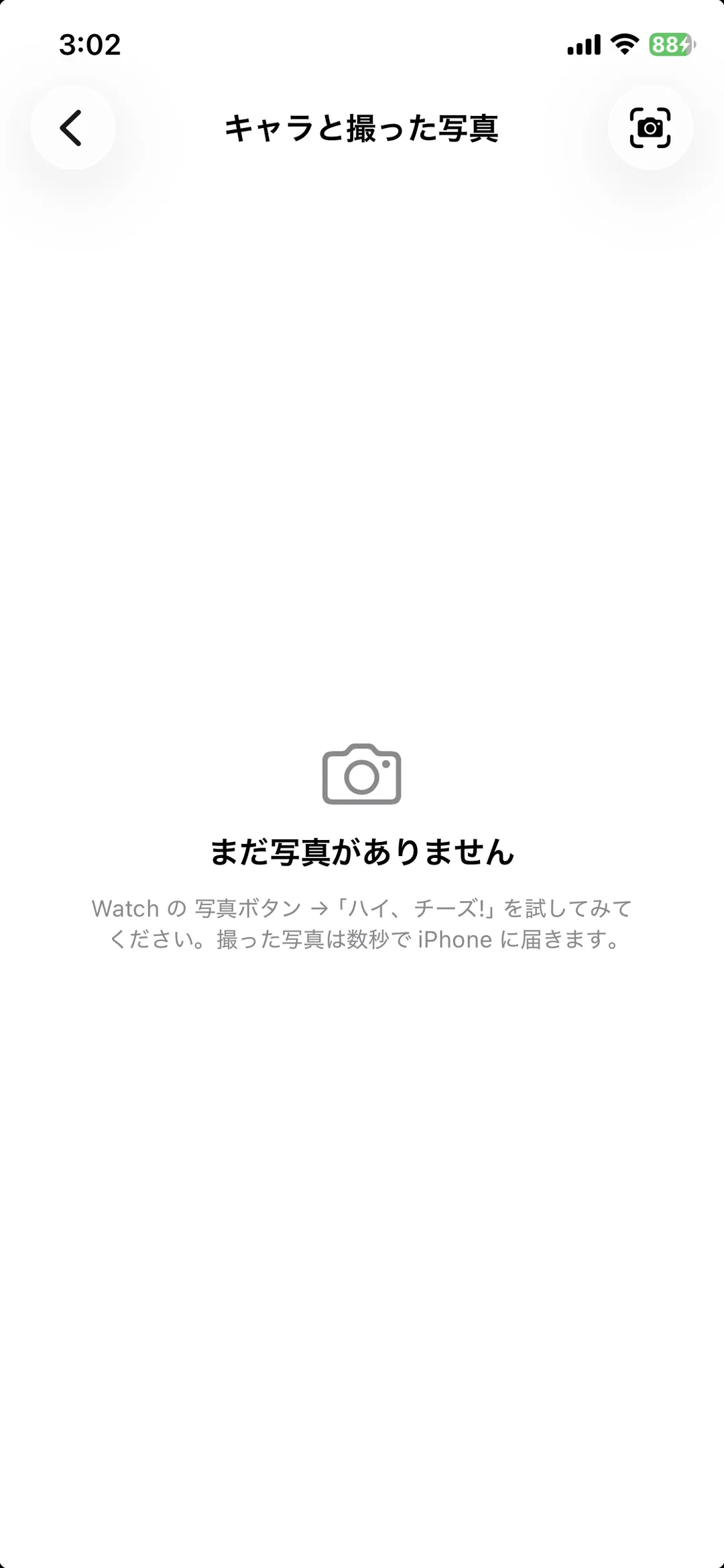
也可以從「和角色拍的照片」畫面的 右上角相機圖示 開啟 (看著拍好的照片,想直接進入 AR 時使用)。
反過來 也可以從 AR 畫面開啟「和角色拍的照片」 (上方的 🖼 圖示)。 剛拍完就不用到處找「存到哪裡去了」。AR 不會關閉。
儲存的是「」的內側
畫面四角會出現 「」。這裡面會直接變成照片。 相機畫面佔滿整個螢幕,但成為照片的只有「」的內側。
| 操作 | 可以做的事 |
|---|---|
| 拖曳 | 移動角色 |
| 雙指縮放 | 改變大小 |
| 表情按鈕 | 普通 / 笑臉 / 害羞 / 驚訝 |
| 翻轉按鈕 | 左右翻轉角色的方向 |
| 角色的濃度 | 調淡以融入風景。也會直接反映到儲存的照片上用 100/80/60/40/20% 的按鈕切換 |
| 格線按鈕 | 顯示三分線 (構圖參考,不會拍進照片) |
| 🖼 圖示 | 開啟拍好的照片一覽 |
🤖 在 Android 上,第一次使用的角色需要 取得素材。 出現「正在取得角色資料…」時請稍等。
「」和格線等 畫面上的標記不會拍進照片。拍進去的只有相機畫面和角色。
⌚ 的紀念拍照和 AR 是不同的東西
兩者都排在同一個「和角色拍的照片」中,但拍照的地方不同。
| 拍照的地方 | 拍到的內容 | 送達方式 | |
|---|---|---|---|
| ⌚ 的紀念拍照 (自拍) | Apple Watch (「笑一個」→ 儲存) | 在 ⌚ 畫面中和角色拍的畫 | 從 ⌚ 傳到 iPhone |
| iPhone 的 AR | iPhone (右上角的相機圖示) | 在 iPhone 相機畫面上疊加角色的照片 | 直接儲存在 iPhone |
⚠️ ⌚ 拍的照片不會馬上出現。 要從 ⌚ 傳到 iPhone 後才會顯示, 需要一些時間。沒有送達時,請 保持 iPhone 應用程式開啟 等一會兒 (關閉應用程式時傳送可能不會進行)。
即使顯示「還沒有照片」,也能從右上角的相機圖示使用 AR。
⚠️ ⌚ 的「擺姿勢」拍的照片不會出現在這裡。 擺姿勢是用 iPhone 的相機 而不是 ⌚ 拍照的模式,所以照片會進入 iPhone 的 照片 App (相機膠卷) (→ 7-9)。
9-8. iPhone 端的設定
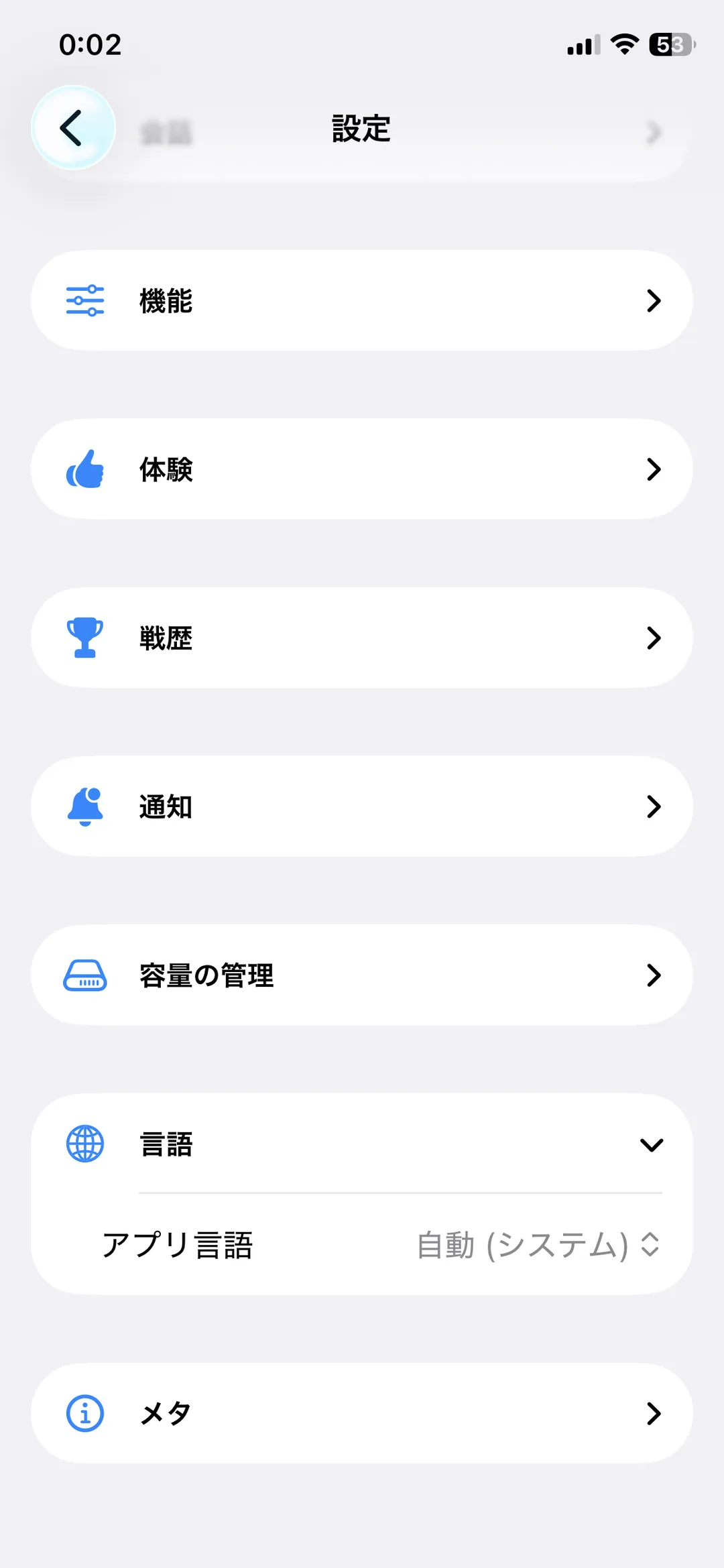
可以切換 iPhone 應用程式的語言和顯示。與 Watch 的設定是分開的 (角色和背景的選擇會與 Watch 共用)。
9-9. Wear OS 的選單 (⌚w)
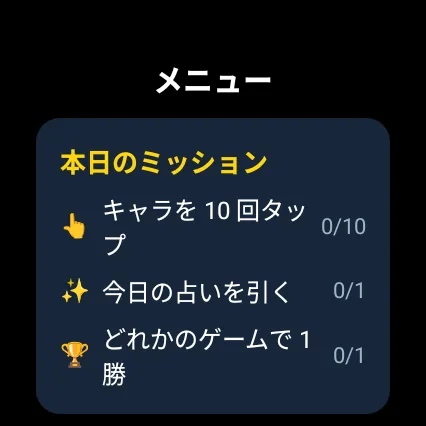
Wear OS 是圓形的小畫面,所以整理成 3 個區塊。
| 區塊 | 內容 |
|---|---|
| 便利功能 | 選擇角色 / 計時器 / 目前位置 / 名勝 / 名產 |
| 遊玩 | 征戰 / 塔羅 / 旅行 / 征服 / 抽鬼牌 / 大富豪 / 接球 / 接落物 / 跑酷 |
| 其他 | 點數紀錄 / 個人資料 / 儲存空間管理 / 設定 / 關於本裝置 |
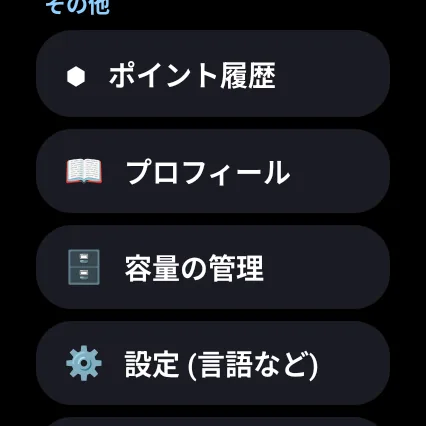
空氣曲棍球不能在 Wear 上玩 (圓形小畫面上很難操作板子)。 備忘錄・任務在 Wear 上也沒有。
9-10. Wear 的設定
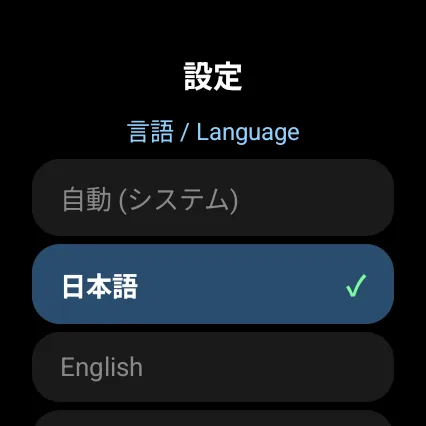
可以切換語言和顯示。主畫面 左右按鈕分配的功能 (預設為占卜和天氣) 也 可以在這裡變更。
⌚w Wear OS 和 🤖 Android 手機使用 同一個帳號。pt 和購買的角色是共通的。