第 8 章
设置
本章按画面说明设置的内容。每一项之后都能更改,所以先用默认设置开始玩也没关系。
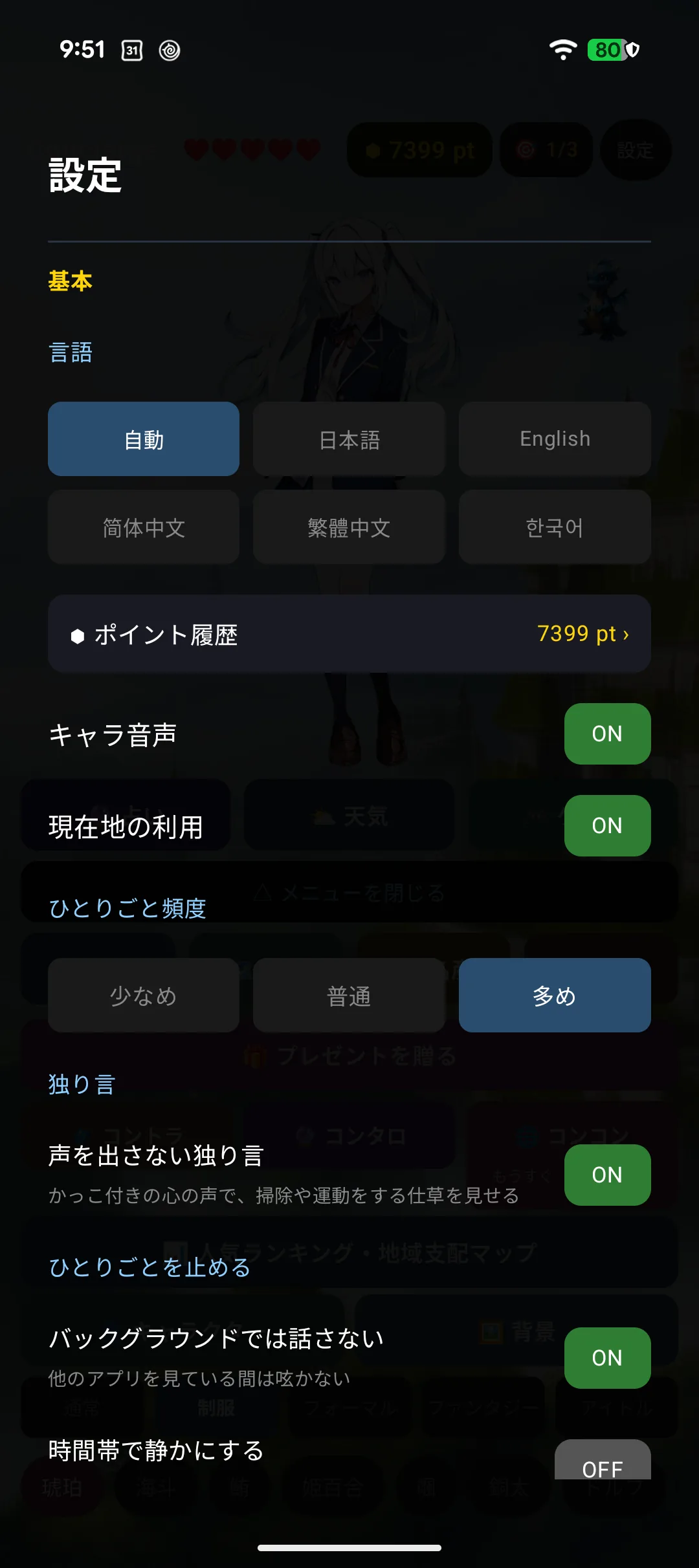
⌚ Apple Watch 按项目分成多个子画面 (对话・反应 / 声音 / 文字 / …)。 🤖 Android 是往下浏览的 1 个设置画面,分成 7 个区块。
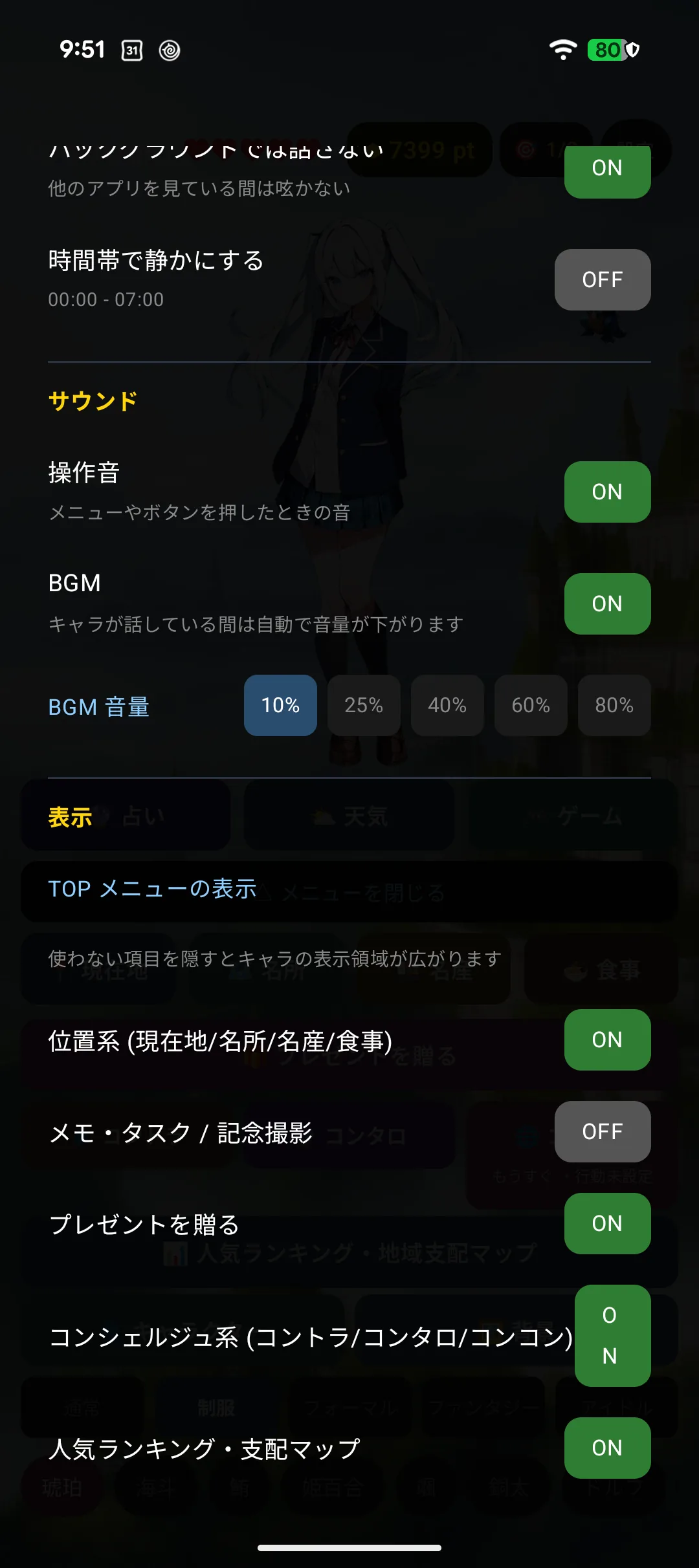
Android 的区块 内容 基本 语言 / 点数记录 / 角色声音 / 使用当前位置 / 自言自语的频率 / 自言自语 声音 操作音 / BGM / BGM 音量 显示 主画面菜单显示的行 / 对话气泡 / 生日 自定义 角色的排列顺序 / 使魔 / 背景 礼品码 输入码・扫描二维码 账号关联 为保护购买内容而登录 应用信息 使用方法 / 联系我们 / 使用手册 / FAQ / 存储空间 / 致谢 / 支持 ID 名称和顺序不同,但 能做的事大致相同。 不过 天气・健康・通信的设置只有 ⌚ Apple Watch 才有 (Android 只在「基本」中切换是否使用当前位置)。
8-1. 打开设置
从顶栏的 ⚙ (设置) 打开。
8-2. 对话・反应
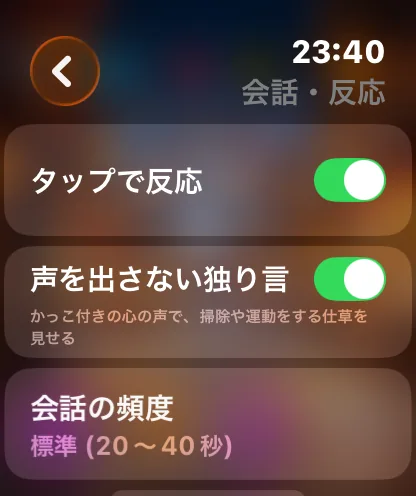
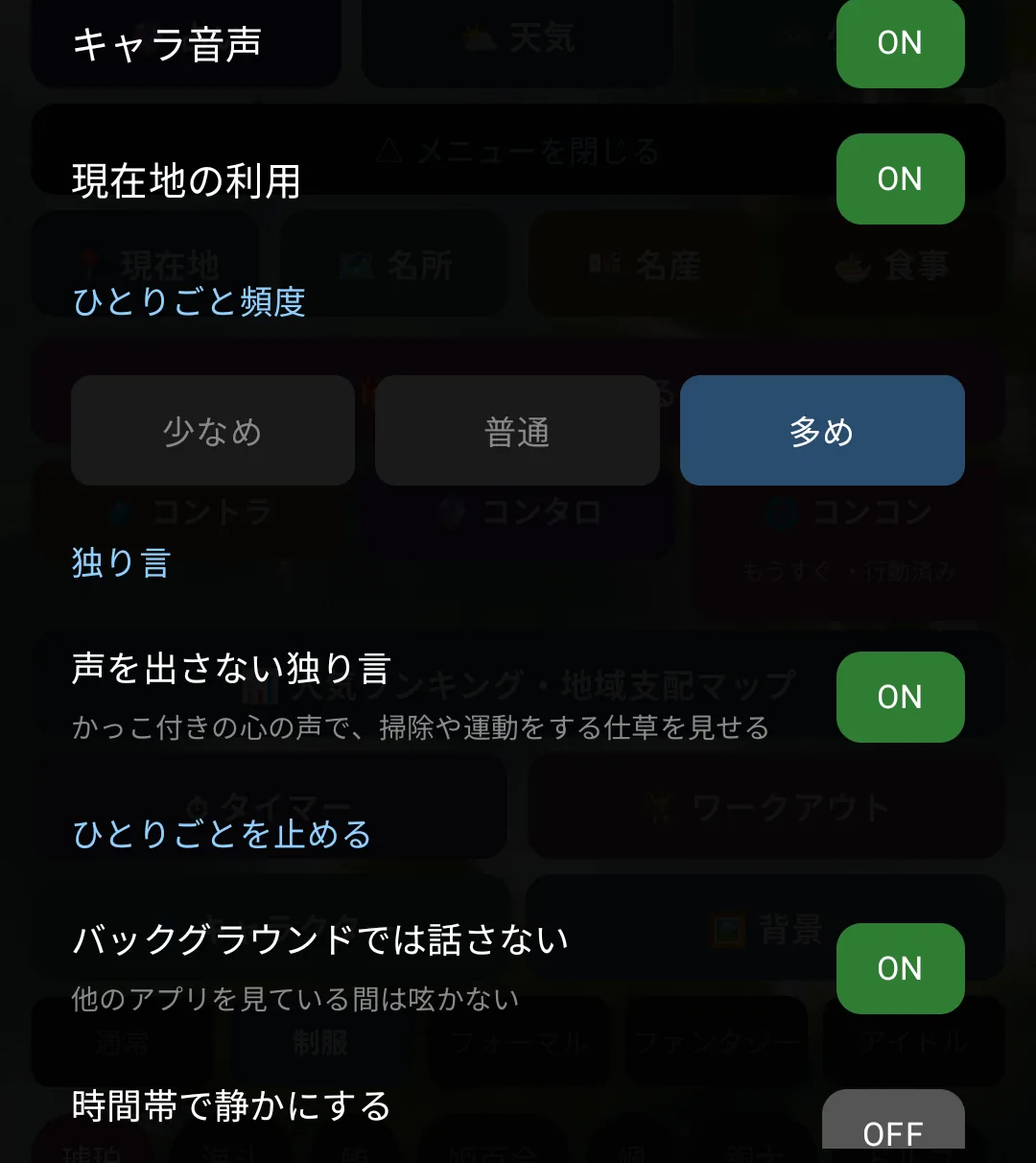
🤖 在 Android 上不是独立的画面,而是在 「基本」区块 中。
| 项目 | 内容 |
|---|---|
| 自言自语的频率 | 经常说 / 普通 / 少一些 |
| 出现选项的间隔 | 出现对话 3 选 1 之前的时间 |
| 点按的反应 | 触碰角色时是否做出反应 |
| 好感度机制 | 是否使用好感度的增减 |
| 对动作的反应 | 是否对倾斜・甩动・转圈做出反应 |
| 反应的灵敏度 | 迟钝 / 普通 / 灵敏 3 个等级 (默认为 迟钝) |
| 自言自语模式 | 是否安排一段不出声、只有动作的时间 |
⚠️ 只是走路就会有反应时,请保持「迟钝」。 默认就是最迟钝的设置。只有想让它更常反应时,才调到「普通」「灵敏」。 完全不需要时,可以关闭「对动作的反应」。
8-3. 声音
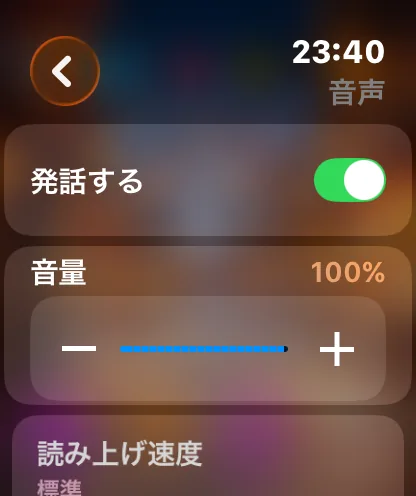
| 项目 | 内容 |
|---|---|
| 发出声音 | 关闭后只显示文字 |
| 朗读速度 | 慢 〜 快 |
| 音量 | 朗读的音量 |
| 朗读的语言 | 跟随设备 / 单独指定 |
8-4. 显示・文字
🤖 在 Android 上位于 「显示」区块 中。
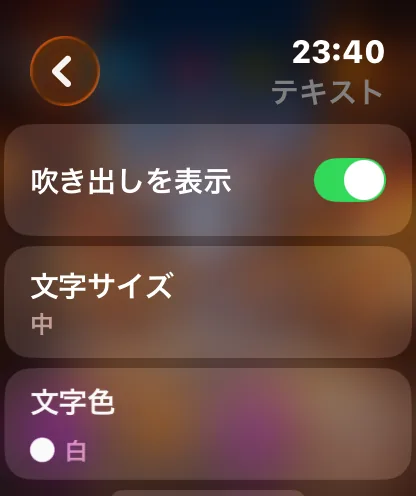
可以更改对话气泡的 显示 / 文字大小 / 文字颜色 / 浓淡 / 出现位置 (角色的上方・下方・重叠)。 选择 重叠 后,也能触碰对话气泡下面的角色。
8-5. BGM 和操作音 (🤖 Android)
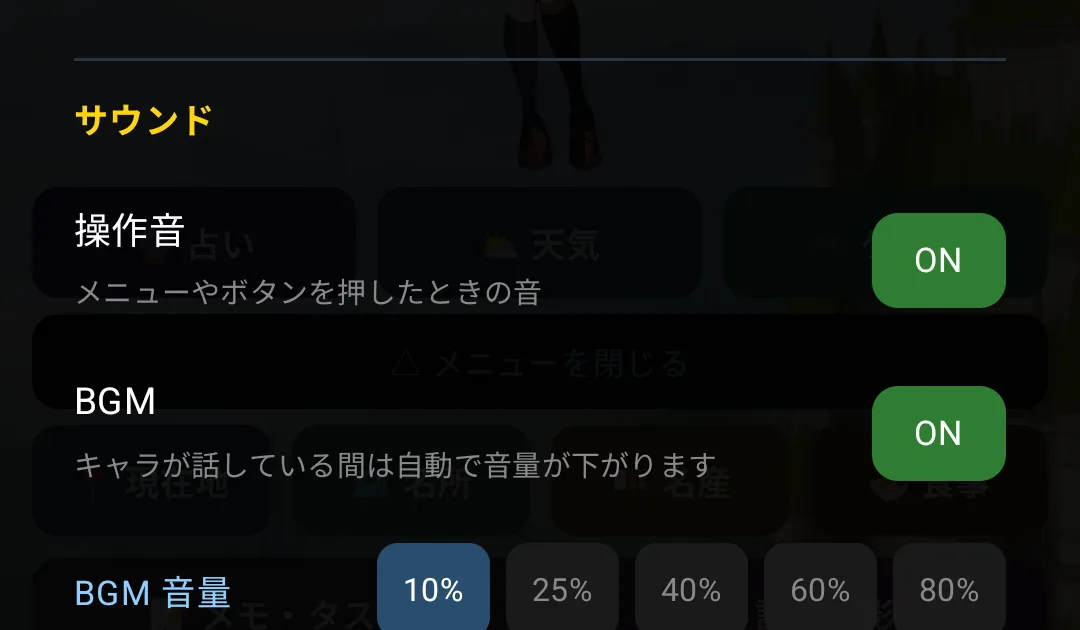
| 项目 | 默认 |
|---|---|
| BGM | 开 (最小音量) |
| BGM 的音量 | 5 个等级 (10 / 25 / 40 / 60 / 80 %) |
| 操作音 | 开 |
角色说话时,BGM 会自动变小。只有征战会播放另一首曲子。
8-6. 时间 (⌚ Apple Watch)
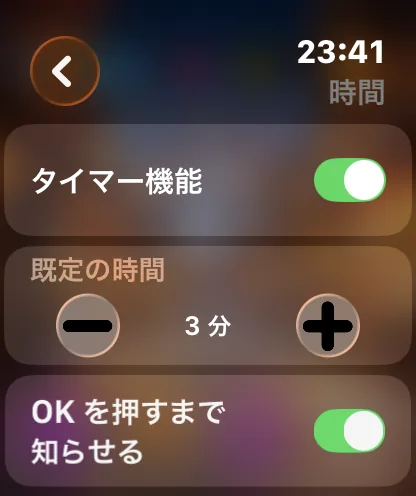
可以设置整点报时,以及计时器的默认时长。
8-7. 天气 (⌚ Apple Watch)
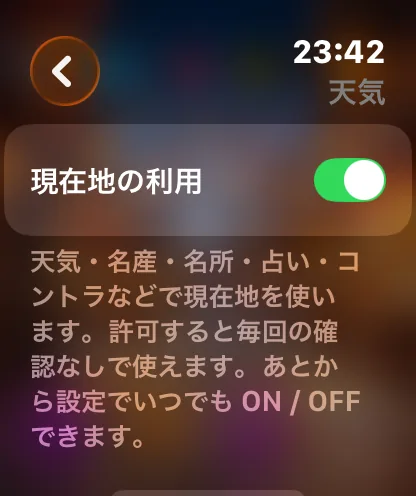
切换启动时是否自动获取天气。需要位置信息的权限。
🤖 Android 没有天气的设置。天气会在按下时获取。
8-8. 健康
读取步数和心率后,角色会 在 5,000 步 / 10,000 步时慰劳你,心率高时 说「别勉强哦」。只是读取,既不会写入也不会发送。
⌚ Apple Watch
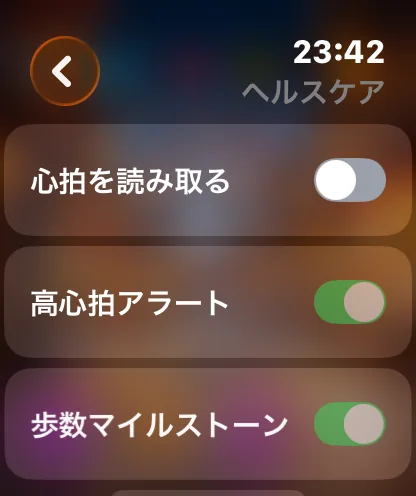
| 项目 | 内容 |
|---|---|
| 读取心率 | 运动中的加油・过高时的关心 |
| 步数的庆祝 | 5,000 步 / 10,000 步时说一句话 |
| 活动圆环 | 合上圆环时的庆祝 (⌚) |
| 体重 | 用于计算消耗热量 (30〜200 kg) |
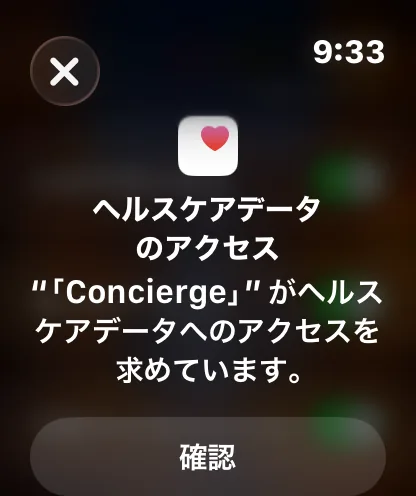
拒绝了其他功能也能正常使用。之后也可以打开。
🤖 Android (Health Connect)
在运动 (🏋) 中,消耗热量会采用实测值和推算值中较大的一个,每 3 分钟角色会为你加油 (心率超过 130 时会变成「别勉强哦」)。结束后 最多保留 50 条记录, 可以从「📋 以往的记录」查看各项目的次数・时间和每次的明细 (只保存在设备中)。
在 Android 上,步数和心率会汇集到 Google 的 「Health Connect」 应用中。 Concierge 从那里读取,所以 顺序是「安装 Health Connect」→「允许 Concierge」。
⚠️ 位置不在「设置」,而在主画面的 🏋 运动 (步数・心率和运动一起使用, 所以放在同一个画面)。
- 打开主画面的 🏋 运动 → 上方的 「❤️ 健康 (Health Connect)」
- 如果出现 「获取 Health Connect」,先安装它 (Android 14 以后已预装)
- 按 「与健康数据关联」,允许步数・心率・消耗热量
- 允许后,可以用同一位置的 「根据步数・心率让角色做出反应」 勾选框切换反应的开 / 关
不顺利时,可以在 「打开 Health Connect 的设置」→ 应用权限 → Concierge 中 确认权限状态。
⚠️ Health Connect 的「应用权限」中 没有出现 Concierge 时,表示应用是旧版本 (显示在列表中所需的声明于 2026-09-22 版加入)。请更新到最新版。
⚠️ 步数没有传到 Health Connect 时,Concierge 看到的会是 0 步。 请在计步应用 (Google Fit / Fitbit 等) 中 允许写入 Health Connect。
⌚ Wear OS 手表上没有健康的设置 (读取步数・心率的只有手机)。 手表上出现询问身高・体重的画面时,那不是 Concierge,而是 Health Connect 或 健身应用自身的设置。
8-9. 通信和隐私 (⌚ Apple Watch)
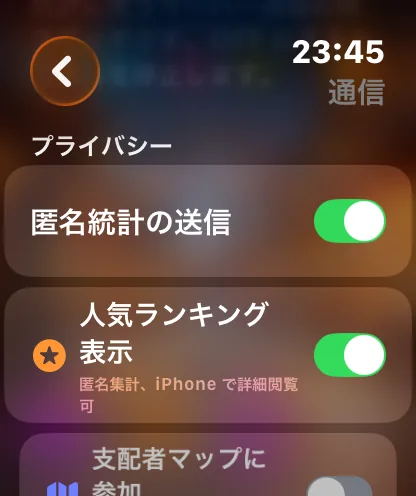
| 项目 | 内容 |
|---|---|
| 与服务器通信 | 关闭后,对角色说话时的回答只会是设备内的简单回应 |
| 参加人气排行 | 是否参加所选角色的统计 (任意) |
| 参加地区统治地图 | 是否参加各地区人气的统计 (任意) |
排行类 不参加也能玩。参加时发送的也只有 角色和地区的大致信息。
🤖 在 Android 上,这 3 项没有放在设置中。始终使用与服务器的通信, 排行的统计 只在打开人气排行・地区统治地图的画面时 发送。
8-10. 语言
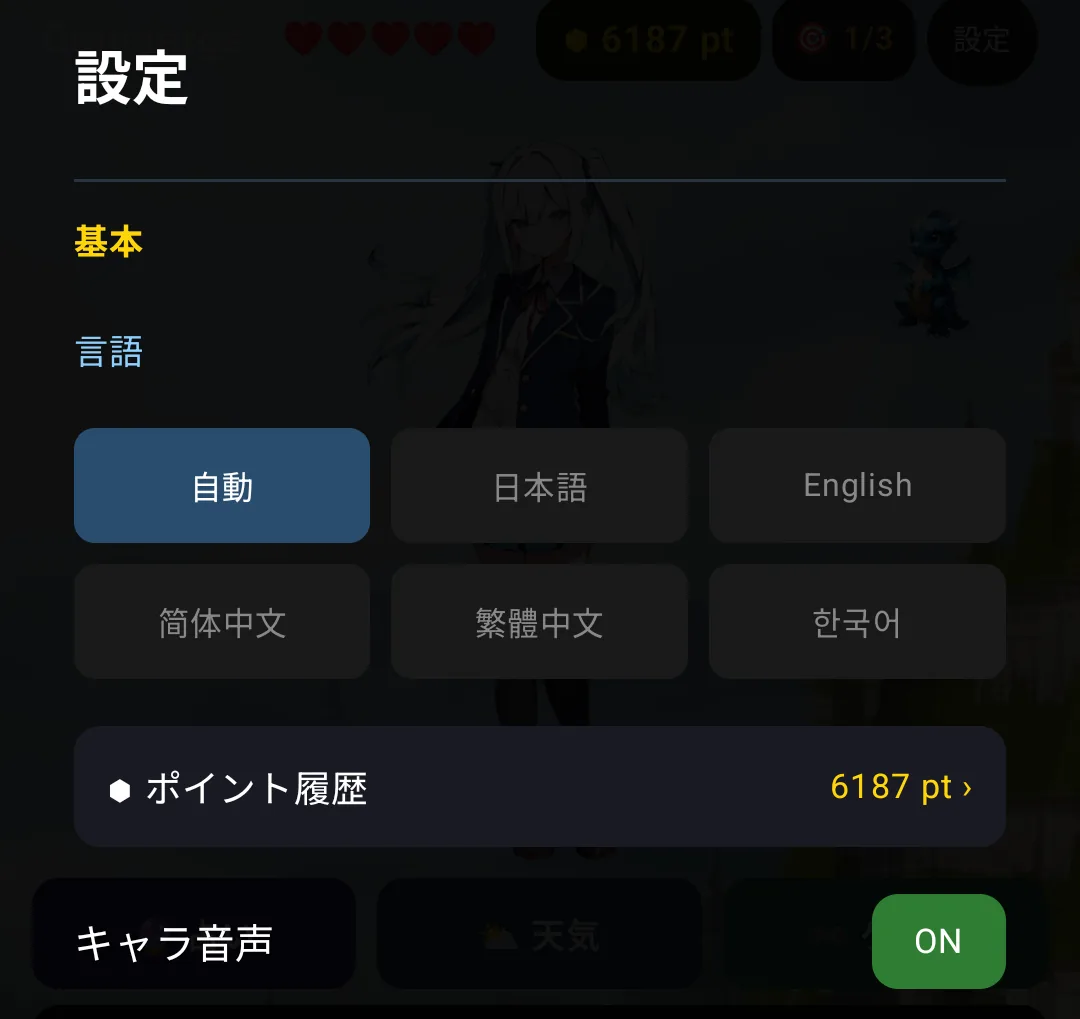
可以从 日本語 / English / 简体中文 / 繁體中文 / 한국어 中选择。默认为 跟随设备。
角色的声音 (事先录好的语音) 是日语。选择日语以外时会使用朗读的声音。
8-11. 选择要显示的项目
「想把角色看得更大」 时,可以隐藏平时不用的项目。
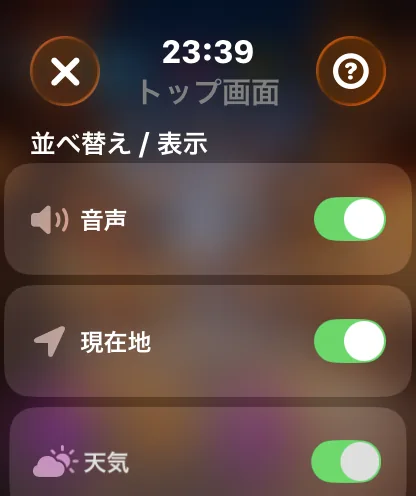
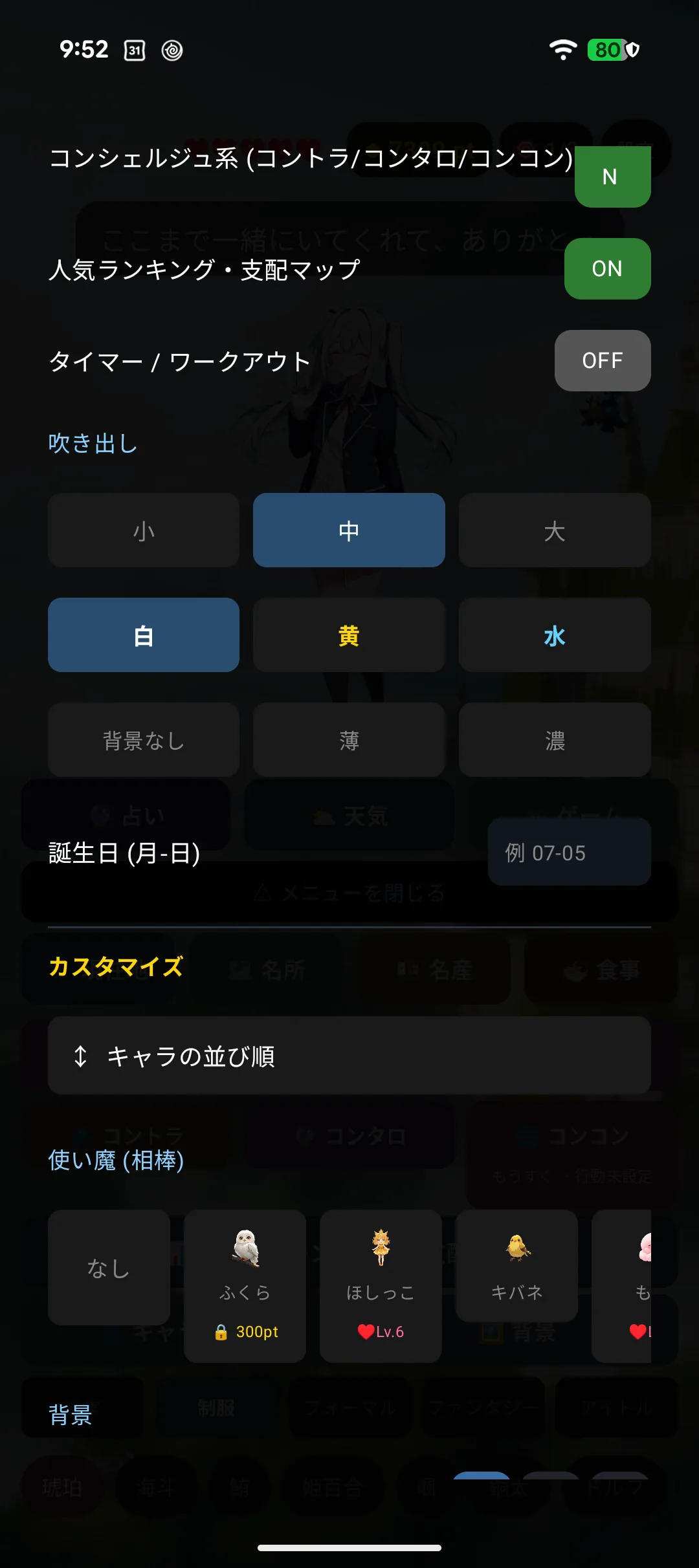
- ⌚ Apple Watch:主画面的图标行可以 排序 / 隐藏
- 🤖 Android:菜单的每一行可以 显示 / 隐藏
角色和背景的行无法隐藏 (因为商店的入口会消失)。
🤖 「备忘录・任务 / 纪念拍照」的行一开始是隐藏的。 想使用时, 请在 设置 → 显示 → 主画面菜单的显示 中打开。
8-11-b. 角色的排列顺序 (🤖 Android)
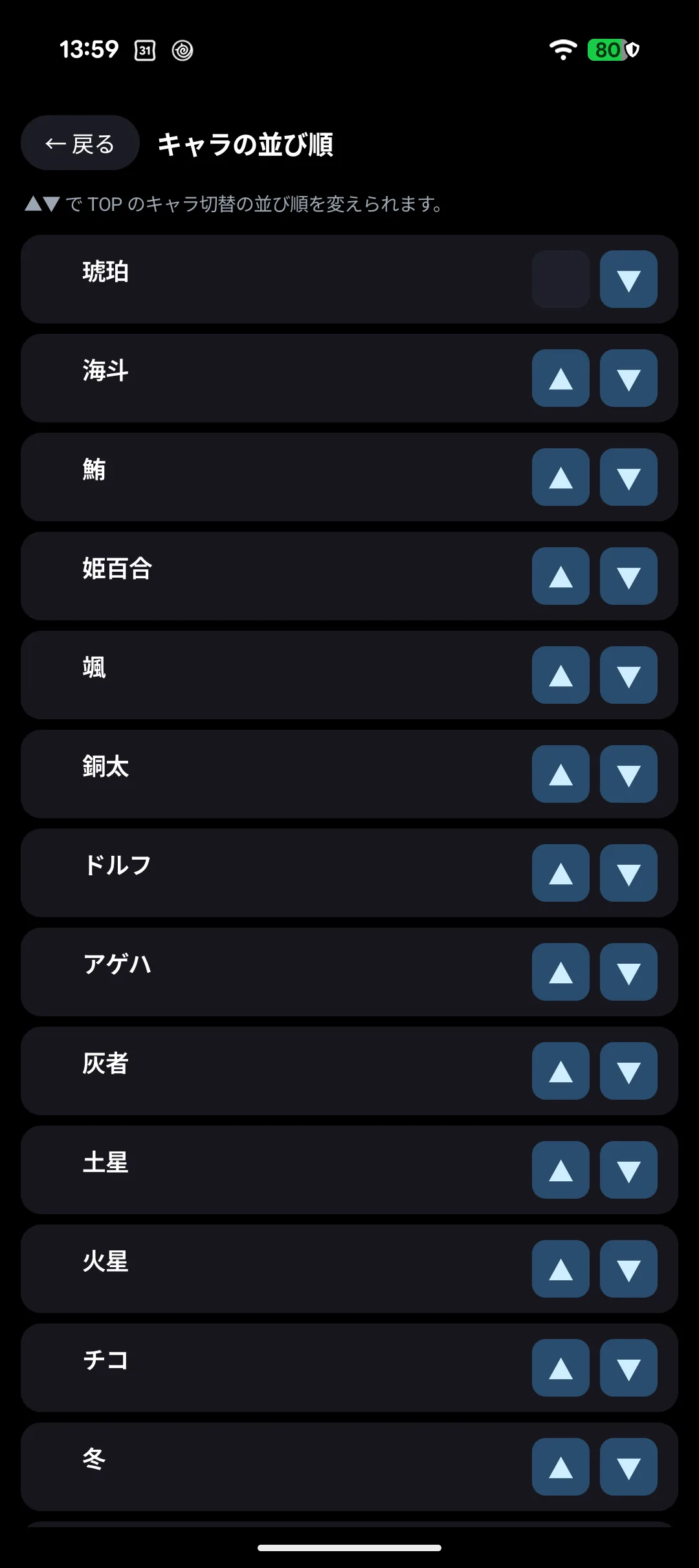
用 ▲▼ 可以更改主画面下方角色切换的顺序。把常用的角色排到左边会比较方便。
8-12. 存储空间的管理
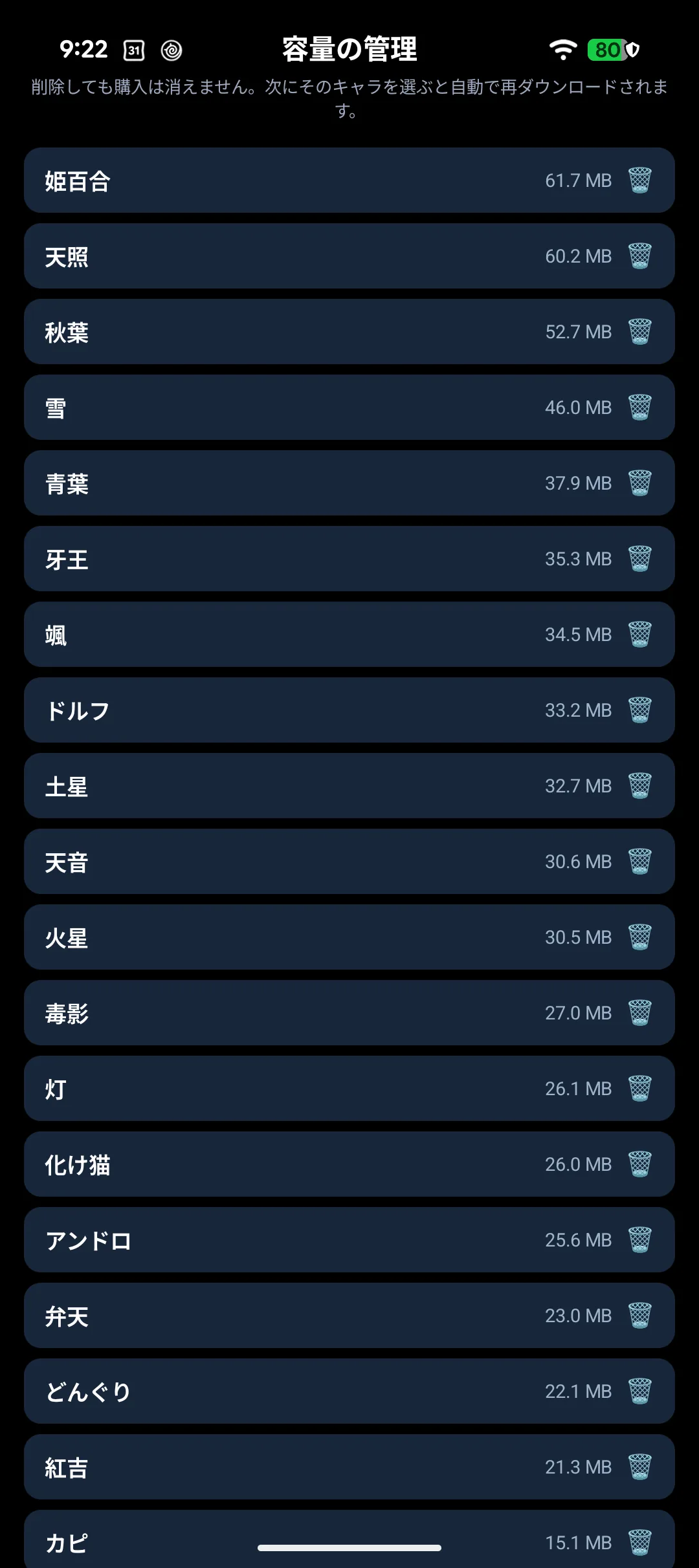
可以把已下载的角色数据 从没在用的开始删除。
删除后 购买记录仍会保留。再次选择即可重新下载。
其他
| 项目 | 位置 |
|---|---|
| 用户名 (角色称呼你的名字) | 用户信息 |
| 生日 (用于庆祝和 +30 pt) | 用户信息 |
| 角色 / 种族的排序 | 自定义 →「角色的排列顺序」 |
| 输入礼品码 (仅 🤖 Android) | 礼品码 |
| 点数记录 | 🤖 基本 → 点数记录 / ⌚ 点数的项目 |
| 常见问题 / 联系我们 / 致谢 / 再次显示使用方法 | 应用信息 |