제 11 장
부록: Apple Watch와 iPhone의 연동
Apple Watch 판은 iPhone 앱과 1세트 로 동작합니다. App Store에 올라 있는 것은 iPhone 앱 1개뿐이며, Apple Watch용 앱은 그 안에 함께 들어 있습니다.
이 장에서는 설치하는 법, iPhone과 Watch가 각각 무엇을 하는지, 그리고 잘 연동되지 않을 때의 확인 순서 를 정리합니다.
Android + Wear OS를 쓰시는 분은 이 장을 읽지 않으셔도 됩니다. Android는 1대로 완결되며, Wear OS도 Google Play에서 각각 설치합니다.
11-1. 연동의 전체 모습

| 내용 | |
|---|---|
| App Store에서 사는 / 넣는 것 | iPhone 앱 1개뿐 (Watch 앱은 이 안에 들어 있습니다) |
| Watch 앱이 들어가는 방법 | iPhone에 넣으면 자동으로 Watch에도 들어갑니다 (자동 설치가 ON 일 때) |
| 평소의 주인공 | Apple Watch. 캐릭터는 손목 위에 있습니다 |
| iPhone의 역할 | 큰 화면으로 보는 담당 + Watch의 도우미 (미리 보기 / 전적 / AR 사진 / 지도 / 대화 중계) |
11-2. 설치하는 법
- iPhone 의 App Store에서 앱을 설치합니다
- iPhone의 「Watch」 앱 을 엽니다
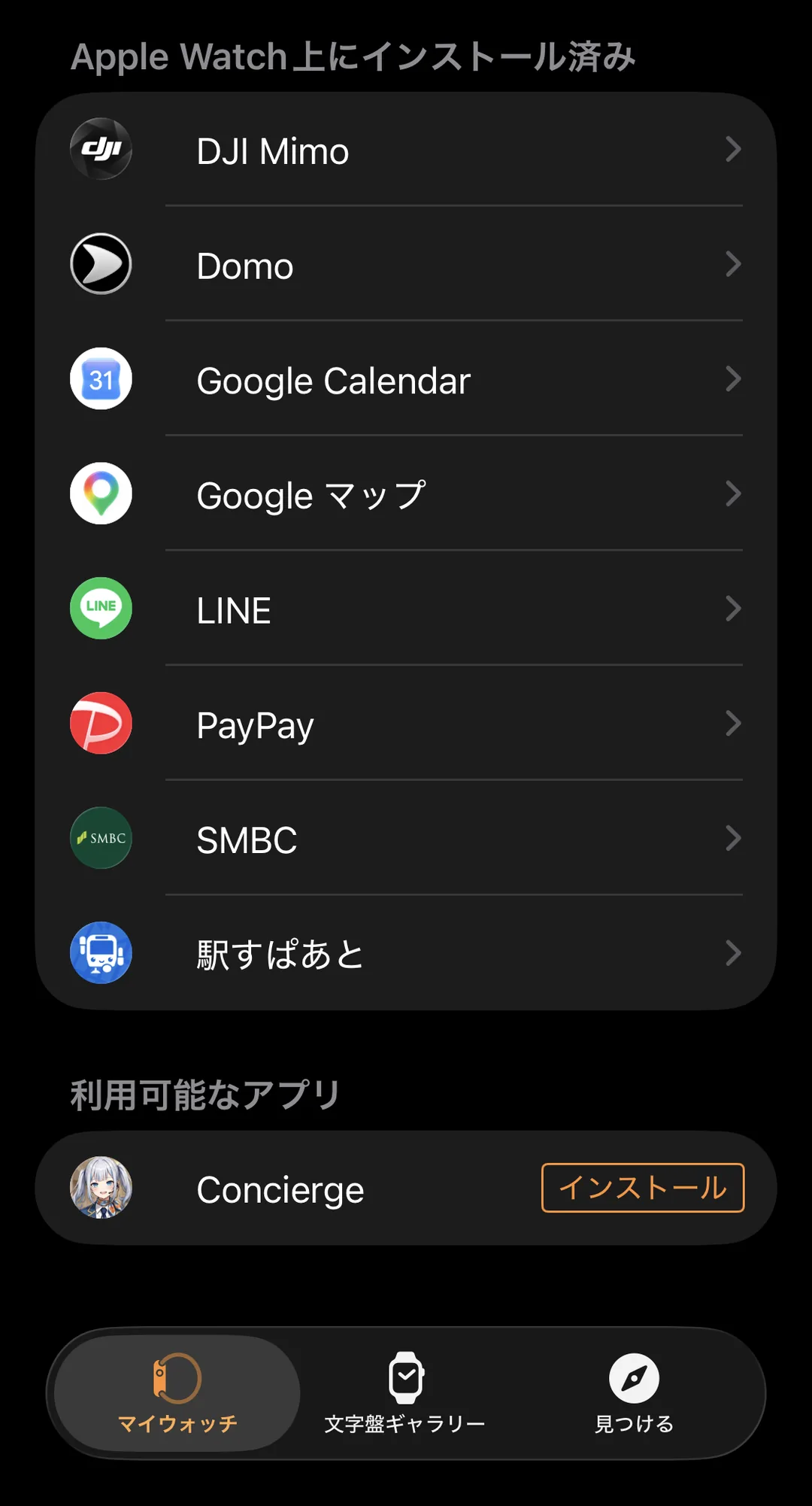
- 「나의 시계」→ 맨 아래 「사용 가능한 앱」 을 봅니다
- 목록에 Concierge가 있으면 「설치」 를 누릅니다
- 잠시 기다리면 자동으로 들어가기도 합니다 (아래 설정이 ON 일 때)
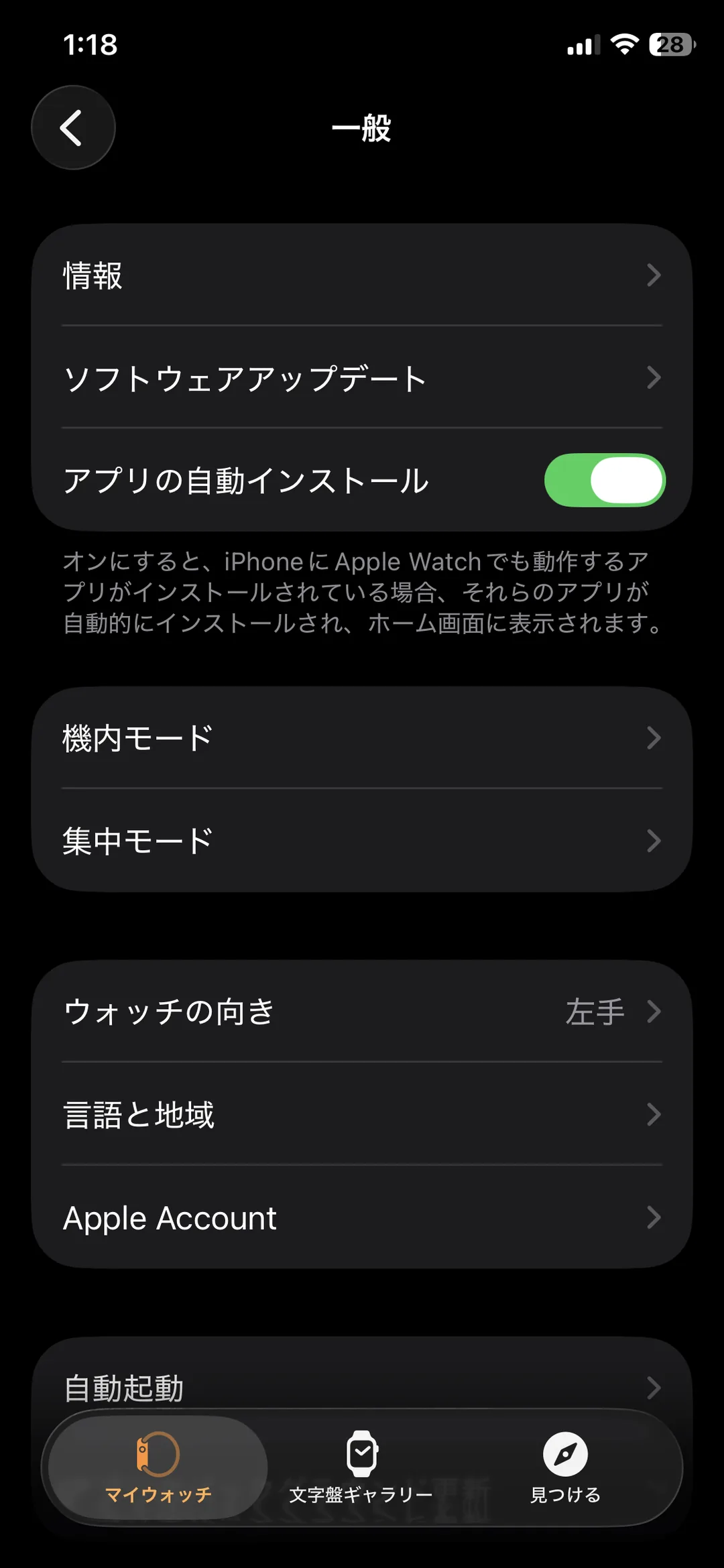
자동으로 설치하는 설정 위치: 「Watch」 앱 → 나의 시계 → 일반 → 「앱 자동 설치」
⚠️ 이 설정은 「사용 가능한 앱」 목록 안이 아니라 「일반」 안에 있습니다. ON 으로 해 두면 iPhone에 넣은 앱의 Watch 판이 자동으로 들어갑니다.
Watch 쪽 App Store에서도 넣을 수 있습니다. Watch 홈 화면 → App Store → 검색 → 설치. iPhone이 곁에 없을 때는 이쪽이 빠릅니다.
⚠️ Watch에 들어가지 않을 때는 iPhone 앱을 한 번 열어 주세요. iPhone 앱을 한 번도 열지 않았으면 Watch 앱 배포가 시작되지 않을 수 있습니다.
11-3. 처음에 1번만 할 것
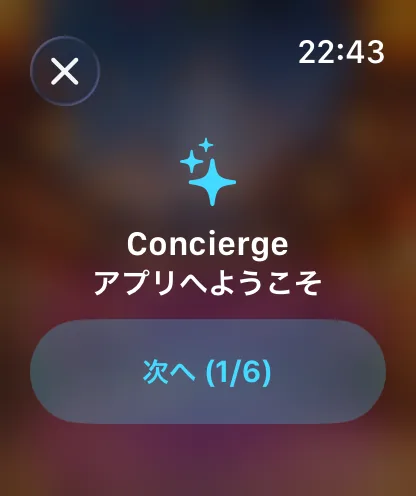
Watch에서 앱 열기 → iPhone에서 앱 열기 순서로 각각 1번 열어 주세요. 이것으로 2대가 서로를 인식하고, 이후에는 자동으로 연동됩니다.
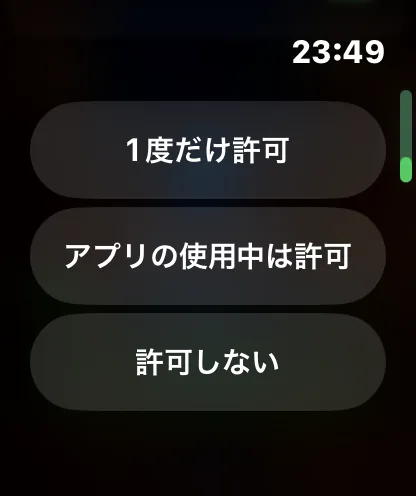
처음에는 몇 가지 권한을 묻습니다. 나중에 설정에서 바꿀 수 있고, 거절해도 다른 기능은 쓸 수 있습니다.
| 묻는 것 | 무엇에 쓰나 | 거절하면 |
|---|---|---|
| 위치 정보 | 현재 위치・명소・특산품・식사할 곳・날씨 | 그 기능들만 쓸 수 없습니다 |
| 건강 (심박 / 걸음 수 / 활동) | 운동 응원, 걸음 수 축하, 높은 심박일 때의 걱정 | 건강 관련 반응이 나오지 않습니다 |
| 알림 | 타이머 / 모험 귀환 / 쟁탈전 전투 결과 | 화면을 열었을 때만 알 수 있습니다 |
| 카메라 (iPhone만) | 캐릭터와 함께 사진 찍기 (AR) | 그 촬영만 쓸 수 없습니다 |
11-4. 어느 쪽이 무엇을 하나
대부분의 기능은 Watch만으로 완결됩니다. iPhone이 필요한 것은 큰 화면이 필요한 것과, Watch에서 바깥 세계로 다리를 놓는 것뿐입니다.
| 할 일 | Watch 단독 | iPhone 필요 |
|---|---|---|
| 캐릭터 보기・만지기・갈아입히기 | ✅ | |
| 게임 / 여행 / 타로 / 쟁탈전 / 정복 | ✅ | |
| 포인트 획득・구매, 캐릭터나 의상 구매 | ✅ | |
| 캐릭터 일러스트나 음성 다운로드 | ✅ | |
| 운세 / 날씨 / 타이머 / 운동 / 메모 | ✅ | |
| 말을 걸었을 때의 AI 대답 | ✅ 중계합니다 | |
| 식사할 곳을 지도로 열기 | 표시는 가능 | ✅ 도보 내비게이션은 iPhone에서 |
| 전적・통계를 찬찬히 보기 | ✅ 큰 화면용 | |
| 캐릭터 미리 보기 (동영상으로 확인) | ✅ 큰 화면용 |
통신의 구조
- 2대는 Bluetooth 또는 같은 Wi-Fi 로 연결됩니다. 떨어져 있어도 괜찮습니다
- 떨어져 있는 동안의 연락은 대기열에 들어갔다가 가까워졌을 때 한꺼번에 도착합니다 (예: Watch의 전적은 다음에 iPhone을 열었을 때 반영됩니다)
- 서버와의 통신은 Watch 단독으로도 할 수 있습니다. 포인트・구매・캐릭터 다운로드는 iPhone을 거치지 않습니다 = iPhone을 두고 나가도 살 수 있고 모을 수 있습니다
11-5. 연동되었는지 확인
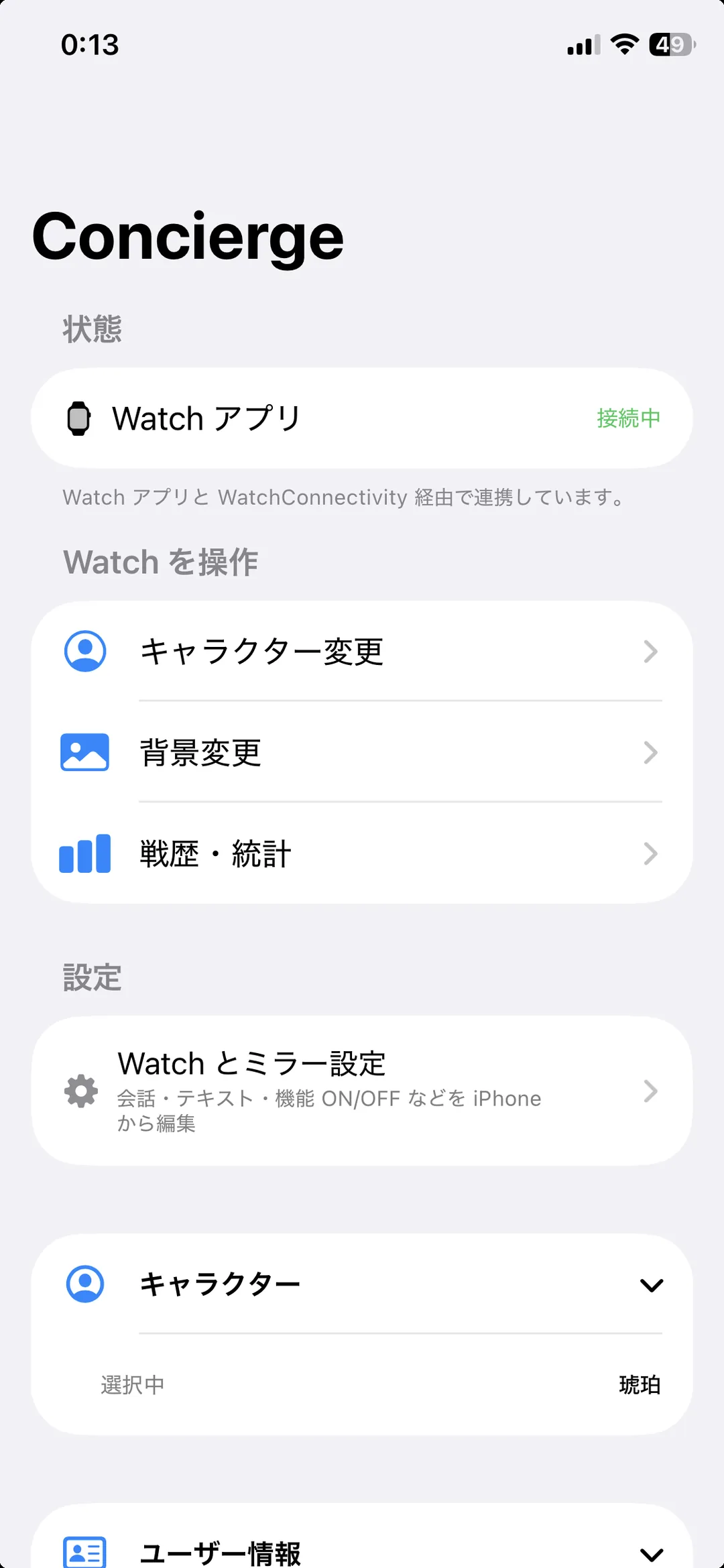
iPhone 앱을 열었을 때 「Watch 조작」 부근에 Watch 정보가 나와 있으면 연결되어 있는 것입니다.
11-6. 잘 연동되지 않을 때
위에서부터 차례로 확인해 주세요. 대부분은 1이나 2에서 해결됩니다.
- 2대를 가까이 둔다 — Bluetooth가 끊겨 있으면 연락이 도착하지 않습니다. Watch 워치 페이스를 위에서 아래로 쓸어내려 에어플레인 모드가 ON 이 아닌지 확인합니다
- 양쪽 앱을 1번 연다 — iPhone 앱 → Watch 앱 순서로 다시 엽니다
- Watch 앱이 들어 있는지 — iPhone의 「Watch」 앱 → 나의 시계 → 목록에 있는지 확인합니다
- iPhone을 다시 시작한다 → 그래도 안 되면 Watch를 다시 시작한다
- Watch에서 앱을 삭제하고 다시 넣는다 — 구매한 캐릭터나 포인트는 서버와 사용 중인 Apple ID에 저장되어 있으므로 사라지지 않습니다 (다시 넣은 뒤 포인트나 구매가 돌아오기까지 시간이 조금 걸릴 수 있습니다)
구매한 것이 Watch에 나오지 않을 때 는 4장 「포인트」의 복원 절차를 시도해 주세요. 결제 기록은 기기가 아니라 서버 쪽에 남아 있으므로 다시 결제할 필요는 없습니다.
그래도 해결되지 않을 때는 10장의 문의하기 에서 연락해 주세요. 앱 버전이나 기종은 자동으로 첨부되므로 「어느 화면에서」「무엇을 했더니」 어떻게 되었는지만 알려 주시면 충분합니다.