第 11 章
付録: Apple Watch と iPhone の連携
Apple Watch 版は、iPhone アプリと 1 セットで動きます。App Store に並んでいるのは iPhone アプリ 1 本だけで、 Apple Watch 用のアプリはその中に同梱されています。
この章では インストールのしかた、iPhone と Watch のどちらが何をしているか、 そして うまく連携しないときの確認手順 をまとめます。
Android + Wear OS をお使いの方は、この章は読まなくて構いません。 Android は 1 台だけで完結し、Wear OS も Google Play からそれぞれインストールします。
11-1. 連携の全体像

| 中身 | |
|---|---|
| App Store で買う / 入れるもの | iPhone アプリ 1 本だけ (Watch アプリはこの中に入っています) |
| Watch アプリの入り方 | iPhone に入れると 自動で Watch にも入ります (自動インストールが ON のとき) |
| ふだんの主役 | Apple Watch。キャラクターは手首の上にいます |
| iPhone の役目 | 大画面で見る係 + Watch の手伝い係 (プレビュー / 戦歴 / AR 写真 / 地図 / 会話の中継) |
11-2. インストールのしかた
- iPhone の App Store でアプリをインストールします
- iPhone の 「Watch」アプリ を開きます
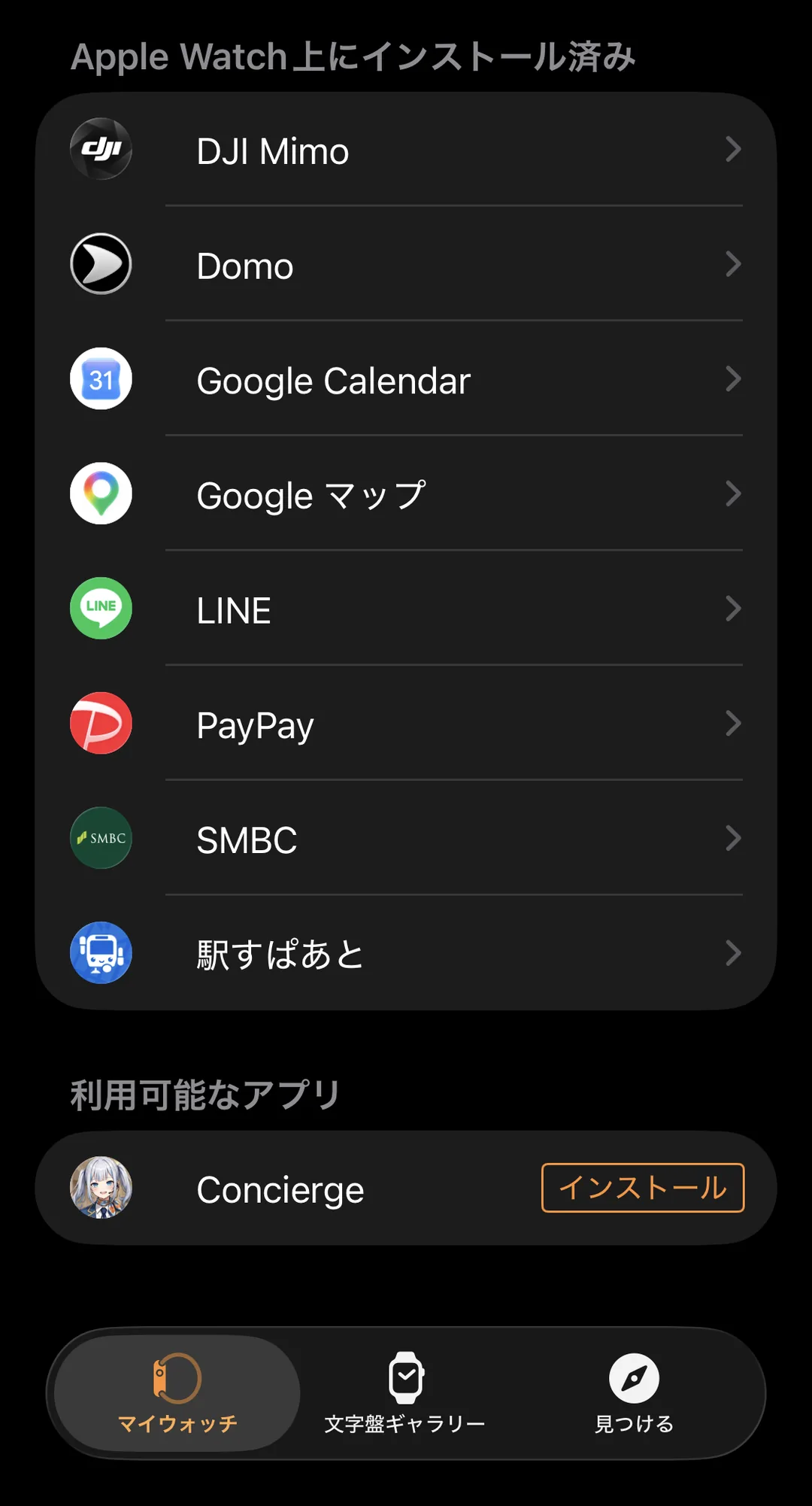
- 「マイウォッチ」→ 一番下の「利用可能なアプリ」 を見ます
- 一覧に コンシェルジュ があれば 「インストール」 を押します
- 少し待つと自動で入ることもあります (下記の設定が ON のとき)
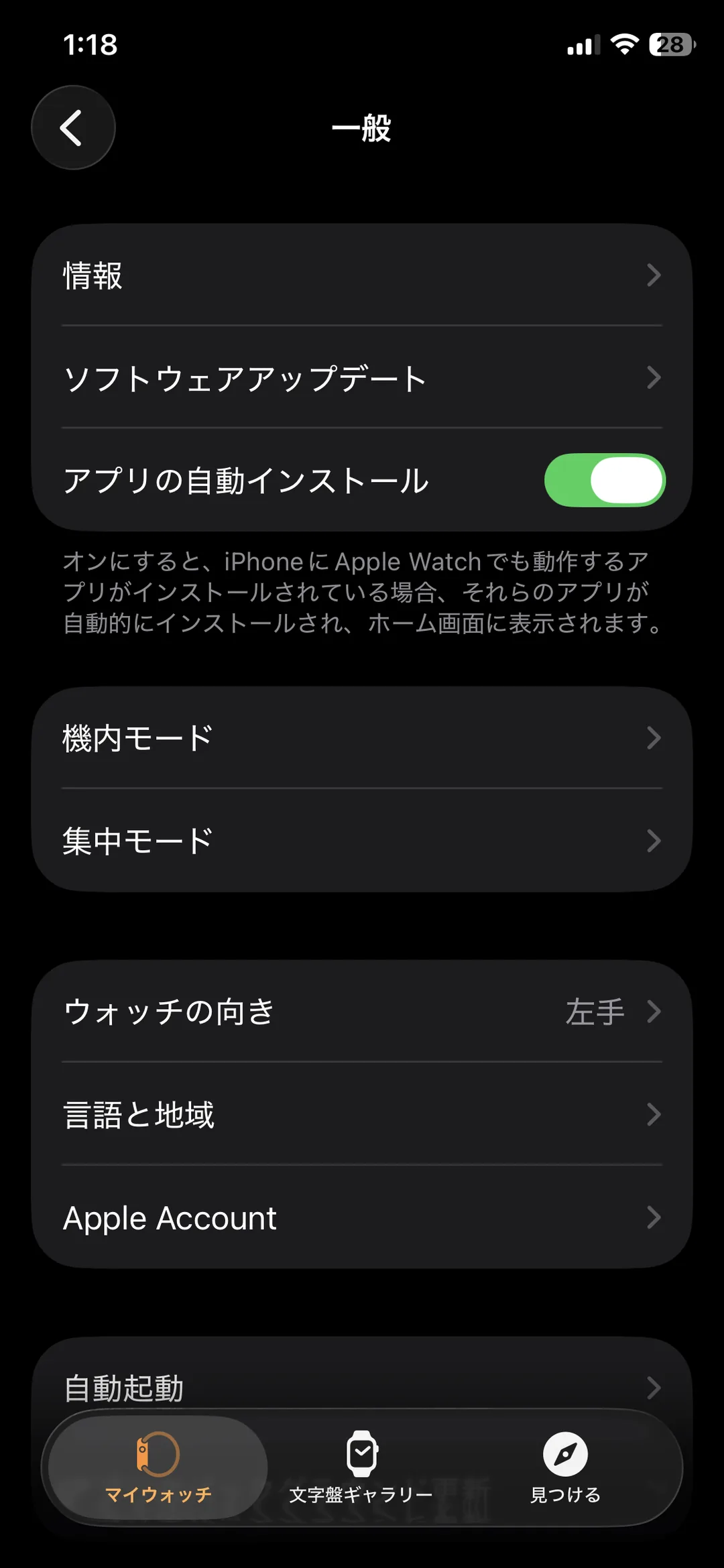
自動でインストールする設定の場所: 「Watch」アプリ → マイウォッチ → 一般 → 「App の自動インストール」
⚠️ この設定は**「利用可能なアプリ」の一覧の中ではなく、「一般」の中**にあります (2026-08-23 user 報告: 場所が分からなかった)。 ON にしておくと、iPhone に入れたアプリの Watch 版が自動で入ります。
Watch 側の App Store からも入れられます。 Watch のホーム画面 → App Store → 検索 → インストール。iPhone が手元にないときはこちらが早いです。
⚠️ Watch に入らないときは、iPhone アプリを一度開いてください。 iPhone アプリを 1 度も 開いていないと、Watch アプリの配信が始まらないことがあります。
11-3. 最初に 1 回だけやること
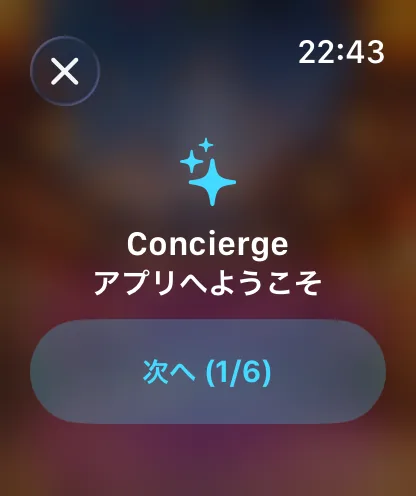
Watch でアプリを開く → iPhone でアプリを開く の順に、それぞれ 1 回開いてください。 これで 2 台が互いを認識し、以降は自動で連携します。
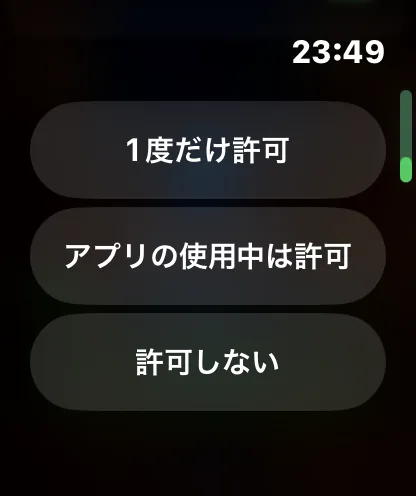
初回はいくつかの許可を聞かれます。あとから設定で変えられますし、断っても他の機能は使えます。
| 聞かれるもの | 何に使うか | 断ると |
|---|---|---|
| 位置情報 | 現在地・名所・名産・食事スポット・天気 | それらの機能だけ使えません |
| ヘルスケア (心拍 / 歩数 / アクティビティ) | 運動の応援、歩数のお祝い、高心拍のいたわり | 健康まわりの反応が出ません |
| 通知 | タイマー / 冒険の帰還 / コンコンの戦闘結果 | 画面を開いたときだけ分かります |
| カメラ (iPhone のみ) | キャラと一緒に写真を撮る (AR) | その撮影だけ使えません |
11-4. どちらが何をしているか
ほとんどの機能は Watch だけで完結します。 iPhone が必要なのは、大きな画面が要るものと、 Watch から外の世界へ橋渡しするものだけです。
| やること | Watch 単体 | iPhone が必要 |
|---|---|---|
| キャラを見る・触る・着替える | ✅ | |
| ゲーム / コントラ / コンタロ / コンコン / コンクエ | ✅ | |
| ポイントの獲得・購入・キャラや衣装の購入 | ✅ | |
| キャラの立ち絵や音声のダウンロード | ✅ | |
| 占い / 天気 / タイマー / 運動 / メモ | ✅ | |
| 話しかけたときの AI の返事 | ✅ 中継します | |
| 食事スポットを地図で開く | 表示は可 | ✅ 徒歩ナビは iPhone で |
| 戦歴・統計をじっくり見る | ✅ 大画面向け | |
| キャラのプレビュー (動画で確認) | ✅ 大画面向け |
通信のしくみ
- 2 台は Bluetooth または同じ Wi-Fi でつながります。離れていても大丈夫です
- 離れている間の連絡は 順番待ちに入り、近づいたときにまとめて届きます (例: Watch で撮った戦歴は、次に iPhone を開いたときに反映されます)
- サーバーとのやりとりは Watch 単体でもできます。ポイント・購入・キャラのダウンロードは iPhone を経由しません = iPhone を持たずに出かけても買えますし、貯まります
11-5. 連携できているかの確認
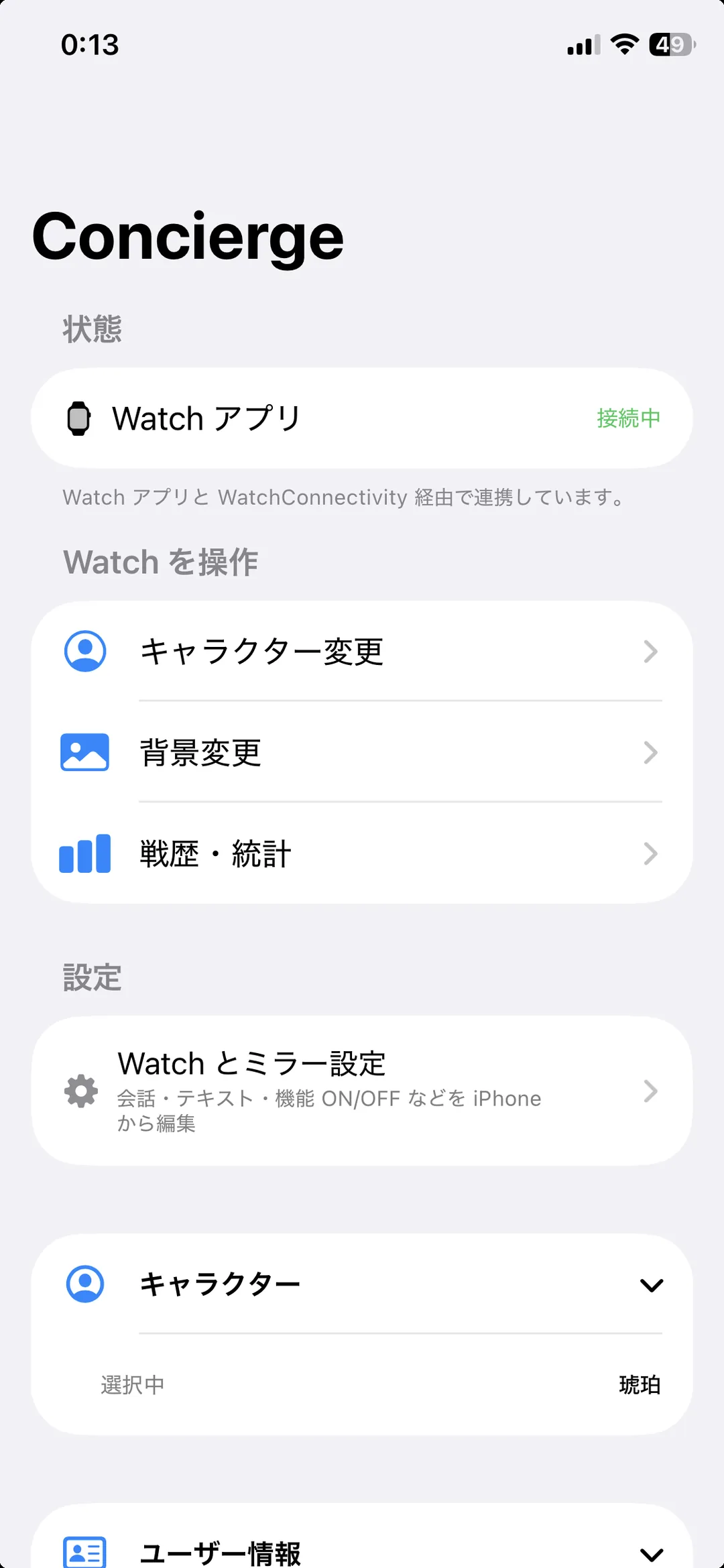
iPhone アプリを開いて 「Watch を操作」 のあたりに Watch の情報が出ていれば、つながっています。
11-6. うまく連携しないとき
上から順に確認してください。ほとんどは 1 か 2 で解決します。
- 2 台を近づける — Bluetooth が切れていると連絡が届きません。Watch の文字盤を上から下にスワイプして 機内モードが ON になっていないか確認します
- 両方のアプリを 1 回開く — iPhone アプリ → Watch アプリの順に開き直します
- Watch アプリが入っているか — iPhone の「Watch」アプリ → マイウォッチ → 一覧にあるか確認します
- iPhone を再起動する → それでも駄目なら Watch を再起動する
- Watch からアプリを削除して入れ直す — 購入したキャラやポイントは サーバーとお使いの Apple ID に保存されているので消えません (入れ直したあと、ポイントや購入が戻るまで少し時間がかかることがあります)
購入したものが Watch に出てこないとき は、第 4 章「ポイント」の復元手順をお試しください。 課金の履歴は端末ではなくサーバー側に残っているので、もう一度支払う必要はありません。
それでも解決しないときは、第 10 章の お問い合わせ からご連絡ください。 アプリのバージョンや機種は自動で添付されるので、「どの画面で」「何をしたら」 どうなったかだけ教えていただければ十分です。