第 11 章
附录:Apple Watch 与 iPhone 的配合
Apple Watch 版 与 iPhone 应用是一套 运作的。App Store 上只有 1 个 iPhone 应用, Apple Watch 用的应用包含在其中。
本章汇总 安装方法、iPhone 和 Watch 各自负责什么, 以及 无法顺利配合时的确认步骤。
使用 Android + Wear OS 的人,不需要阅读本章。 Android 1 台就能完成,Wear OS 也分别从 Google Play 安装。
11-1. 配合的整体情况

| 内容 | |
|---|---|
| 在 App Store 购买 / 安装的 | 只有 1 个 iPhone 应用 (Watch 应用包含在其中) |
| Watch 应用的安装方式 | 安装到 iPhone 后 也会自动安装到 Watch (自动安装为开时) |
| 平时的主角 | Apple Watch。角色就在你的手腕上 |
| iPhone 的作用 | 用大画面查看 + 协助 Watch (预览 / 战绩 / AR 照片 / 地图 / 对话的中继) |
11-2. 安装方法
- 在 iPhone 的 App Store 安装应用
- 打开 iPhone 的 「Watch」应用
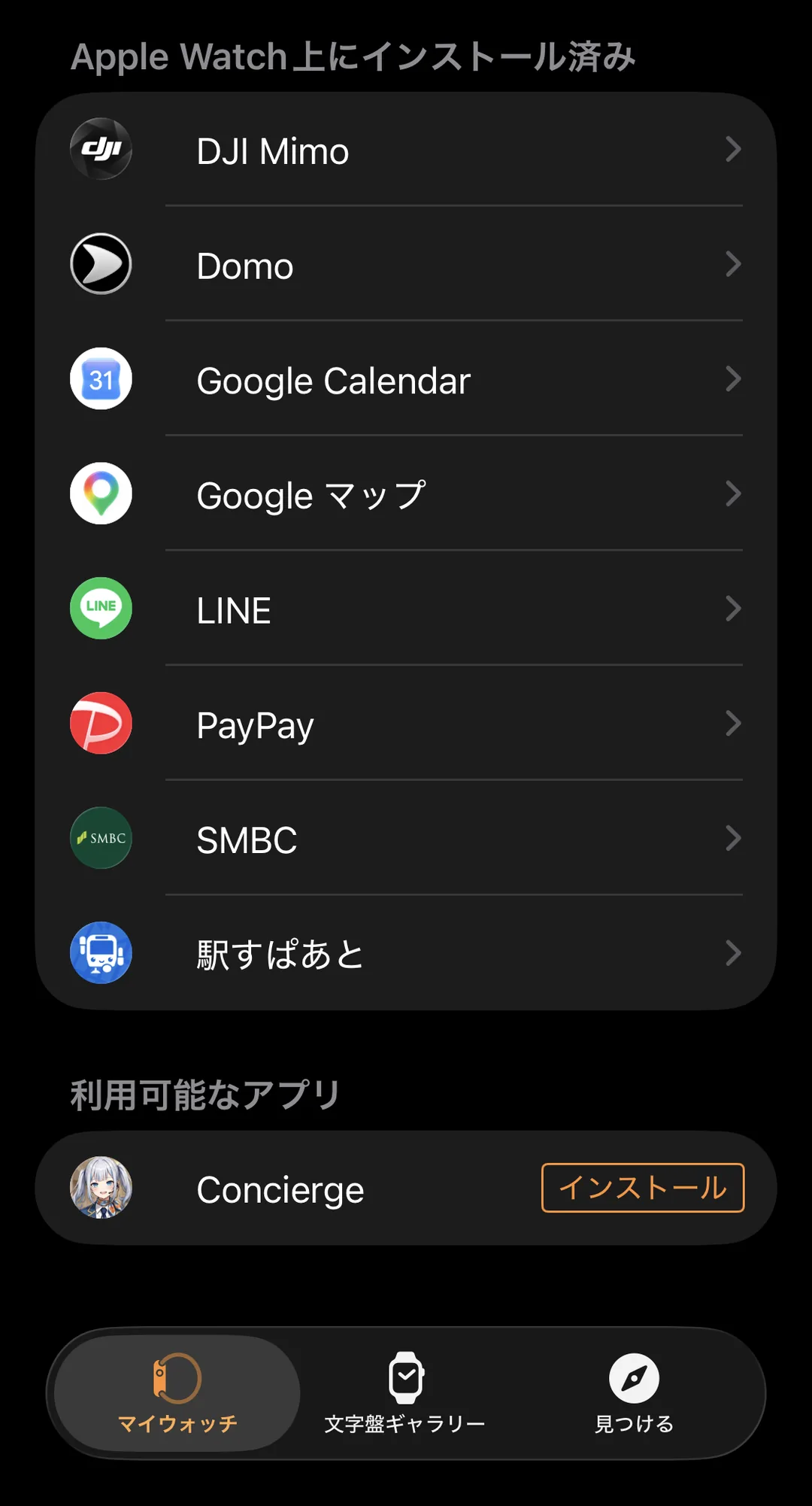
- 查看 「我的手表」→ 最下方的「可用 App」
- 如果列表中有 Concierge,按 「安装」
- 稍等一下也可能自动安装 (下面的设置为开时)
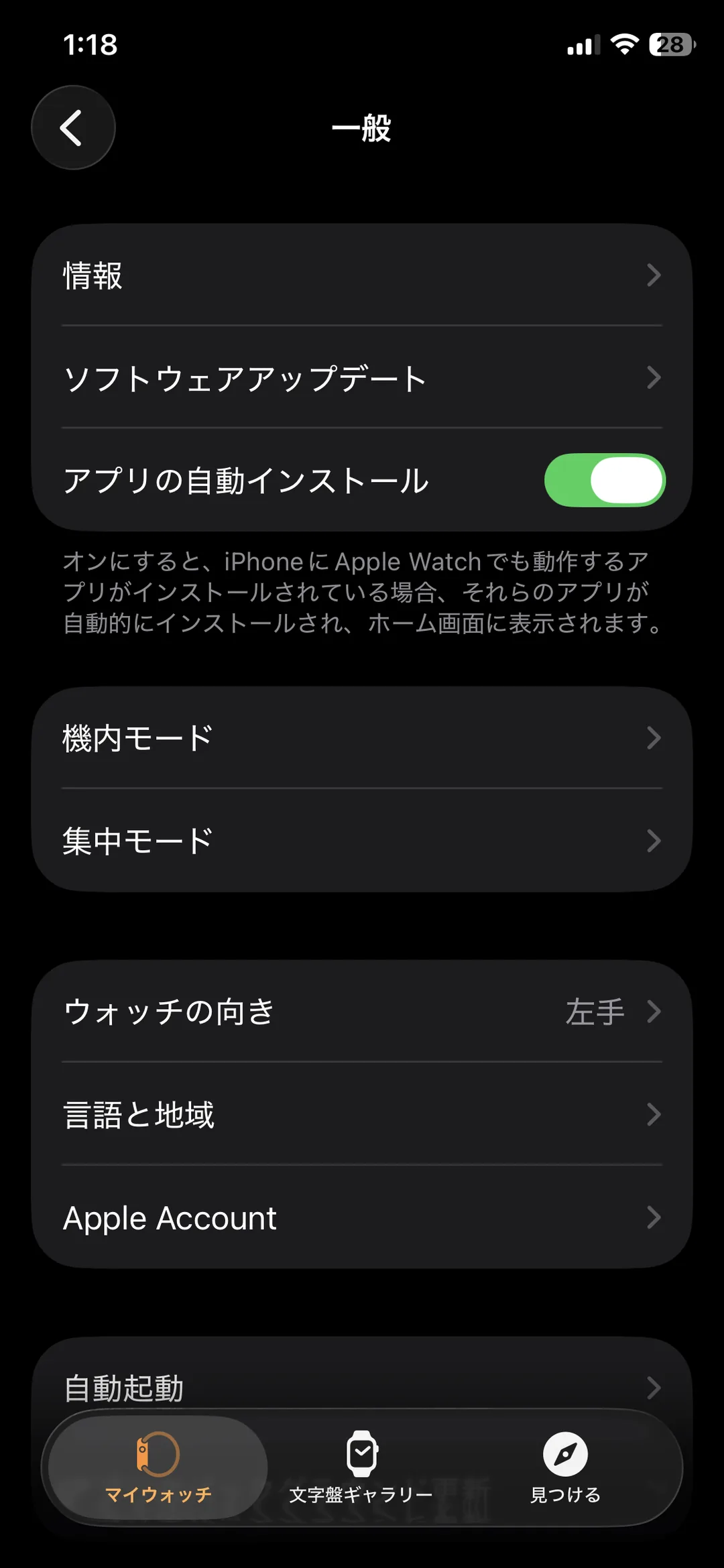
自动安装的设置位置: 「Watch」应用 → 我的手表 → 通用 → 「自动安装 App」
⚠️ 这个设置 不在「可用 App」的列表里,而是在「通用」里。 打开后,安装到 iPhone 的应用的 Watch 版会自动安装。
也可以从 Watch 上的 App Store 安装。 Watch 的主屏幕 → App Store → 搜索 → 安装。iPhone 不在手边时这样比较快。
⚠️ Watch 上没有安装时,请先打开一次 iPhone 应用。 如果一次都没有打开过 iPhone 应用, Watch 应用的发送可能不会开始。
11-3. 第一次只需做 1 次的事
按 在 Watch 上打开应用 → 在 iPhone 上打开应用 的顺序,各打开 1 次。 这样 2 台就会互相识别,之后会自动配合。
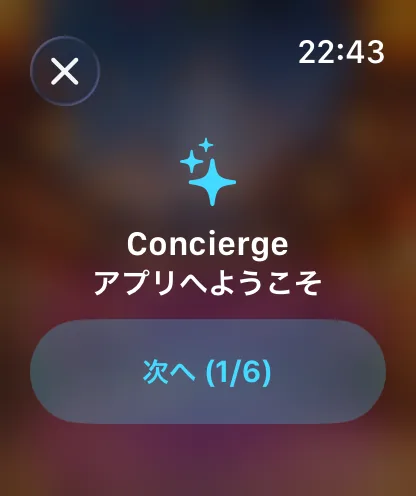
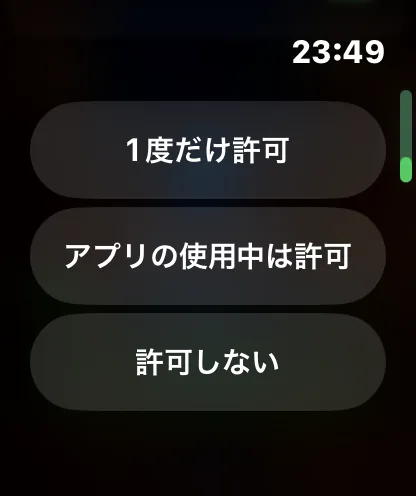
第一次会询问几项权限。之后可以在设置中更改,拒绝了其他功能也能使用。
| 询问的内容 | 用途 | 拒绝的话 |
|---|---|---|
| 位置信息 | 当前位置・名胜・特产・美食・天气 | 只有这些功能无法使用 |
| 健康 (心率 / 步数 / 活动) | 运动的加油、步数的庆祝、心率高时的关心 | 不会出现健康相关的反应 |
| 通知 | 计时器 / 冒险归来 / 征战的战斗结果 | 只有打开画面时才会知道 |
| 相机 (仅 iPhone) | 和角色一起拍照 (AR) | 只有这个拍照无法使用 |
11-4. 各自负责什么
大部分功能只用 Watch 就能完成。 需要 iPhone 的只有需要大画面的内容, 以及从 Watch 连接到外部的内容。
| 要做的事 | 只用 Watch | 需要 iPhone |
|---|---|---|
| 查看・触碰角色、换装 | ✅ | |
| 游戏 / 旅行 / 塔罗 / 征战 / 征服 | ✅ | |
| 获得・购买点数、购买角色或服装 | ✅ | |
| 下载角色的立绘和声音 | ✅ | |
| 占卜 / 天气 / 计时器 / 运动 / 备忘录 | ✅ | |
| 对角色说话时的 AI 回答 | ✅ 负责中继 | |
| 在地图上打开美食店铺 | 可以显示 | ✅ 步行导航在 iPhone 上 |
| 仔细查看战绩・统计 | ✅ 适合大画面 | |
| 角色预览 (用动画确认) | ✅ 适合大画面 |
通信的机制
- 2 台通过 蓝牙或同一个 Wi-Fi 连接。分开也没关系
- 分开期间的联络会 排队等待,靠近时一并送达 (例:在 Watch 上的战绩,会在下次打开 iPhone 时反映)
- 与服务器的通信只用 Watch 也能进行。点数・购买・角色的下载 不经过 iPhone = 不带 iPhone 出门也能购买、也能攒点数
11-5. 确认是否已配合
打开 iPhone 应用,如果 「操作 Watch」 附近显示了 Watch 的信息,就表示已连接。
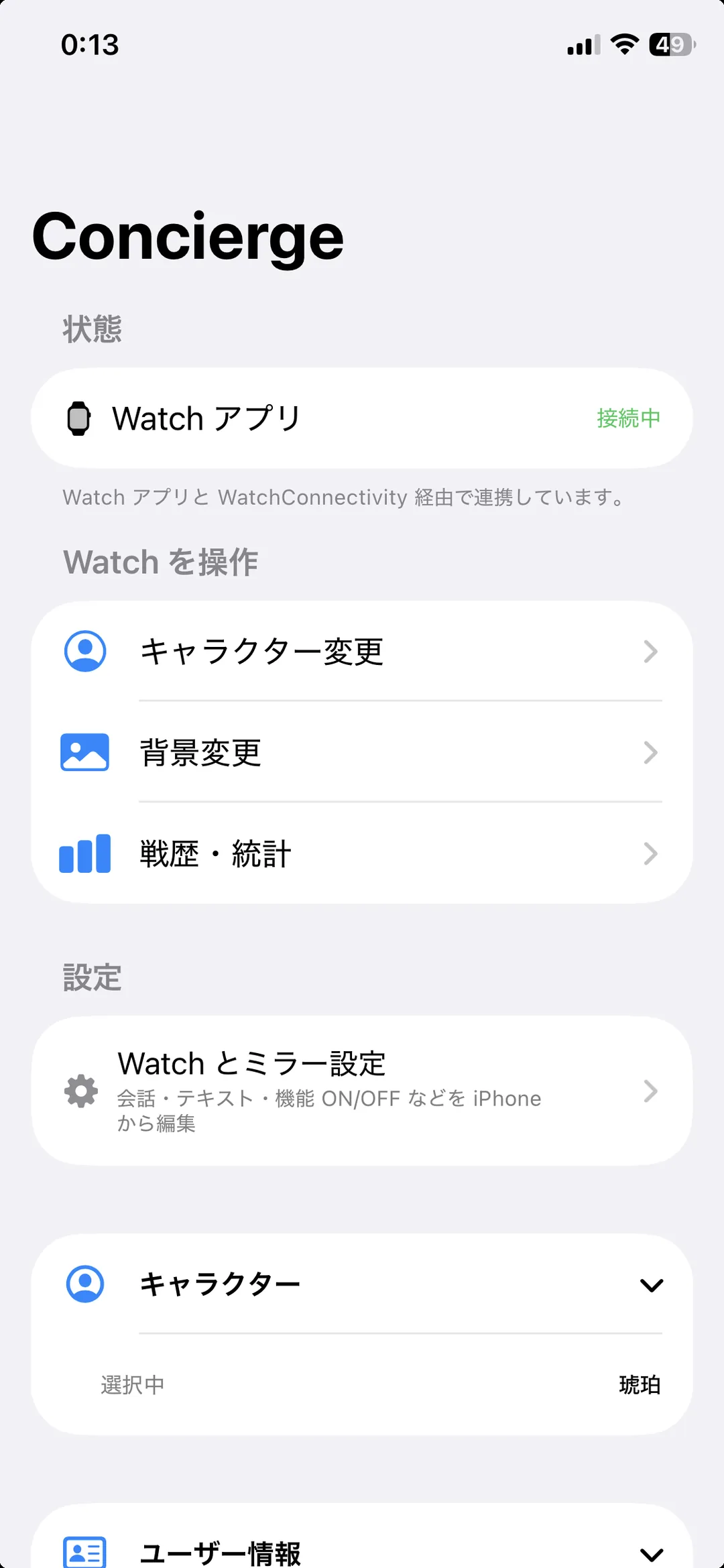
11-6. 无法顺利配合时
请从上往下依次确认。大部分在 1 或 2 就能解决。
- 让 2 台靠近 — 蓝牙断开时联络无法送达。在 Watch 的表盘上从上往下滑动, 确认飞行模式是否开启
- 两边的应用各打开 1 次 — 按 iPhone 应用 → Watch 应用的顺序重新打开
- Watch 应用是否已安装 — 在 iPhone 的「Watch」应用 → 我的手表 → 确认列表中是否有
- 重新启动 iPhone → 仍然不行的话 重新启动 Watch
- 从 Watch 删除应用后重新安装 — 购买的角色和点数 保存在服务器和你使用的 Apple ID 上,所以不会消失 (重新安装后,点数和购买内容恢复可能需要一些时间)
购买的内容没有出现在 Watch 上时,请尝试第 4 章「点数」的恢复步骤。 付费记录保存在服务器上而不是设备里,所以 不需要再付一次钱。
仍然无法解决时,请从第 10 章的 联系我们 联络我们。 应用的版本和机型会自动附上,只要告诉我们 「在哪个画面」「做了什么」 结果怎样就足够了。