第 1 章
はじめに / 画面の見方
この章では、アプリを初めて開いたときに何が起きるか、そして ホーム画面のどこに何があるか を説明します。
第 2 章以降はここで決めた呼び名をそのまま使うので、まずはこの章に目を通しておくと後がぐっと楽になります。
画面は Android スマートフォン のものを載せています。Apple Watch は画面が小さいぶん配置が違いますが、 できることと順番は同じです。違う部分は「⌚ Apple Watch では」と書き添えています。
この章で覚える言葉
| 呼び名 | どこにあるか | 何をするもの |
|---|---|---|
| ホーム画面 | アプリを開いた最初の画面 | キャラクターが立っている画面。ここから全ての機能に行けます |
| ヘッダ | 画面の一番上 | 好感度・ポイント・ミッション・イベント・設定 |
| ポイント (pt) | ヘッダの ⬢ のところ | キャラや衣装を手に入れるときに使う、アプリの中のポイント |
| 吹き出し | キャラの上または下 | キャラが話した内容の文字表示 |
| アクションバー | キャラのすぐ下 | 占い・天気・ゲームの 3 つ。いつでも押せます |
| メニュー | アクションバーの下 | その他の機能の一覧。ふだんは閉じてあります |
1-1. はじめて開いたとき
インストールして最初に開くと、使い方の案内が表示されます。**「次へ」**で読み進めてください (6 ページ、⌚ Apple Watch も同じ 6 ページです)。
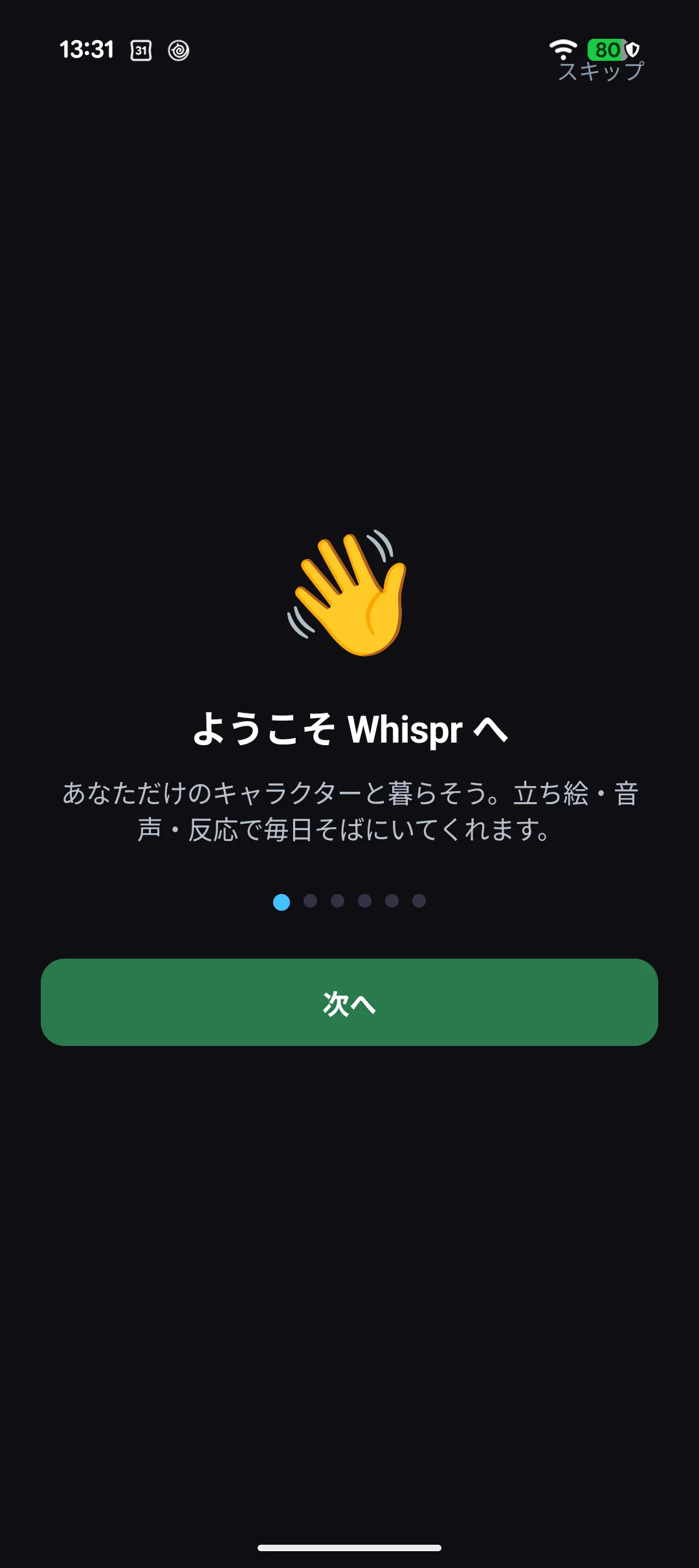
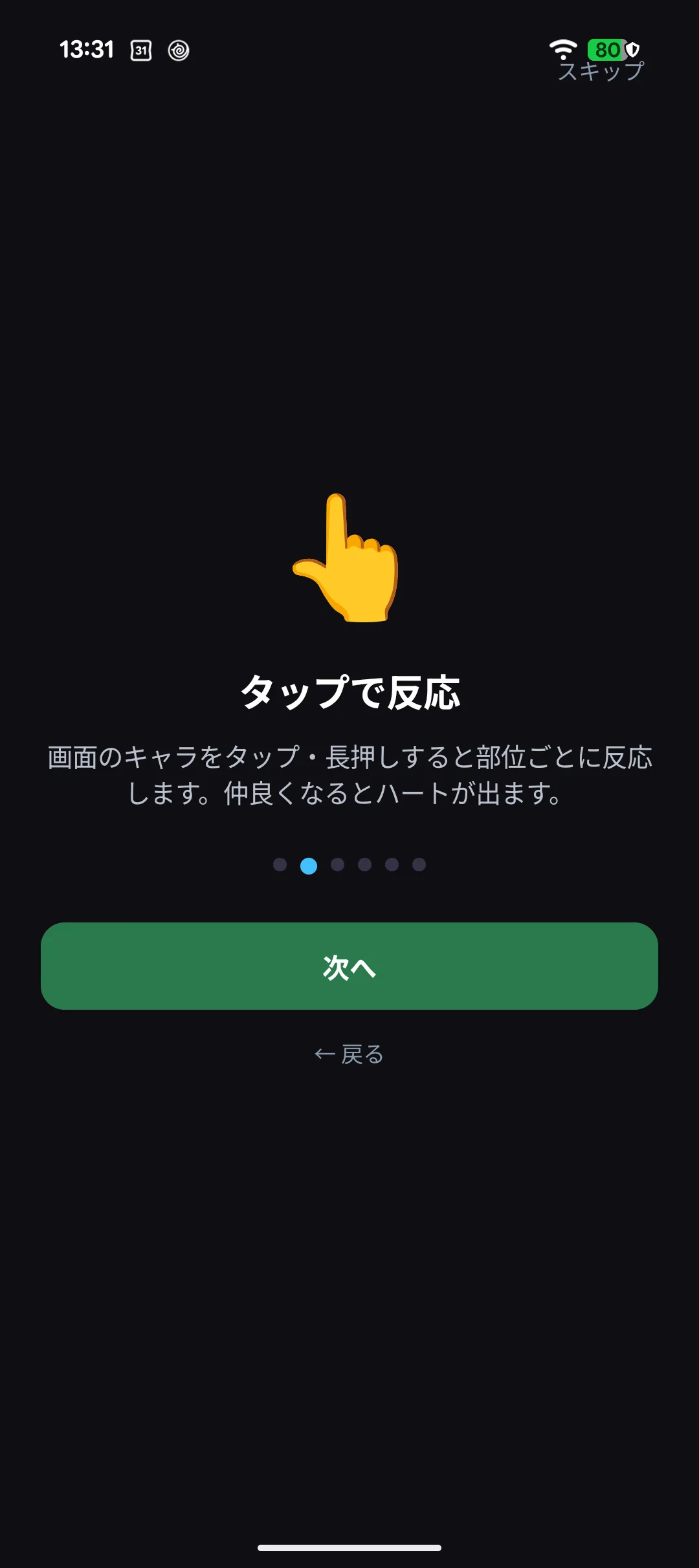
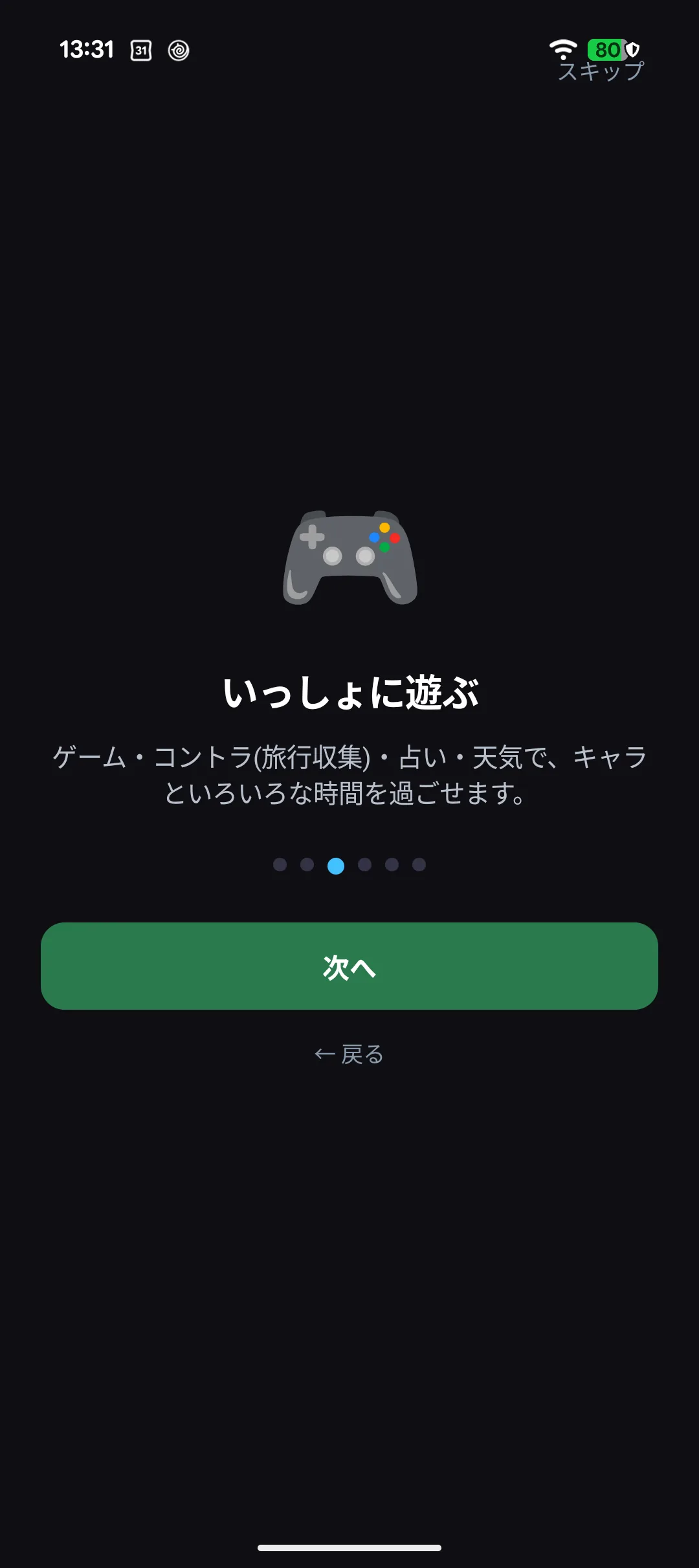
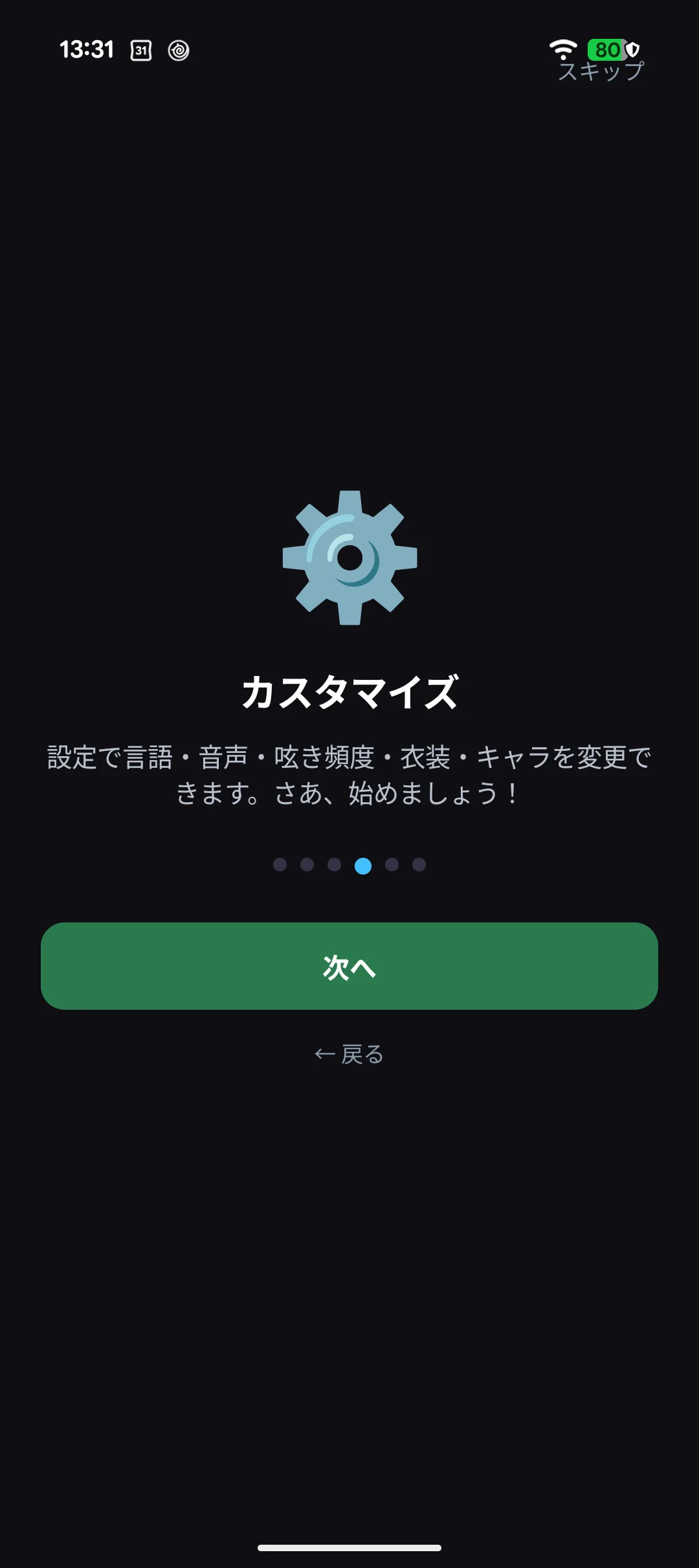
続いて アカウント連携と 位置情報の案内が出ます。どちらも 後から設定でできるので、 ここでは「あとで設定する」「今はしない」を選んでも構いません。
⌚ Apple Watch では 位置情報のページのボタンは 「続ける」 だけです。押すと端末の確認が出るので、 使ってよいかはそこで選んでください (許可しなくてもアプリは使えます。あとから 設定 → 天気 →「現在地の利用」で変えられます)。
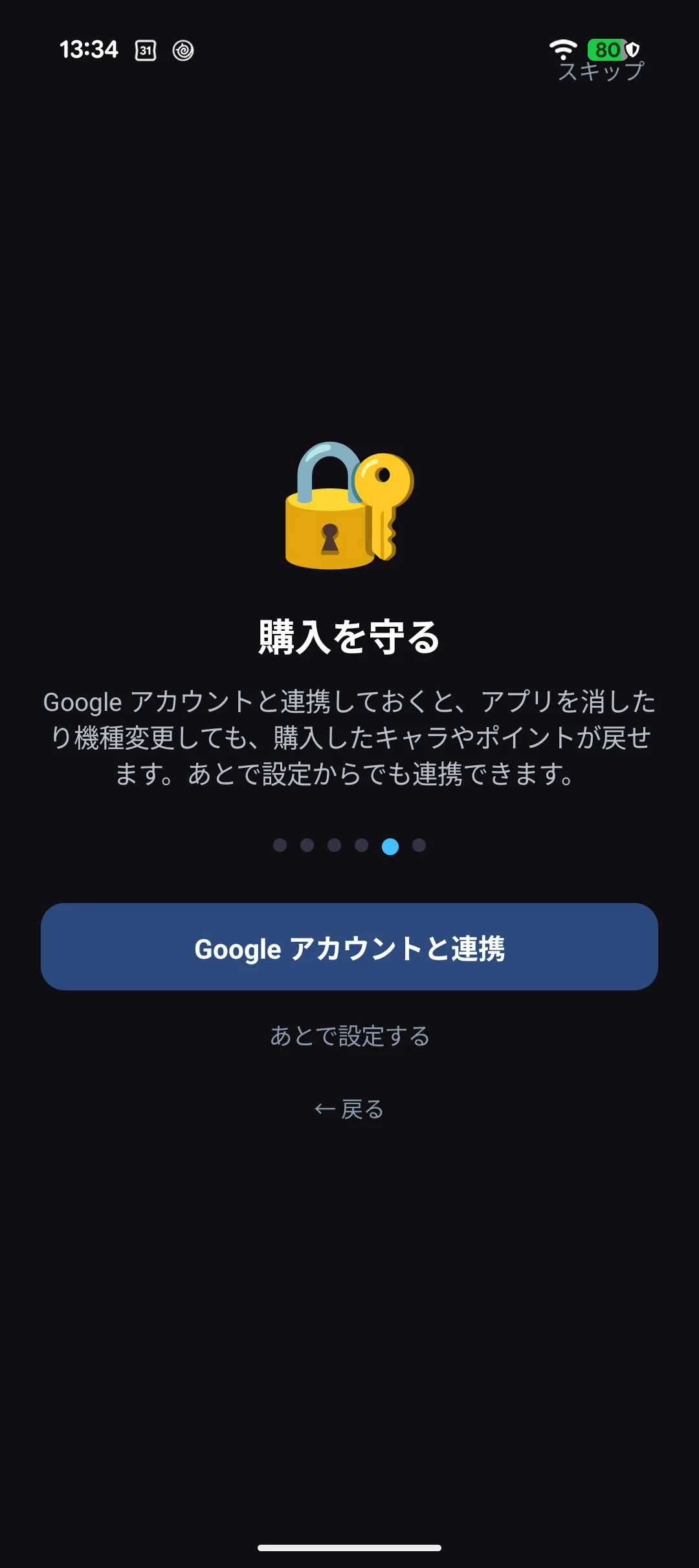
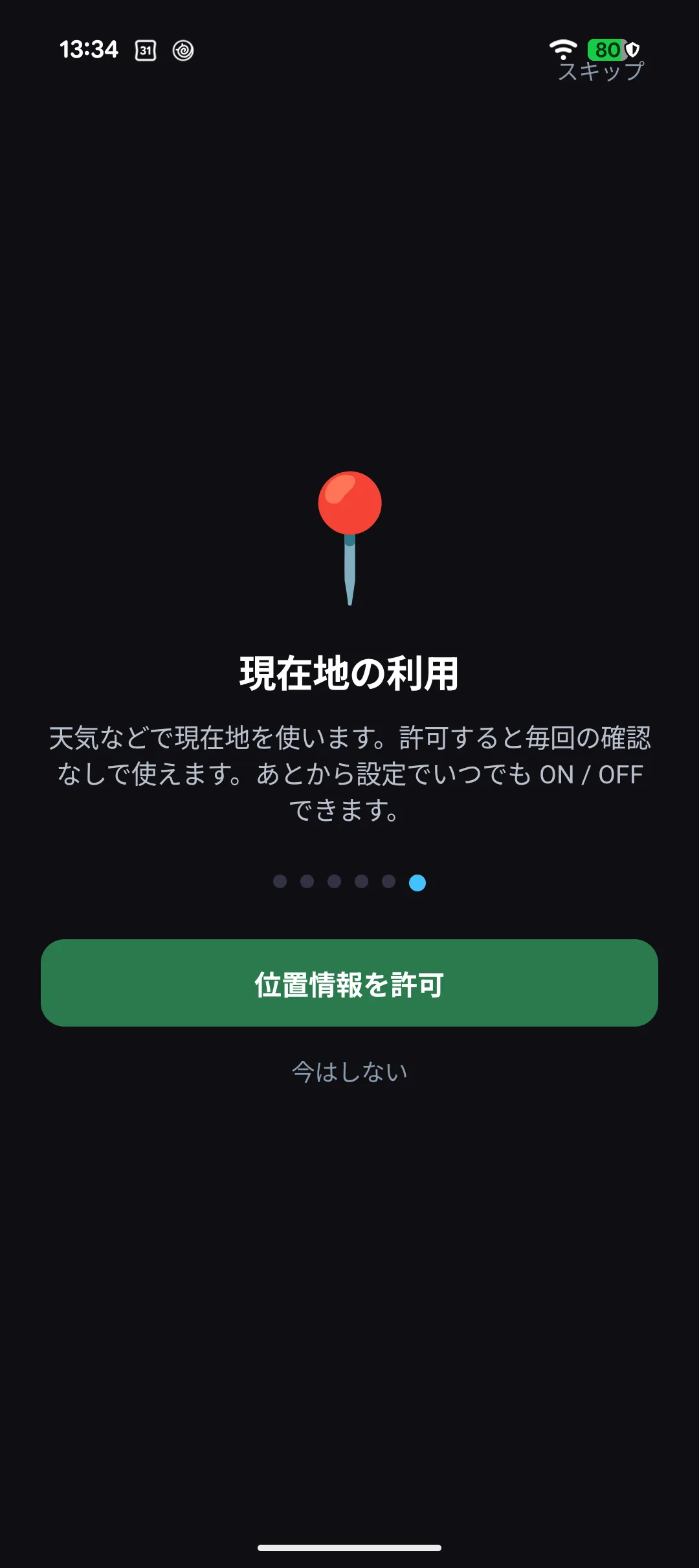
最後まで進むとホーム画面に移ります。急いでいるときは右上の 「スキップ」 でも構いません。
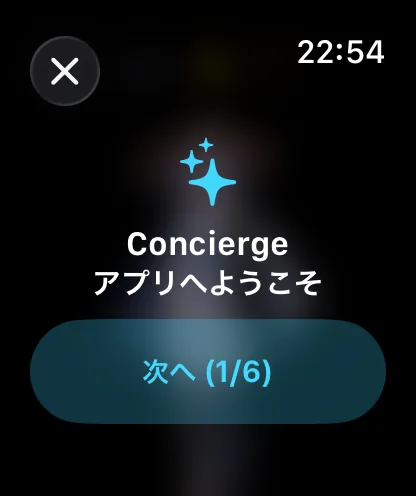
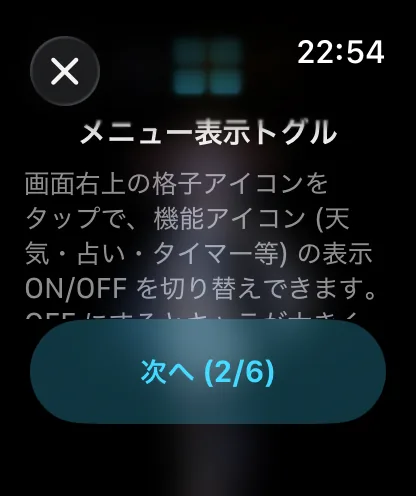
⌚ Apple Watch でも 同じ 6 ページが出ます。画面が小さいので文字は少しずつ送られますが、 順番も内容も同じです。説明が途中で切れて見えるときは、指で上下になぞると続きが読めます。
⌚ 1 ページ目。アプリの紹介
⌚ 2 ページ目。格子のアイコンでメニューを出し入れする説明
あとからもう一度読めます。 設定を開いて、一番下の「アプリ情報」にある 「使い方を再表示」 を押してください。
1-2. ホーム画面の全体
ホーム画面は、上から順に ヘッダ → 吹き出し → キャラクター → アクションバー → メニュー の 5 段に並んでいます。
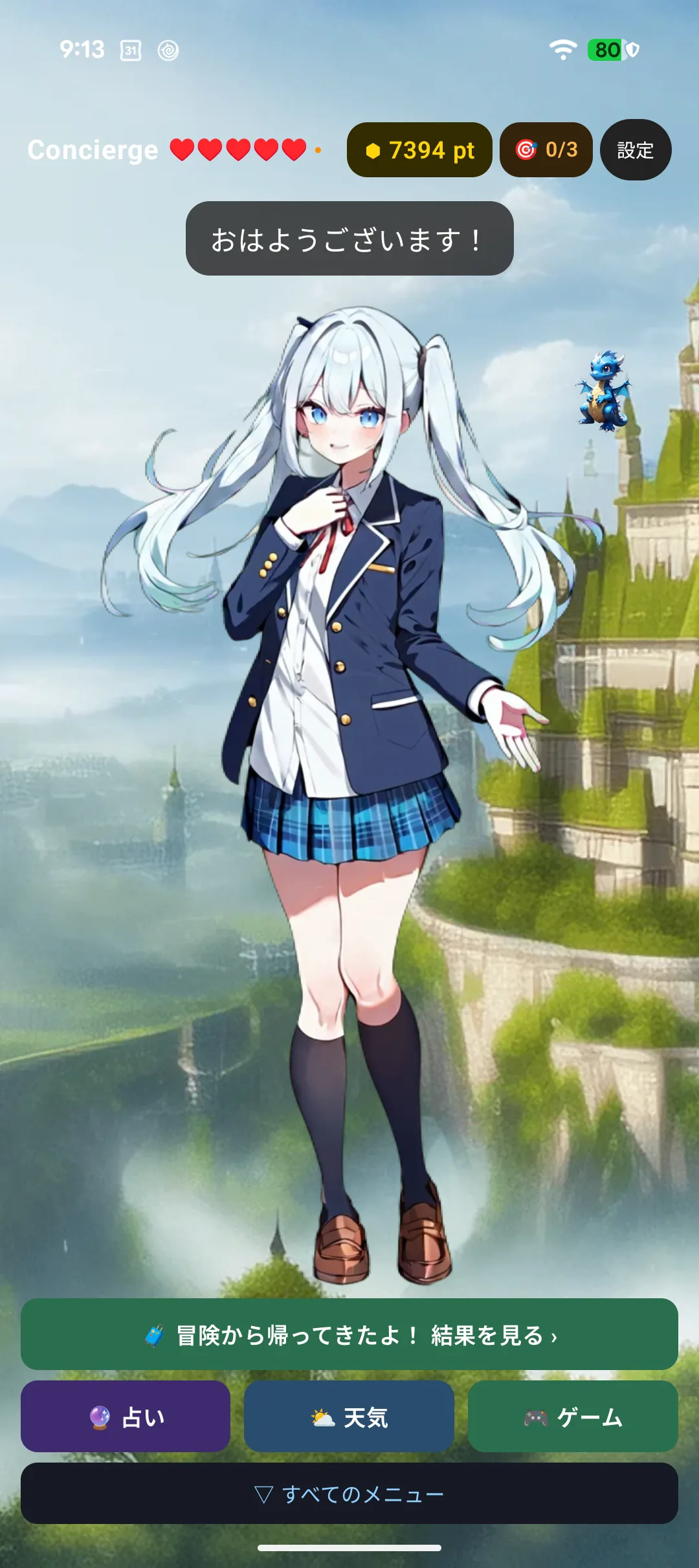
キャラクターは、放っておいても時々ひとりでつぶやいたり、伸びをしたり、首をかしげたりします。何もしなくても動いているのが普通の状態です。
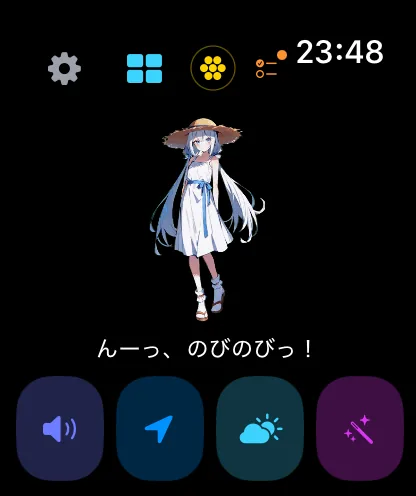
⌚ Apple Watch では ヘッダとキャラクターだけが見えていて、アクションバーとメニューは 小さなアイコンが横 1 列に並ぶ形 (アイコン行) になっています。
⌚ ホーム画面の全体。ヘッダ / キャラクター / 吹き出し / アイコン行
1-3. ヘッダ
画面の一番上には、次のものが並んでいます。左から順に説明します。

| 表示 | 意味 | 押すと |
|---|---|---|
| Concierge + キャラ名 | いま一緒にいるキャラの名前 | — |
| ♥ (ハート) | 仲良し度。仲良くなるほど増えます | キャラのプロフィールが開きます (→ 第 3 章) |
| ⬢ 000 pt | 持っているポイント | ポイントを買う画面が開きます (→ 第 4 章) |
| 🎯 0/3 | 今日のミッションの達成数 | — (ミッションはゲーム画面の上に出ます) |
| 🎉 | その日が特別な日 (正月・七夕など) のときだけ出ます | キャラがその日にちなんだ話をします |
| ⚙ 設定 | 設定 | 設定画面が開きます (→ 第 8 章) |
ハートの隣に オレンジの丸 が付いているときは、まだ読んでいないプロフィールがあるという合図です。
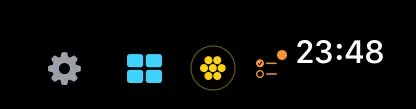
⌚ Apple Watch では 幅が足りないため キャラ名とハートは出ません。 左から ⚙ 設定 / ▨ メニュー / ⬢ ポイント / 🎯 ミッション の 4 つと時計だけです。 プロフィールは設定のキャラクターの項目から開きます。
⌚ ヘッダの拡大。設定・メニュー・ポイント・ミッション
1-4. メニューの開き方
ふだんメニューは 閉じています。キャラクターを大きく見せるためです。
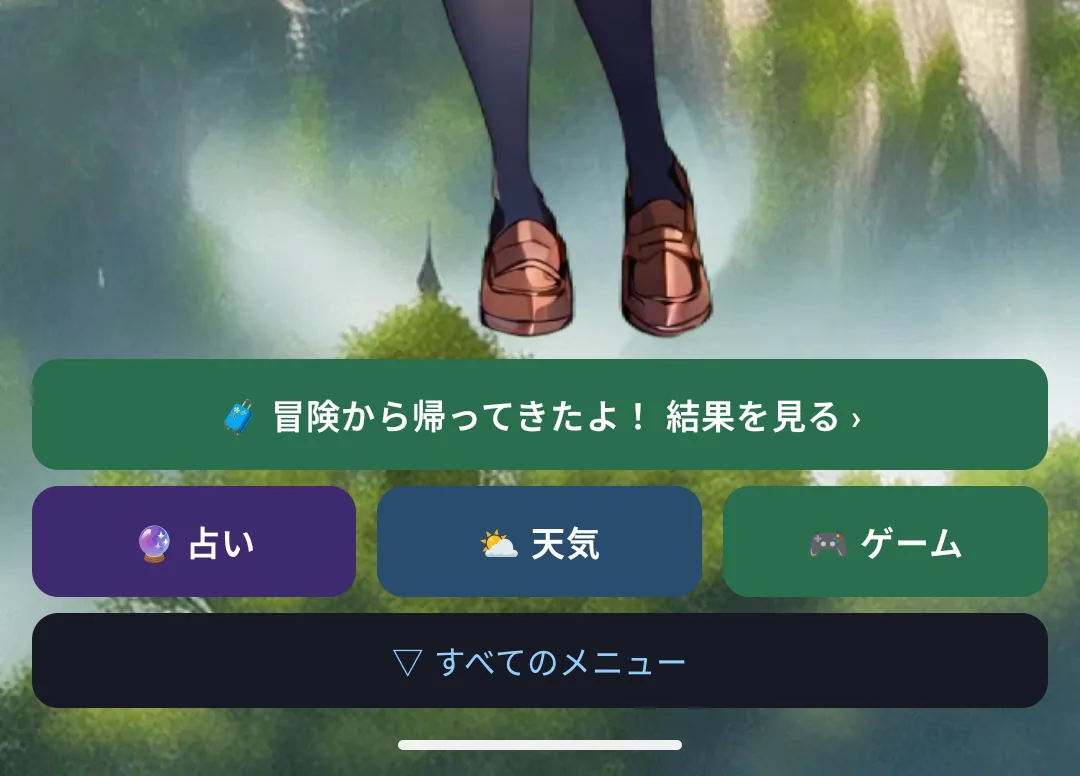
アクションバーのすぐ下にある 「▽ すべてのメニュー」 を押すと、機能の一覧が開きます。
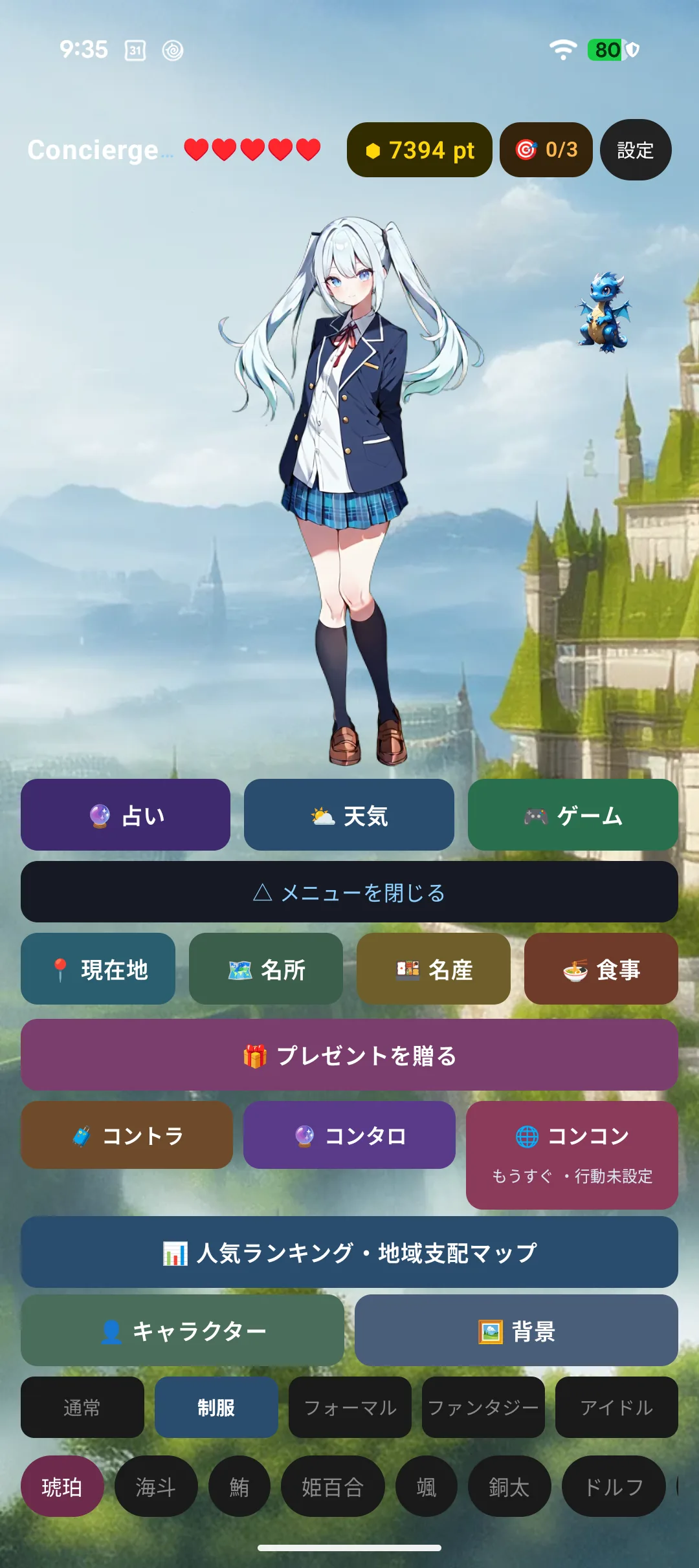
閉じるときは、同じ場所の 「△ メニューを閉じる」 を押してください。開いたか閉じたかは次に開いたときも覚えています。
横向きにすると自動的に閉じます。 横向きは画面の縦幅が足りず、メニューが開いたままだと キャラクターがほとんど見えなくなるためです。横向きのままもう一度開くこともできます。
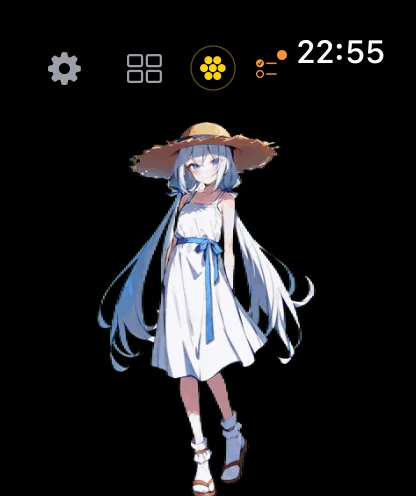
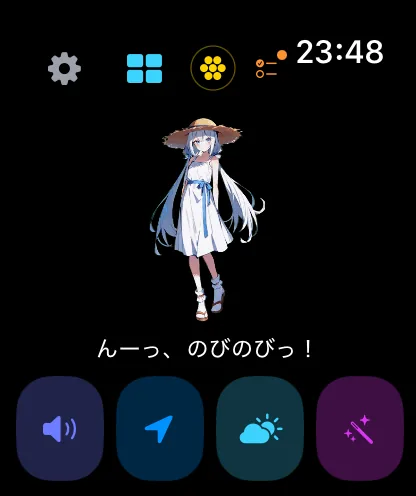
⌚ Apple Watch では 画面右上の 格子のアイコン (▨) がこの役割です。 押すとアイコン行が出たり隠れたりします。アイコンが水色に光っていれば開いている状態です。
⌚ アイコン行が隠れている状態。キャラクターが大きく出る
⌚ アイコン行が出ている状態。格子のアイコンが水色に光る
1-5. メニューにあるもの
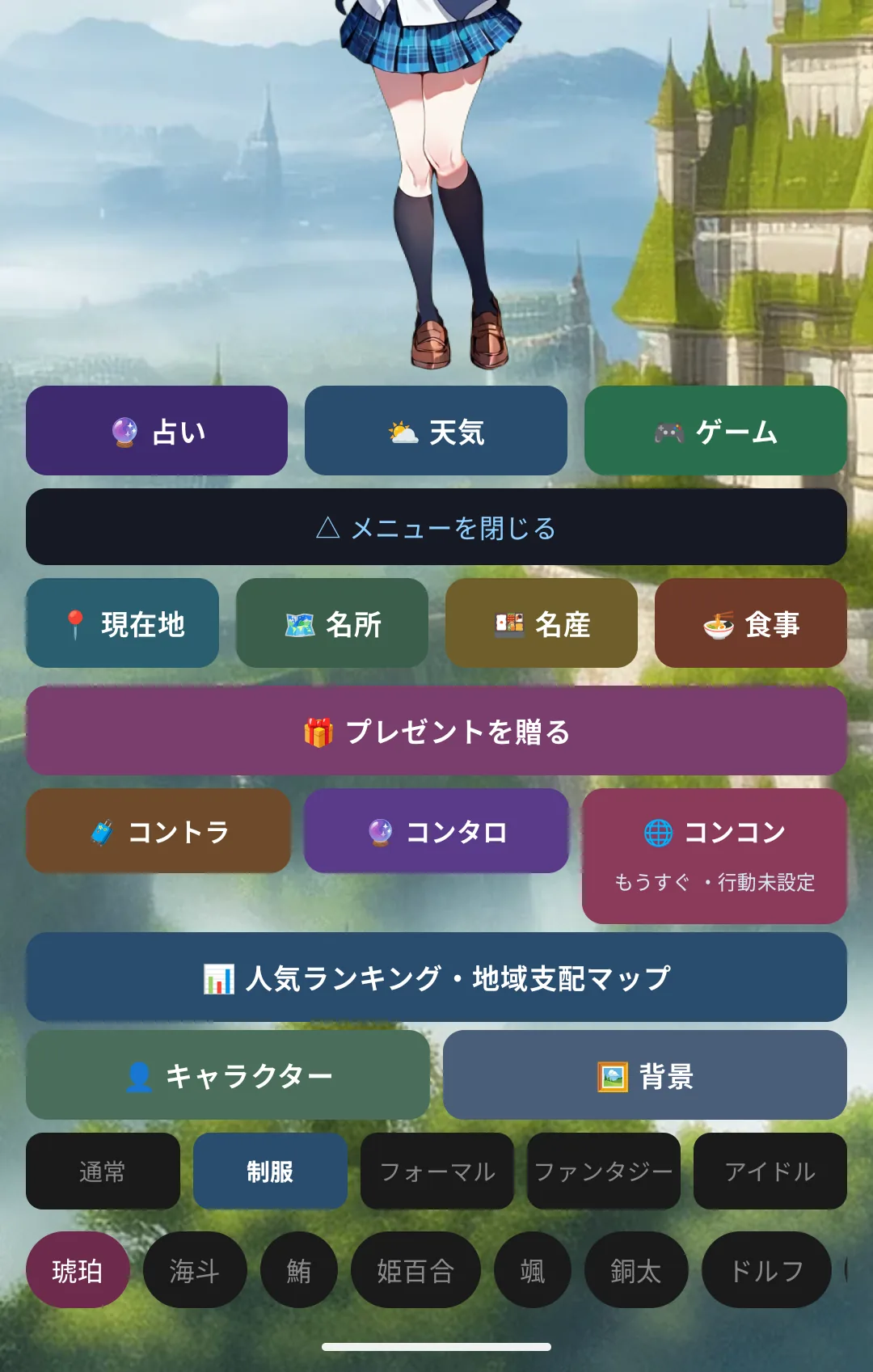
メニューを開くと、次の順で並んでいます。使わない行は隠せます (→ 第 8 章)。
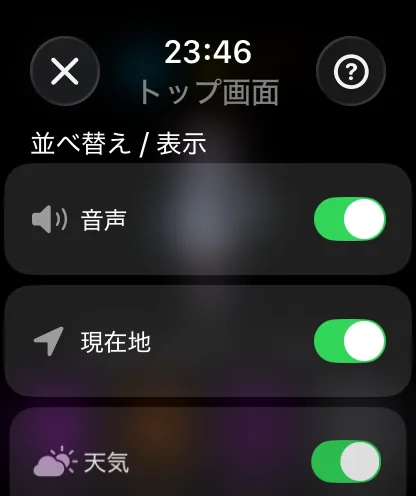
⌚ Apple Watch では アイコン行に出す項目を 設定 → トップ画面 → 並べ替え / 表示 で選びます。 使わないものを消しておくと、よく使うものに早く届きます。
⌚ アイコンの並べ替え / 表示
| 行 | 中身 | 詳しくは |
|---|---|---|
| 位置系 | 現在地 / 名所 / 名産 / 食事 | 第 7 章 |
| メモ・タスク / 記念撮影 | 覚え書きと、キャラと一緒の撮影 | 第 7 章 |
| プレゼントを贈る | キャラに贈り物をして仲良くなる | 第 3 章 |
| コンシェルジュ系 | 🧳 コントラ / 🔮 コンタロ / 🌐 コンコン | 第 5 章 |
| 人気ランキング・地域支配マップ | みんなの人気キャラと地域の状況 | 第 9 章 |
| ツール | タイマー / ワークアウト | 第 7 章 |
| 衣装 | 着替え | 第 3 章 |
| キャラクター / 背景 | キャラと背景を選ぶ・手に入れる | 第 3 章 |
コンシェルジュ系の 3 つは、用があるときだけ小さな絵文字で状況が出ます。横に長い文章だとタイルが折り返して 不格好になるので、状態は絵文字、時間は数字だけで表しています。
| 表示 | 意味 |
|---|---|
| 🧭 3:20 | コントラ: 冒険中。あと 3 分 20 秒で帰ってきます |
| 🎁 | コントラ: 帰ってきました。押すとおみやげを受け取れます |
| 🆓 | コンタロ: 初回の 1 回が無料で残っています |
| ⏳ 1:20 ✅ | コンコン: 次の戦闘まで 1 時間 20 分 / 行動は設定済み |
| ⏳ 1:20 ❗ | コンコン: 次の戦闘まで 1 時間 20 分 / 行動がまだ未設定 |
1-6. 吹き出し (キャラの話した内容)
キャラが話すと、その内容が文字で出ます。これを 吹き出し と呼びます。
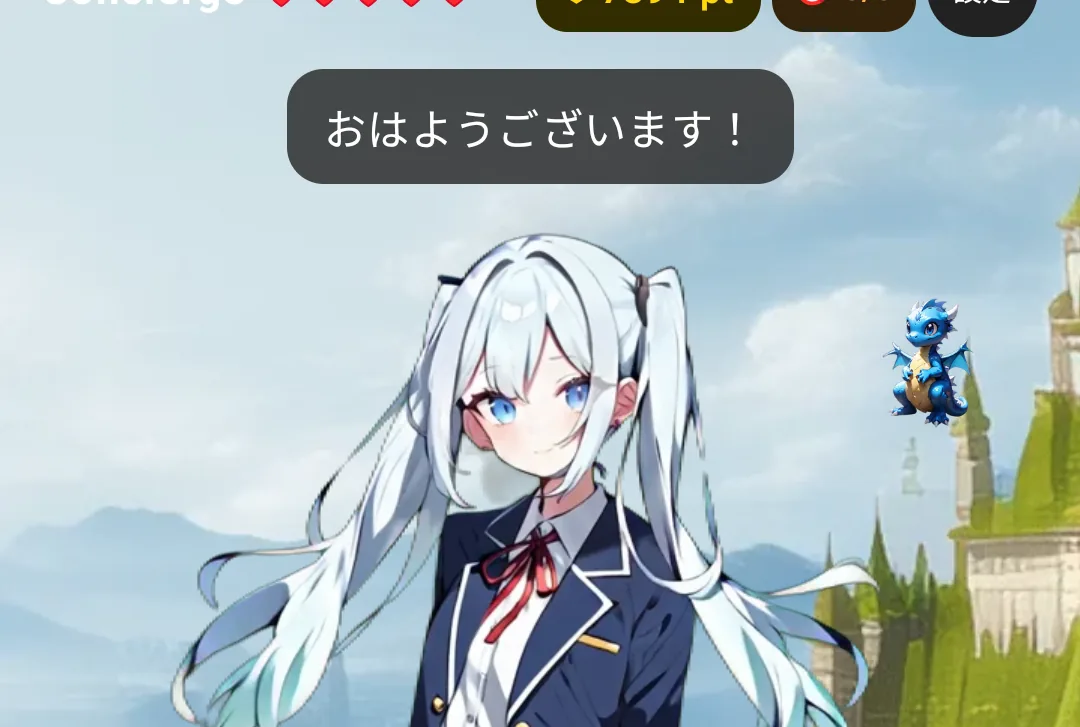
- 文字の 大きさ・色・濃さ・出る位置 は設定で変えられます (→ 第 8 章)
- 文字を出さず 声だけにすることもできます
- 声を消して 文字だけにすることもできます (静かな場所ではこちらが便利です)
これで画面の見方は終わりです。次は、キャラクターに触ったときの反応を見ていきましょう。