제 1 장
시작하기 / 화면 보는 법
이 장에서는 앱을 처음 열었을 때 어떤 일이 일어나는지, 그리고 홈 화면의 어디에 무엇이 있는지 를 설명합니다.
2장 이후는 여기서 정한 이름을 그대로 쓰므로, 먼저 이 장을 훑어 두면 이후가 훨씬 편해집니다.
화면은 Android 스마트폰 의 것을 실었습니다. Apple Watch는 화면이 작아 배치가 다르지만, 할 수 있는 일과 순서는 같습니다. 다른 부분은 「⌚ Apple Watch에서는」이라고 덧붙였습니다.
이 장에서 익힐 이름
| 이름 | 위치 | 하는 일 |
|---|---|---|
| 홈 화면 | 앱을 열었을 때의 첫 화면 | 캐릭터가 서 있는 화면. 여기서 모든 기능으로 갈 수 있습니다 |
| 헤더 | 화면 맨 위 | 호감도・포인트・미션・이벤트・설정 |
| 포인트 (pt) | 헤더의 ⬢ 부분 | 캐릭터나 의상을 얻을 때 쓰는 앱 안의 포인트 |
| 말풍선 | 캐릭터의 위 또는 아래 | 캐릭터가 한 말을 글자로 표시 |
| 액션 바 | 캐릭터 바로 아래 | 운세・날씨・게임 3가지. 언제든 누를 수 있습니다 |
| 메뉴 | 액션 바 아래 | 그 밖의 기능 목록. 평소에는 닫혀 있습니다 |
1-1. 처음 열었을 때
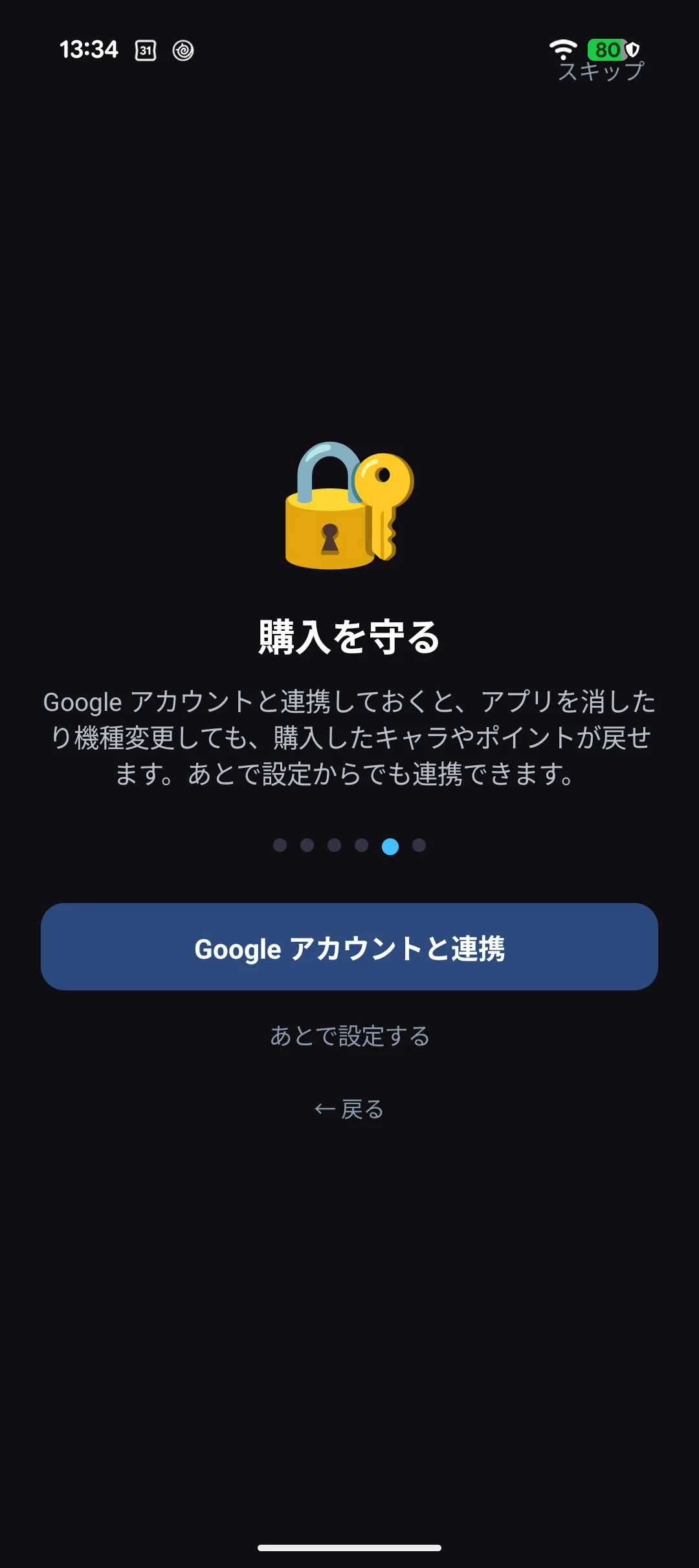
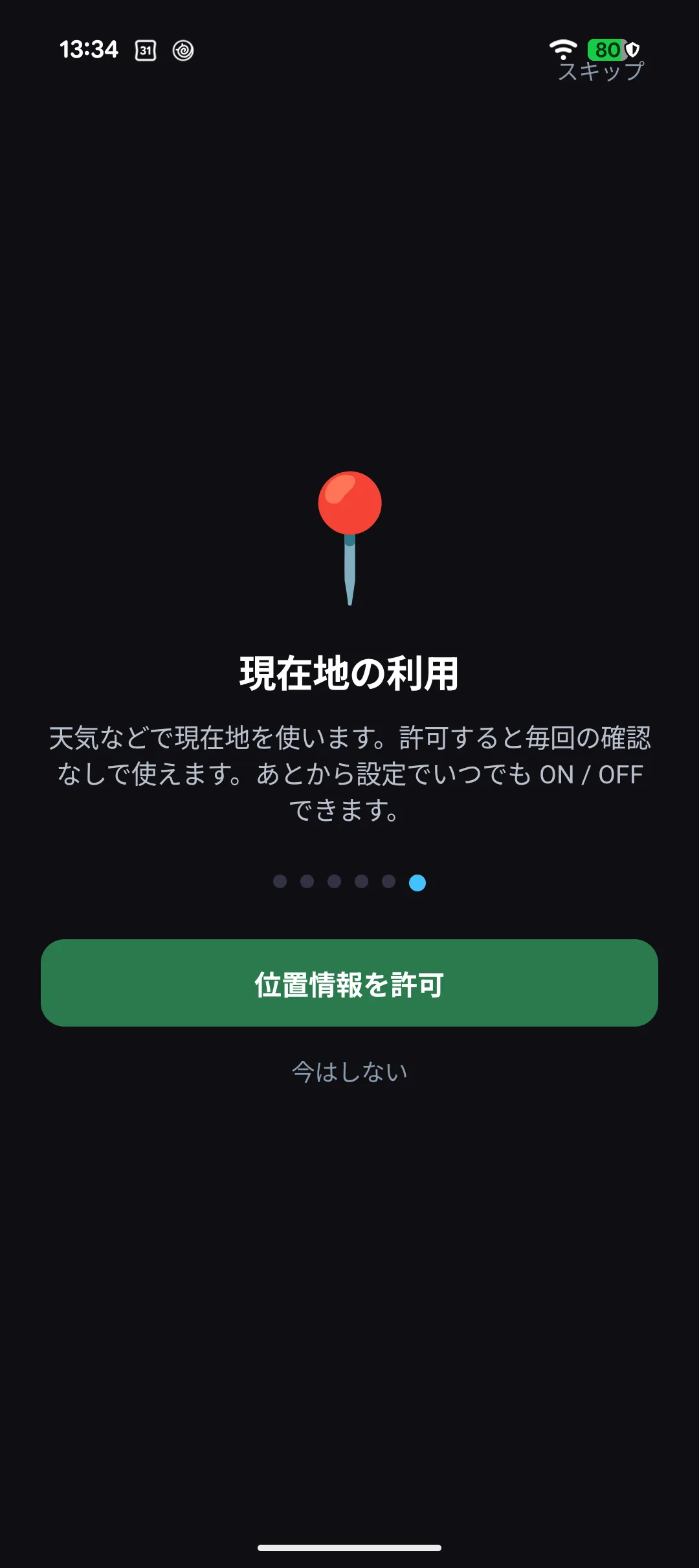
설치 후 처음 열면 사용 안내 가 표시됩니다. 「다음」 으로 읽어 나가 주세요 (6페이지, ⌚ Apple Watch도 같은 6페이지입니다).
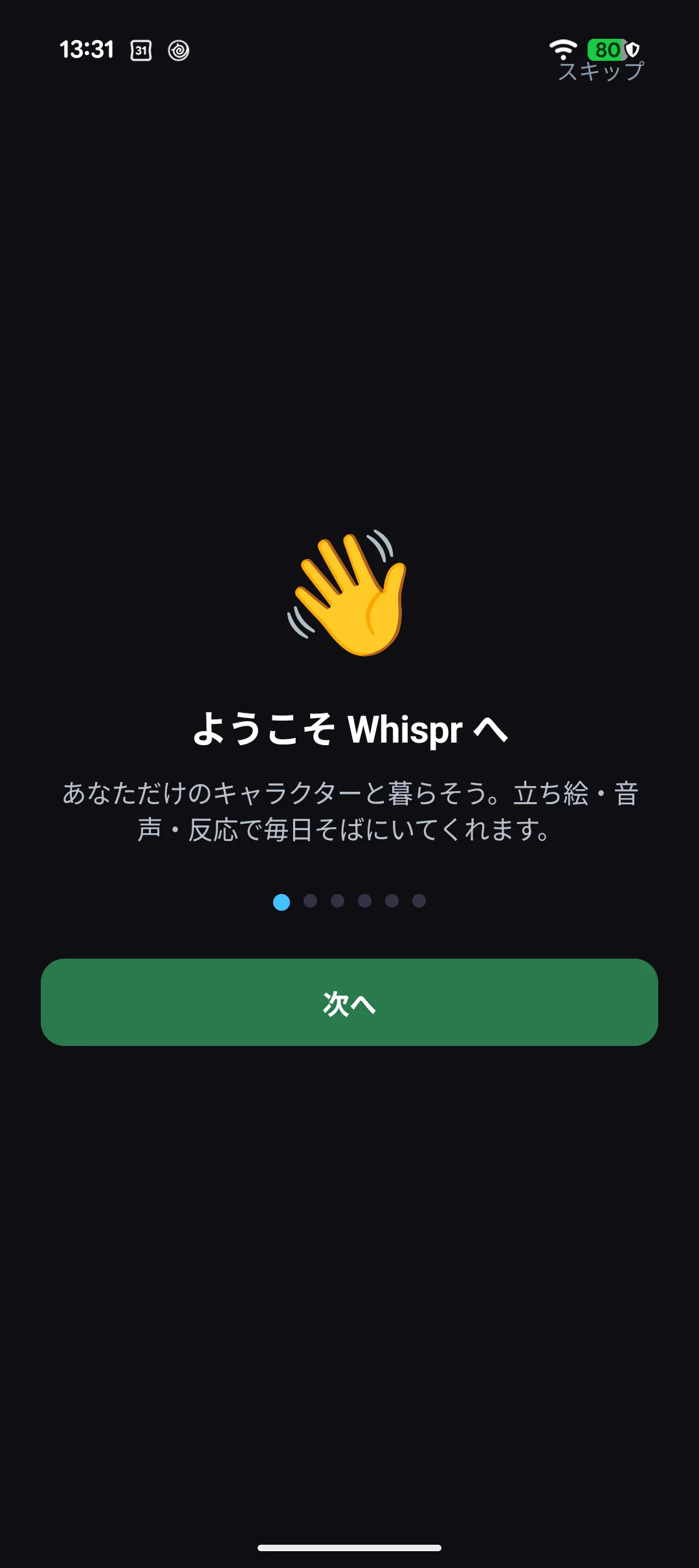
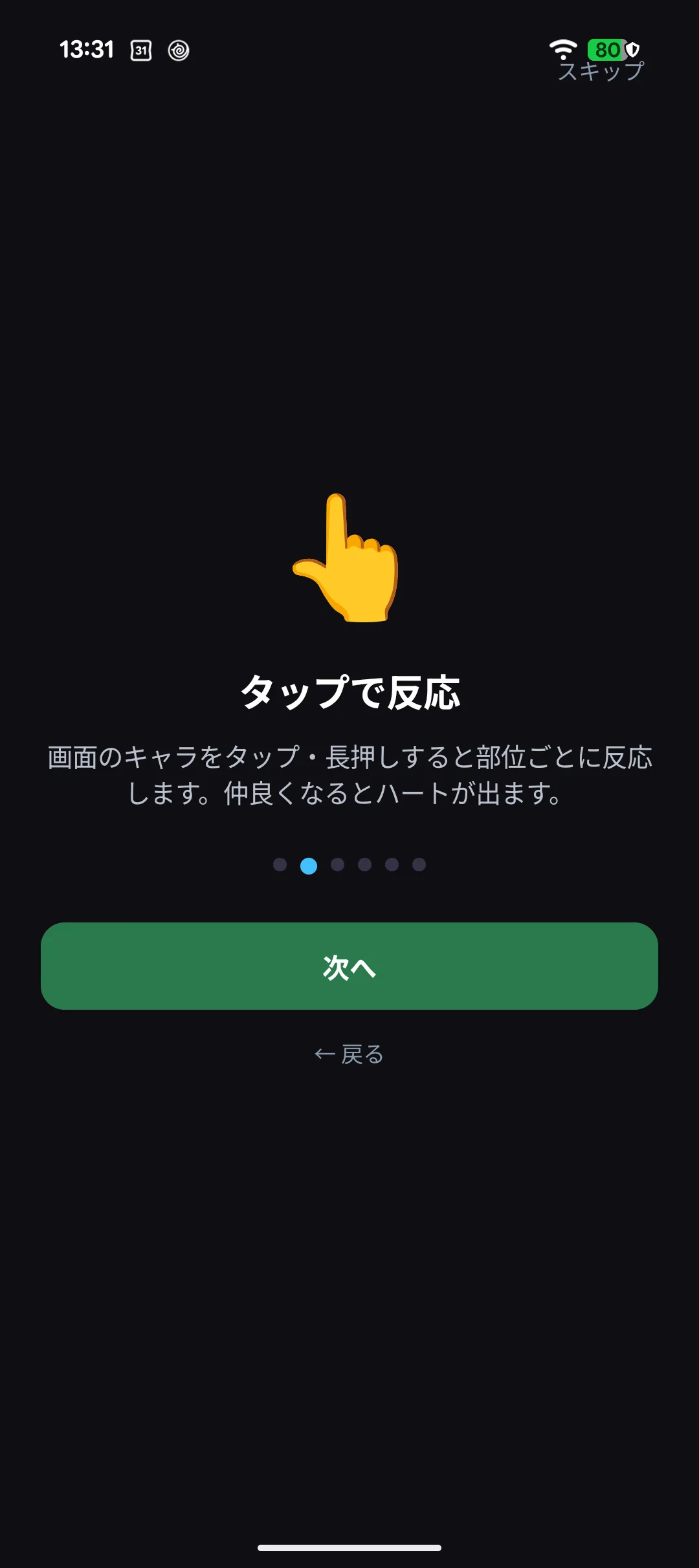
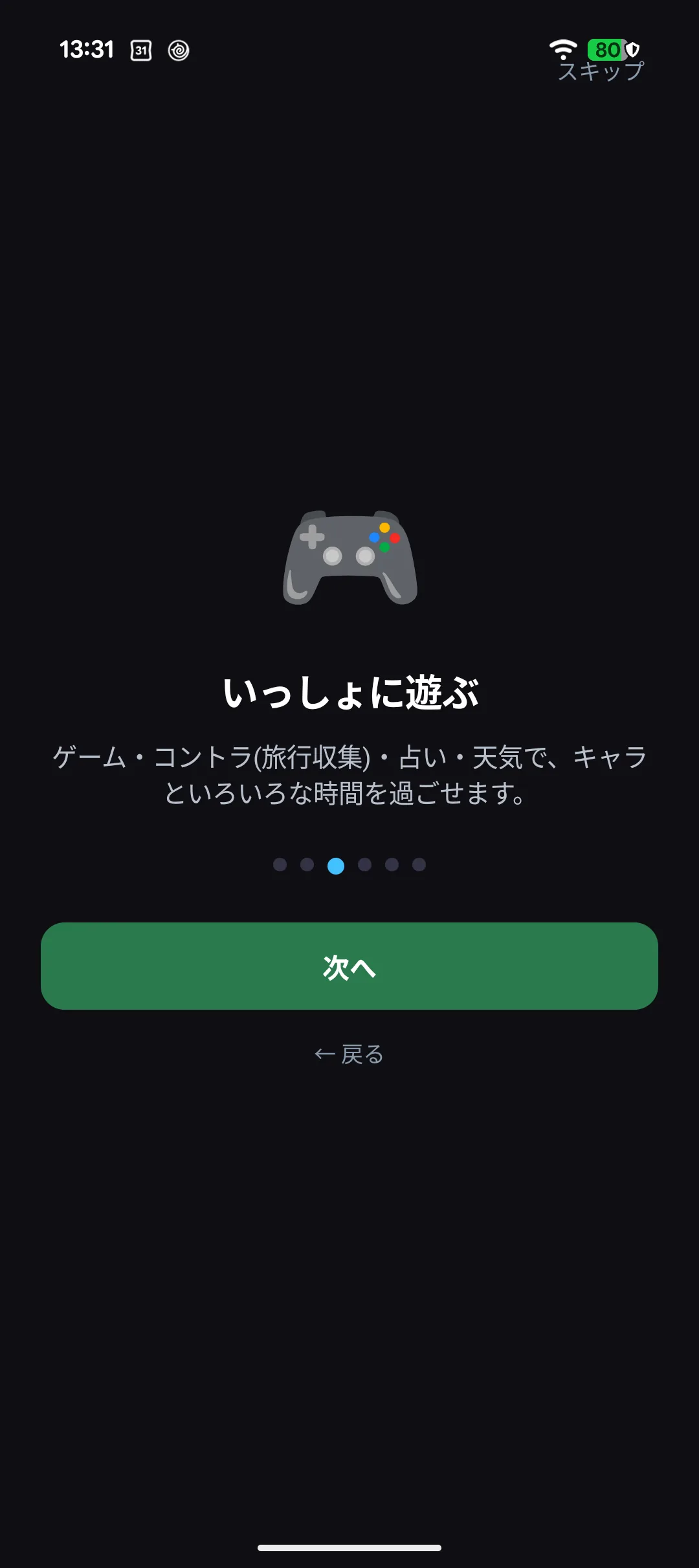
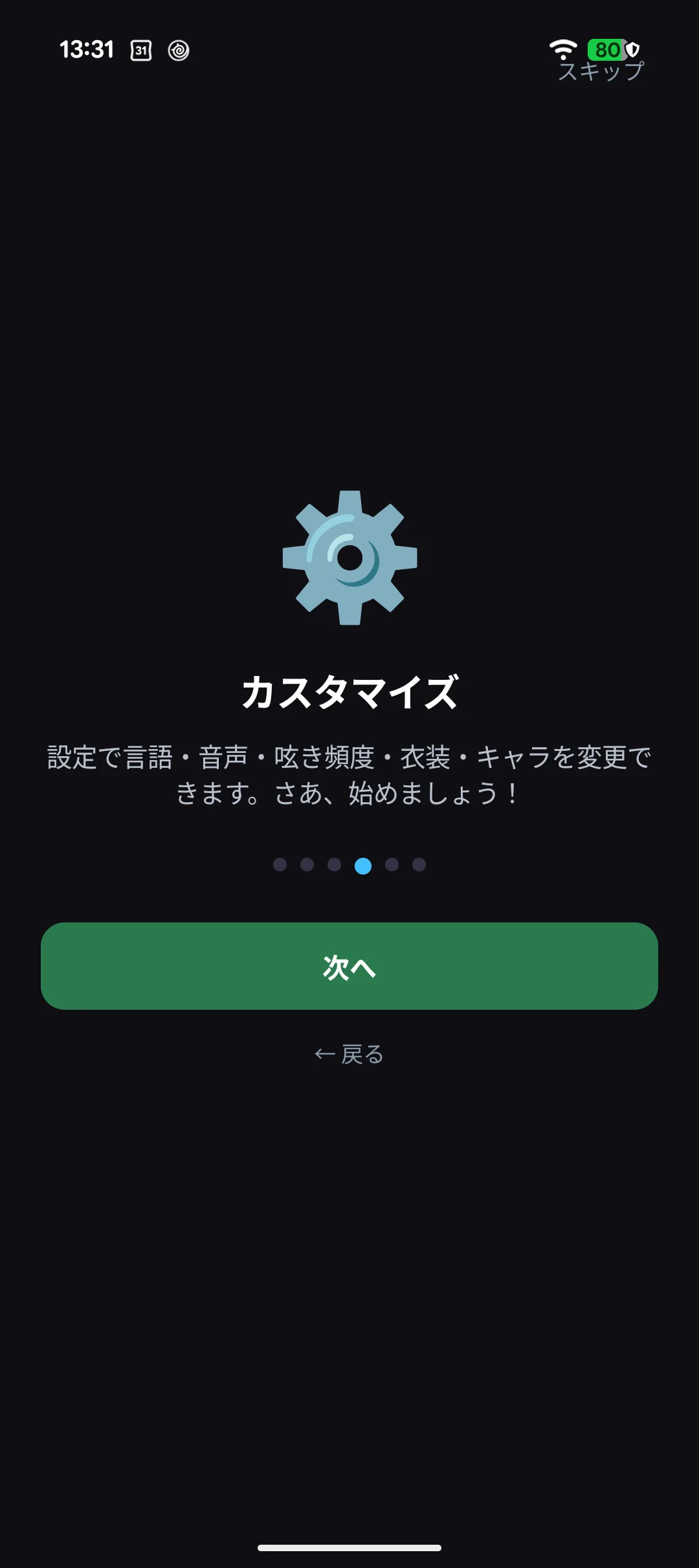
이어서 계정 연동 과 위치 정보 안내가 나옵니다. 둘 다 나중에 설정에서 할 수 있으므로, 여기서는 「나중에 설정」「나중에」를 골라도 괜찮습니다.
⌚ Apple Watch 에서는 위치 정보 페이지의 버튼이 「계속」 하나뿐입니다. 누르면 기기가 허용 여부를 물으니 거기서 선택해 주세요 (허용하지 않아도 앱을 사용할 수 있으며, 나중에 설정 → 날씨 → 「위치 사용」에서 바꿀 수 있습니다).
끝까지 진행하면 홈 화면으로 넘어갑니다. 바쁠 때는 오른쪽 위의 「건너뛰기」 를 눌러도 됩니다.
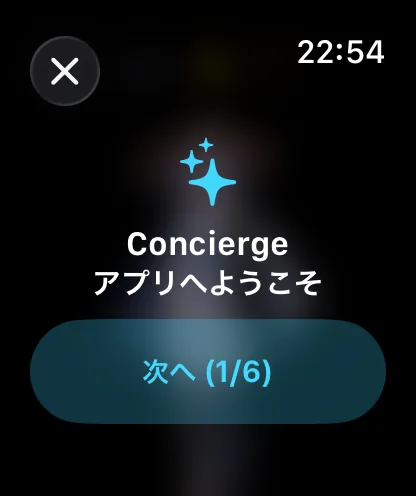
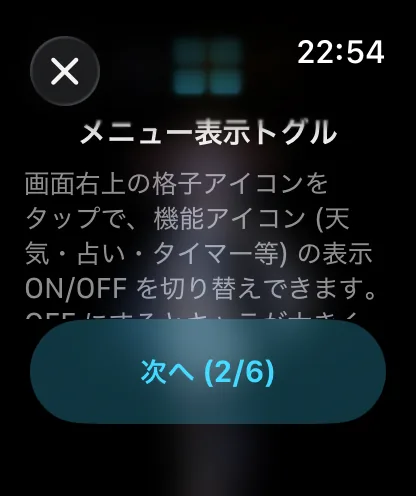
⌚ Apple Watch에서도 같은 6페이지가 나옵니다. 화면이 작아 글자가 조금씩 넘어가지만, 순서도 내용도 같습니다. 설명이 중간에 잘려 보일 때는 손가락으로 위아래로 쓸어 올리면 이어서 읽을 수 있습니다.
⌚ 1페이지. 앱 소개
⌚ 2페이지. 격자 아이콘으로 메뉴를 넣고 빼는 설명
나중에 다시 읽을 수 있습니다. 설정을 열고 맨 아래 「앱 정보」에 있는 「사용법 다시 보기」 를 눌러 주세요.
1-2. 홈 화면 전체
홈 화면은 위에서부터 헤더 → 말풍선 → 캐릭터 → 액션 바 → 메뉴 5단으로 되어 있습니다.
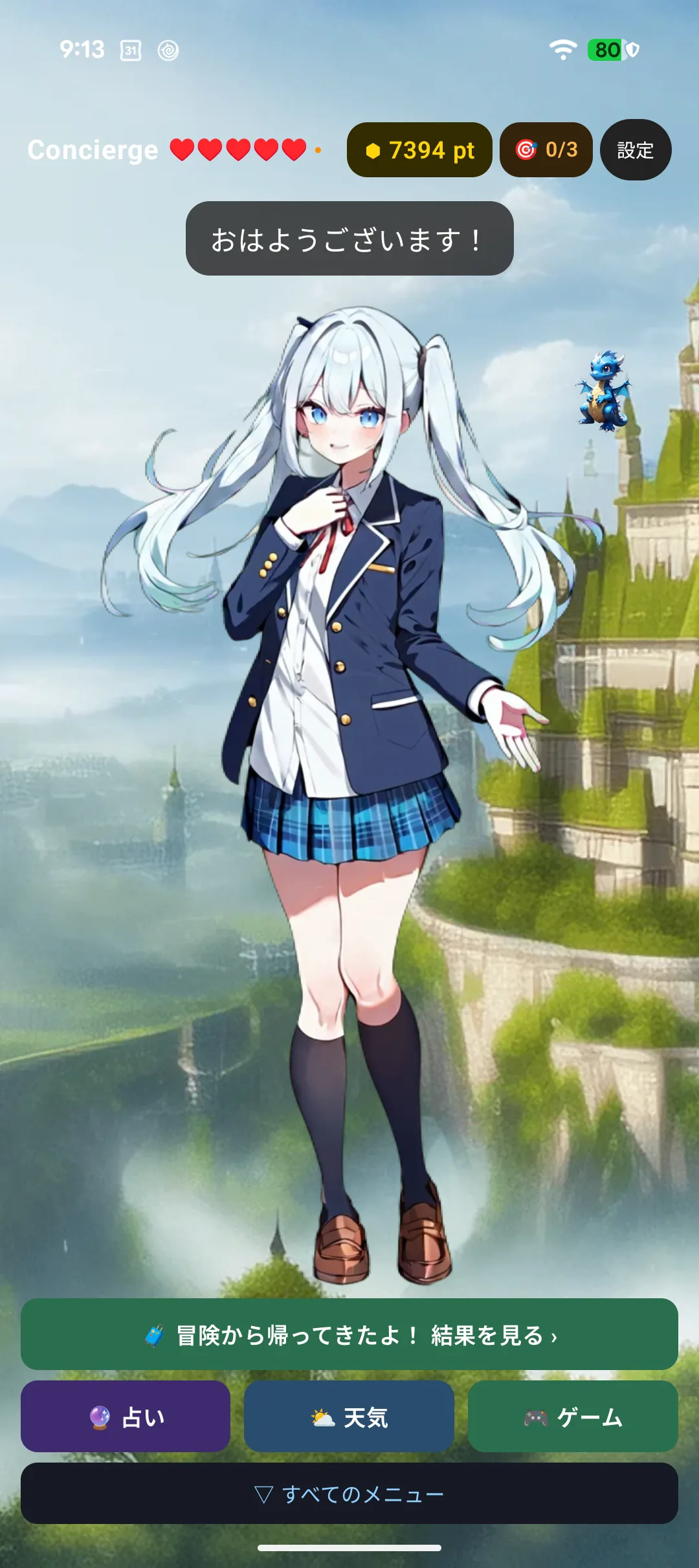
캐릭터는 가만히 두어도 가끔 혼잣말을 하거나 기지개를 켜거나 고개를 갸웃합니다. 아무것도 하지 않아도 움직이는 것 이 평소 상태입니다.
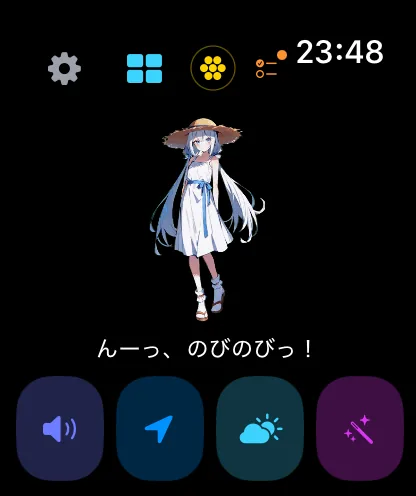
⌚ Apple Watch에서는 헤더와 캐릭터만 보이고, 액션 바와 메뉴는 작은 아이콘이 가로 1줄로 늘어선 형태 (아이콘 줄) 입니다.
⌚ 홈 화면 전체. 헤더 / 캐릭터 / 말풍선 / 아이콘 줄
1-3. 헤더
화면 맨 위에는 다음이 늘어서 있습니다. 왼쪽부터 설명합니다.

| 표시 | 의미 | 누르면 |
|---|---|---|
| Concierge + 캐릭터 이름 | 지금 함께 있는 캐릭터의 이름 | — |
| ♥ (하트) | 호감도. 친해질수록 늘어납니다 | 캐릭터 프로필이 열립니다 (→ 3장) |
| ⬢ 000 pt | 가지고 있는 포인트 | 포인트를 사는 화면이 열립니다 (→ 4장) |
| 🎯 0/3 | 오늘의 미션 달성 수 | — (미션은 게임 화면 위에 나옵니다) |
| 🎉 | 특별한 날 (설날・칠석 등) 에만 나옵니다 | 캐릭터가 그날에 얽힌 이야기를 합니다 |
| ⚙ 설정 | 설정 | 설정 화면이 열립니다 (→ 8장) |
하트 옆에 주황색 동그라미 가 붙어 있으면 아직 읽지 않은 프로필 이 있다는 신호입니다.
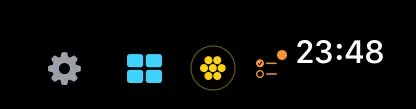
⌚ Apple Watch에서는 폭이 부족해 캐릭터 이름과 하트가 나오지 않습니다. 왼쪽부터 ⚙ 설정 / ▨ 메뉴 / ⬢ 포인트 / 🎯 미션 4가지와 시계뿐입니다. 프로필은 설정의 캐릭터 항목에서 엽니다.
⌚ 헤더 확대. 설정・메뉴・포인트・미션
1-4. 메뉴 여는 법
메뉴는 평소 닫혀 있습니다. 캐릭터를 크게 보여 주기 위해서입니다.
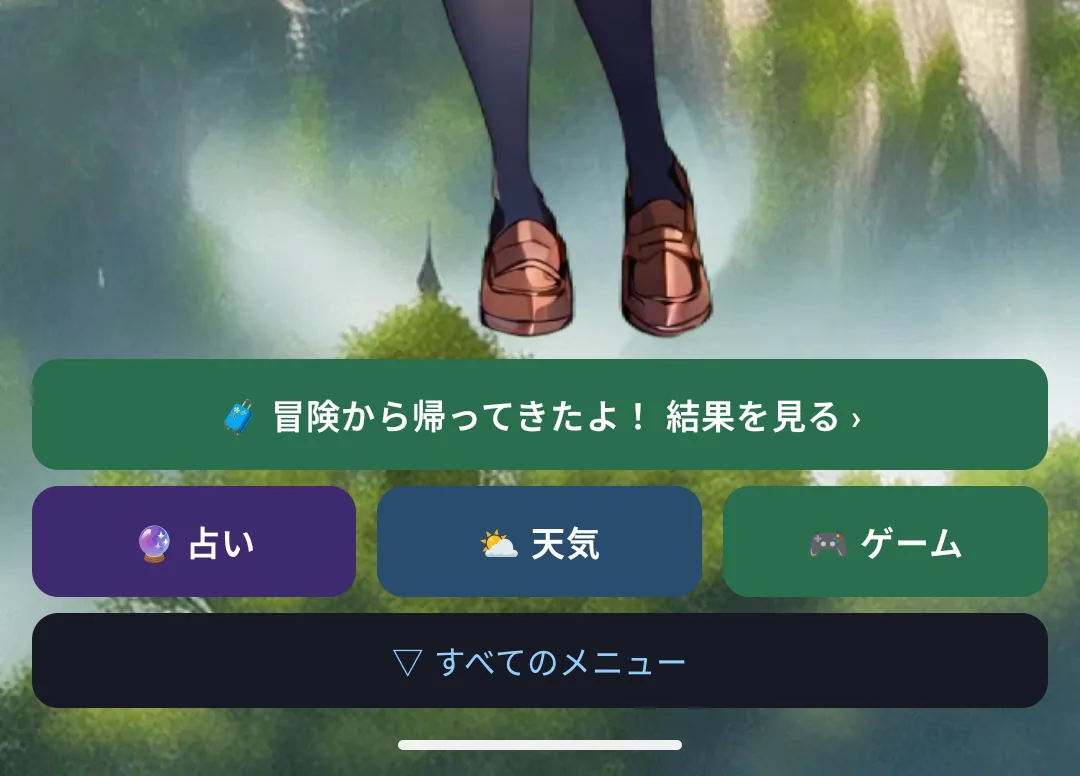
액션 바 바로 아래의 「▽ 모든 메뉴」 를 누르면 기능 목록이 열립니다.
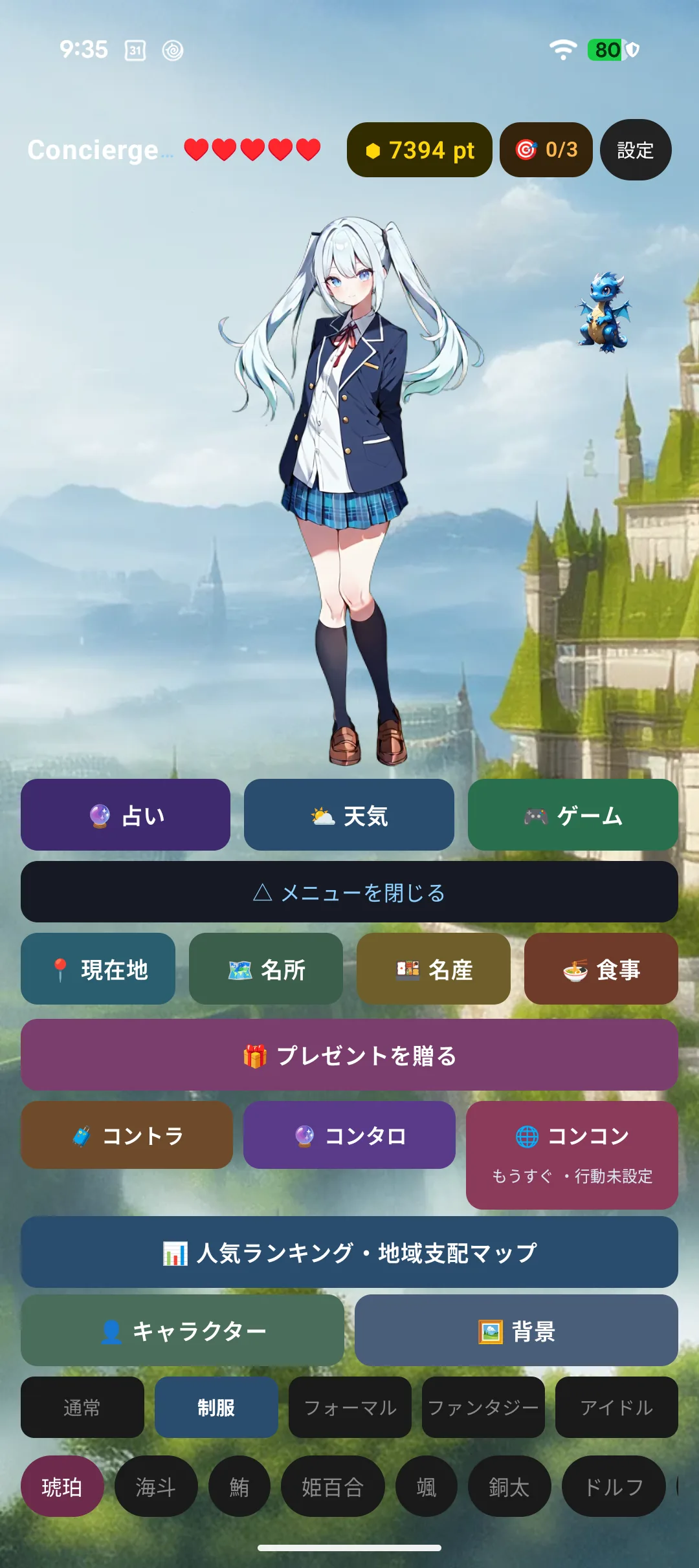
닫을 때는 같은 자리의 「△ 메뉴 닫기」 를 눌러 주세요. 열었는지 닫았는지는 다음에 열 때도 기억합니다.
가로로 돌리면 자동으로 닫힙니다. 가로 화면은 세로 폭이 부족해 메뉴가 열린 채로 있으면 캐릭터가 거의 보이지 않기 때문입니다. 가로 상태에서 다시 열 수도 있습니다.
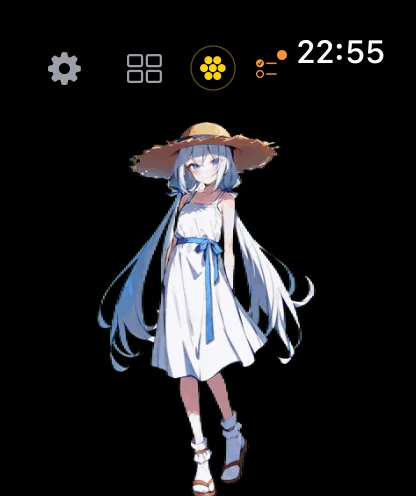
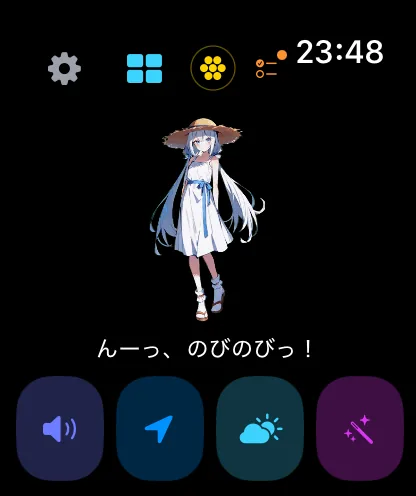
⌚ Apple Watch에서는 화면 오른쪽 위의 격자 아이콘 (▨) 이 이 역할입니다. 누르면 아이콘 줄이 나오거나 숨습니다. 아이콘이 하늘색으로 빛나면 열린 상태 입니다.
⌚ 아이콘 줄이 숨은 상태. 캐릭터가 크게 나옴
⌚ 아이콘 줄이 나온 상태. 격자 아이콘이 하늘색으로 빛남
1-5. 메뉴에 있는 것
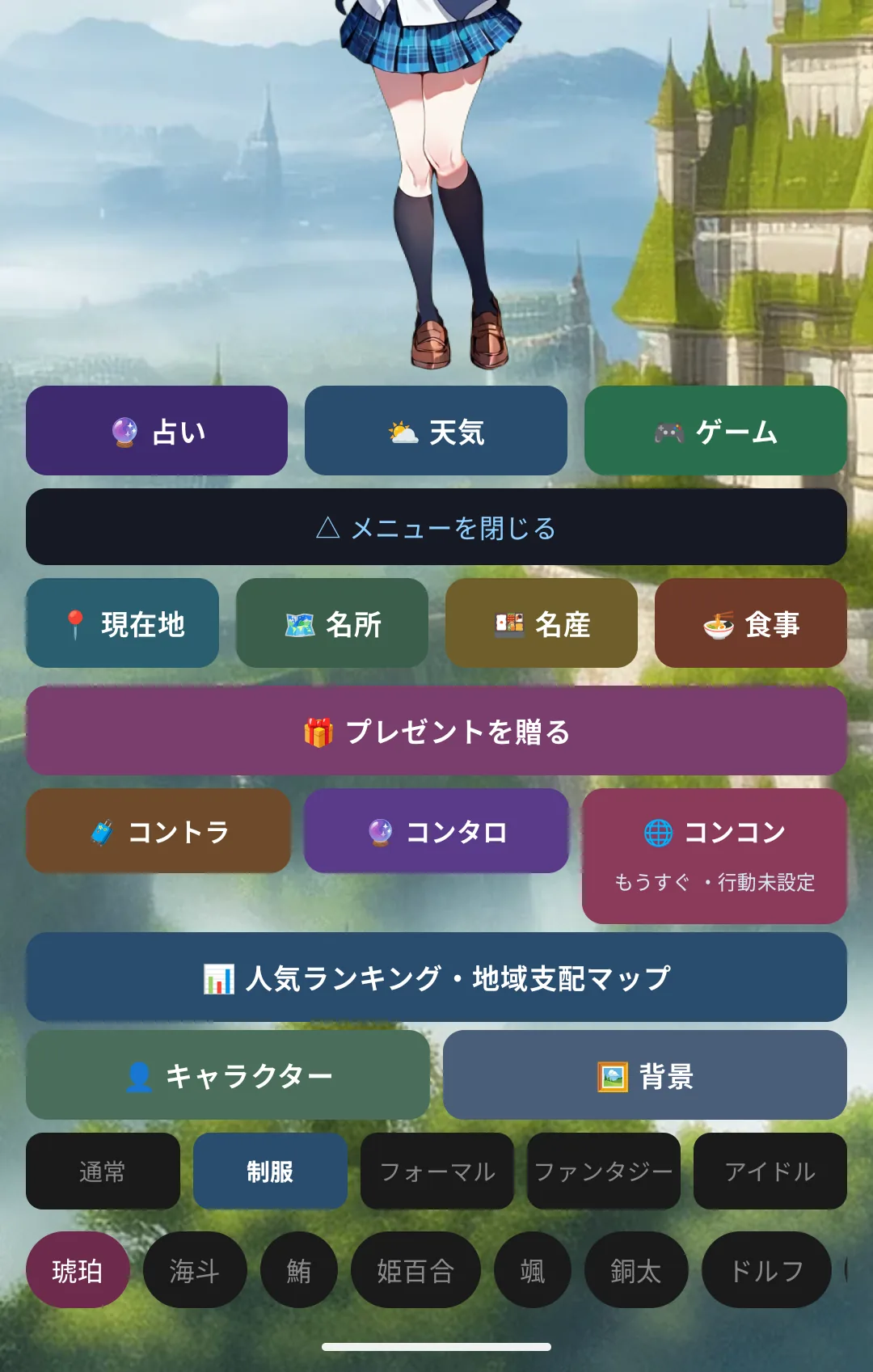
메뉴를 열면 다음 순서로 늘어서 있습니다. 쓰지 않는 줄은 숨길 수 있습니다 (→ 8장).
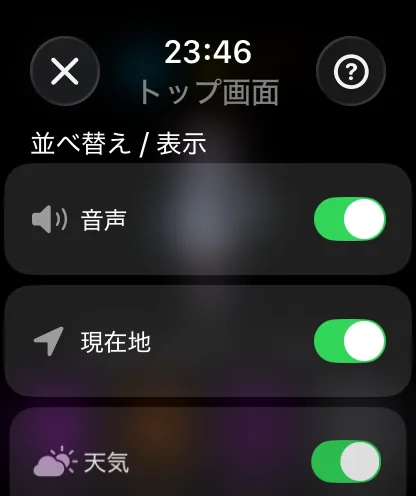
⌚ Apple Watch에서는 아이콘 줄에 낼 항목을 설정 → 톱 화면 → 정렬 / 표시 에서 고릅니다. 쓰지 않는 것을 지워 두면 자주 쓰는 것에 빨리 닿습니다.
⌚ 아이콘 정렬 / 표시
| 줄 | 내용 | 자세히 |
|---|---|---|
| 위치 계열 | 현재 위치 / 명소 / 특산품 / 식사 | 7장 |
| 메모・할 일 / 기념 촬영 | 메모와 캐릭터와 함께 하는 촬영 | 7장 |
| 선물하기 | 캐릭터에게 선물을 해서 친해지기 | 3장 |
| 컨시어지 계열 | 🧳 여행 / 🔮 타로 / 🌐 쟁탈전 | 5장 |
| 인기 랭킹・지역 지배 지도 | 모두의 인기 캐릭터와 지역 상황 | 9장 |
| 도구 | 타이머 / 운동 | 7장 |
| 의상 | 갈아입기 | 3장 |
| 캐릭터 / 배경 | 캐릭터와 배경을 고르기・얻기 | 3장 |
컨시어지 계열 3가지는 볼일이 있을 때만 작은 이모지로 상황이 나옵니다. 가로로 긴 문장이면 타일이 줄바꿈되어 보기 흉하므로, 상태는 이모지, 시간은 숫자만으로 나타냅니다.
| 표시 | 의미 |
|---|---|
| 🧭 3:20 | 여행: 모험 중. 3분 20초 뒤에 돌아옵니다 |
| 🎁 | 여행: 돌아왔습니다. 누르면 기념품을 받을 수 있습니다 |
| 🆓 | 타로: 첫 1회 무료가 남아 있습니다 |
| ⏳ 1:20 ✅ | 쟁탈전: 다음 전투까지 1시간 20분 / 행동 설정 완료 |
| ⏳ 1:20 ❗ | 쟁탈전: 다음 전투까지 1시간 20분 / 행동이 아직 미설정 |
1-6. 말풍선 (캐릭터가 한 말)
캐릭터가 말하면 그 내용이 글자로 나옵니다. 이것을 말풍선 이라고 부릅니다.
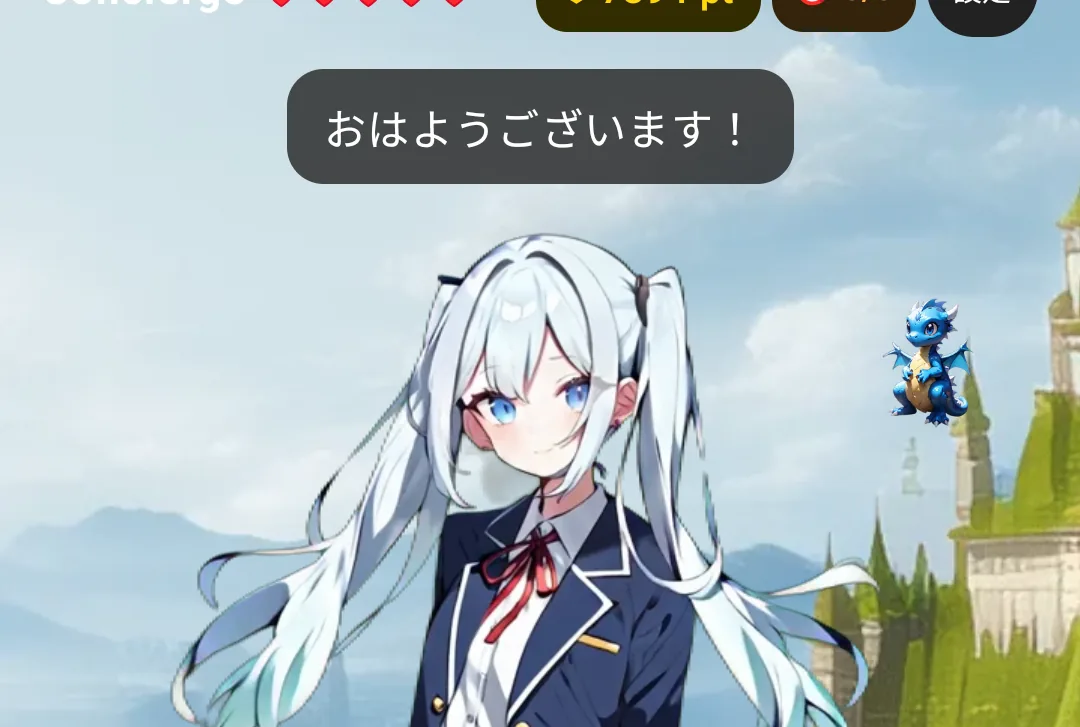
- 글자의 크기・색・진하기・나오는 위치 는 설정에서 바꿀 수 있습니다 (→ 8장)
- 글자를 내지 않고 목소리만 으로 할 수도 있습니다
- 목소리를 끄고 글자만 으로 할 수도 있습니다 (조용한 곳에서는 이쪽이 편리합니다)
이것으로 화면 보는 법은 끝입니다. 다음은 캐릭터를 만졌을 때의 반응을 봅시다.