第 1 章
入门 / 画面说明
本章说明第一次打开应用时会发生什么,以及 主画面的哪里有什么。
第 2 章以后都会直接使用这里定下的名称,先读一遍本章,后面会轻松很多。
截图使用的是 Android 手机 的画面。Apple Watch 画面较小,布局有所不同, 但 能做的事和顺序是一样的。不同之处会注明「⌚ 在 Apple Watch 上」。
本章要记住的名称
| 名称 | 位置 | 用途 |
|---|---|---|
| 主画面 | 打开应用后的第一个画面 | 角色站立的画面。所有功能都从这里进入 |
| 顶栏 | 画面最上方 | 好感度・点数・任务・活动・设置 |
| 点数 (pt) | 顶栏的 ⬢ 处 | 获得角色或服装时使用的应用内点数 |
| 对话气泡 | 角色的上方或下方 | 以文字显示角色说的话 |
| 操作栏 | 角色正下方 | 占卜・天气・游戏 3 个按钮,随时可按 |
| 菜单 | 操作栏下方 | 其他功能的一览,平时是收起的 |
1-1. 第一次打开时
安装后第一次打开,会显示 使用说明。请按 「下一步」 往下读 (共 6 页,⌚ Apple Watch 也是 6 页)。
接着会出现 账号关联 和 位置信息 的说明。两者都 可以之后在设置中进行, 这里选择「稍后设置」「暂不」也没关系。
⌚ Apple Watch 上,位置信息页面只有 「继续」 按钮。按下后设备会询问是否允许,请在那里选择 (不允许也能使用本应用。之后可在 设置 → 天气 →「使用位置」中更改)。
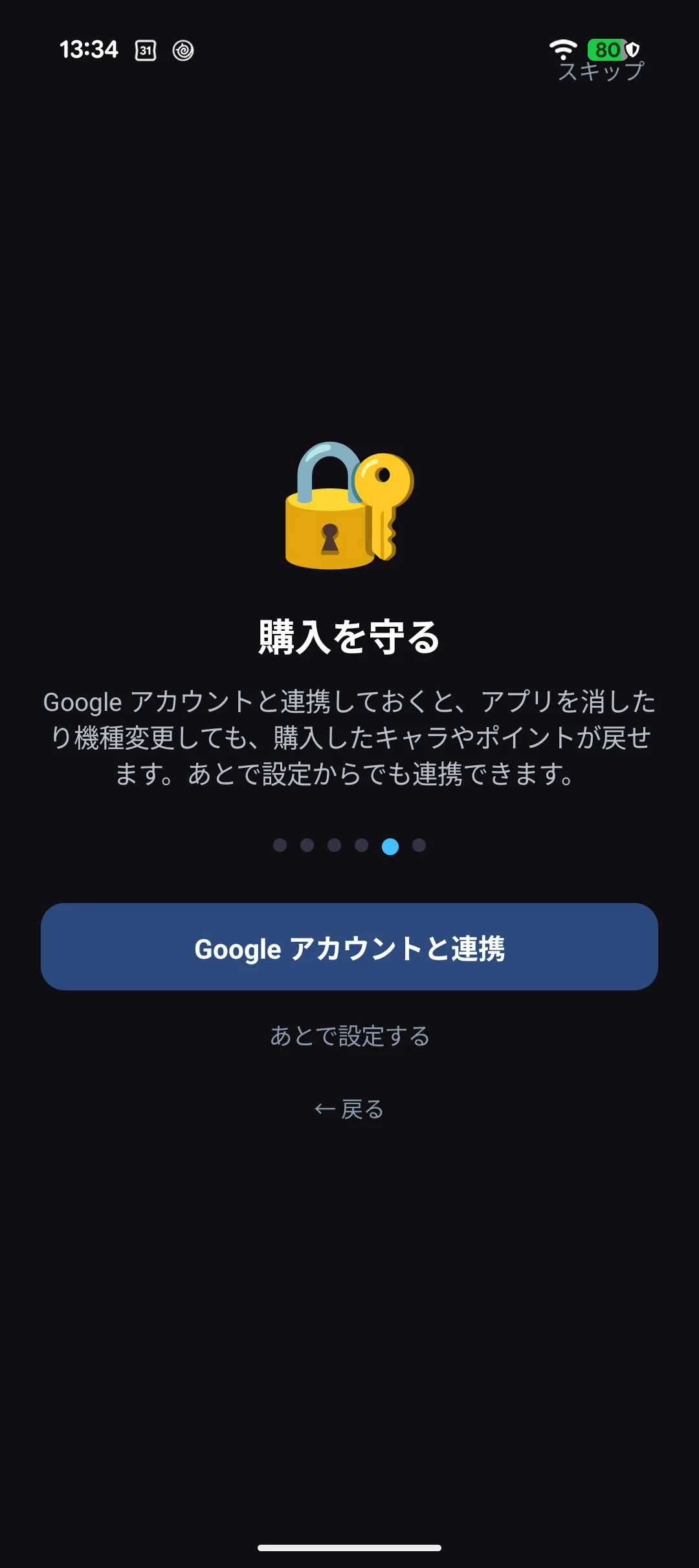
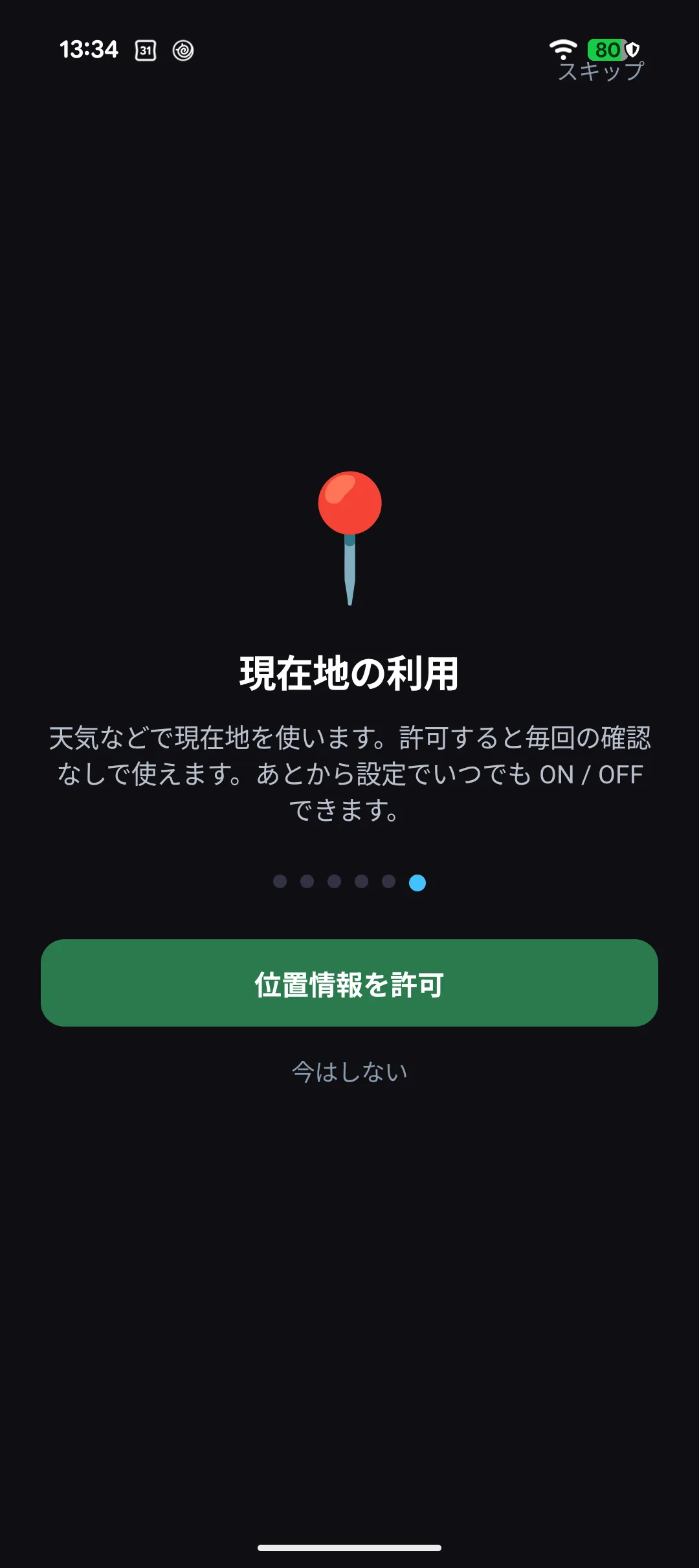
读到最后就会进入主画面。赶时间的话,也可以按右上角的 「跳过」。
⌚ 在 Apple Watch 上 也会出现同样的 6 页。画面较小,文字会分几次显示, 但 顺序和内容都相同。说明看起来被截断时,用手指上下滑动 即可继续阅读。
⌚ 第 1 页。应用介绍
⌚ 第 2 页。用格子图标显示 / 隐藏菜单的说明
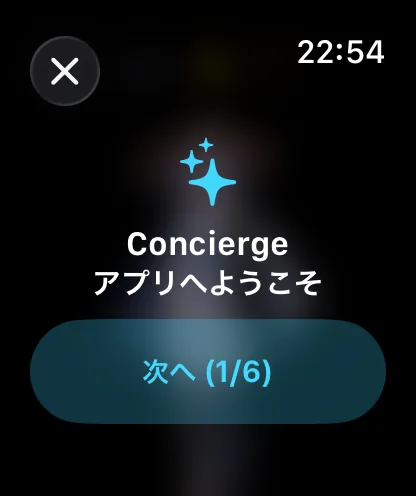
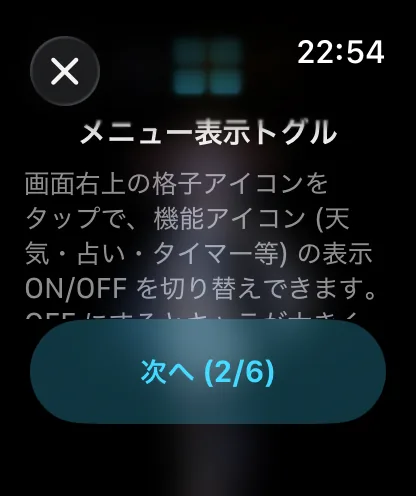
之后还可以再读一次。 打开设置,在最下方的「应用信息」中按 「再次显示使用方法」。
1-2. 主画面的整体
主画面从上到下依次是 顶栏 → 对话气泡 → 角色 → 操作栏 → 菜单 5 层。
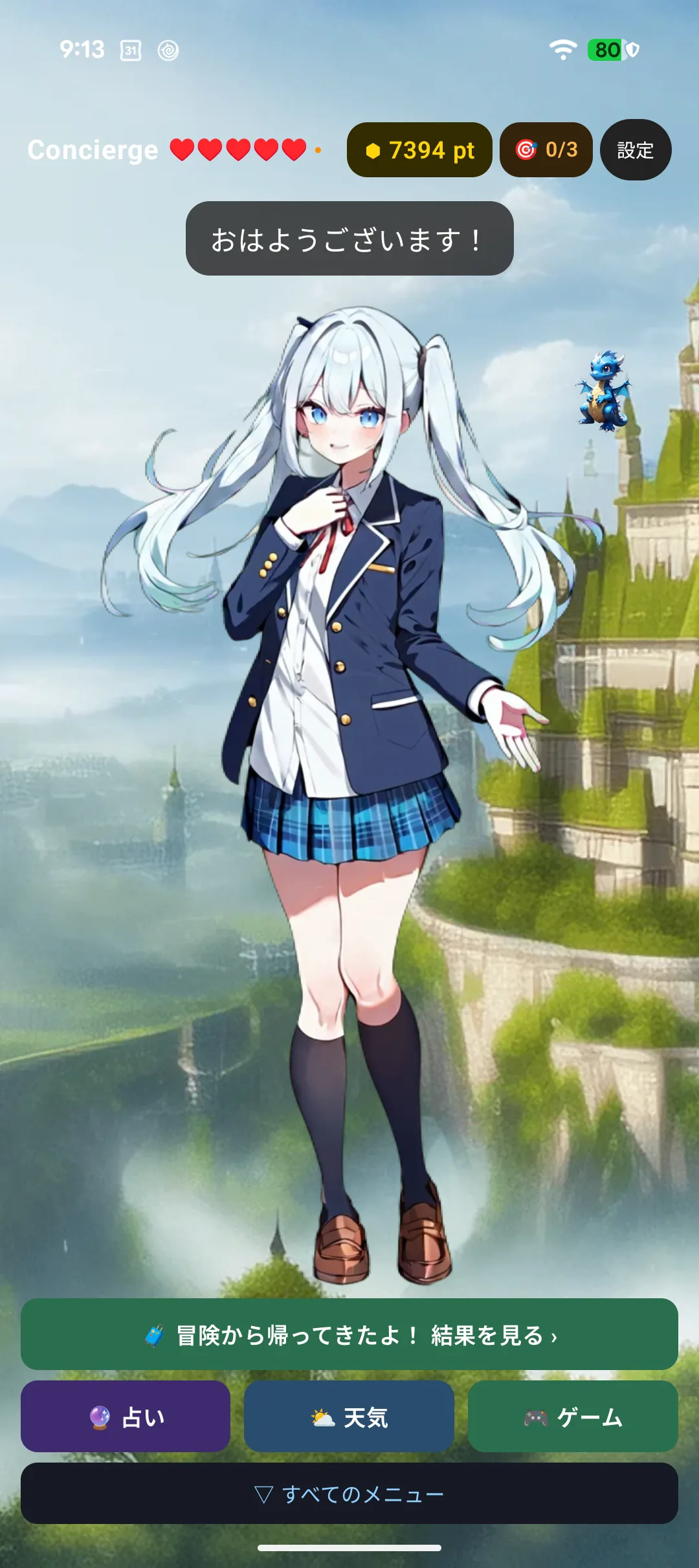
即使放着不管,角色也会不时自言自语、伸懒腰或歪头。什么都不做也会动 才是正常状态。
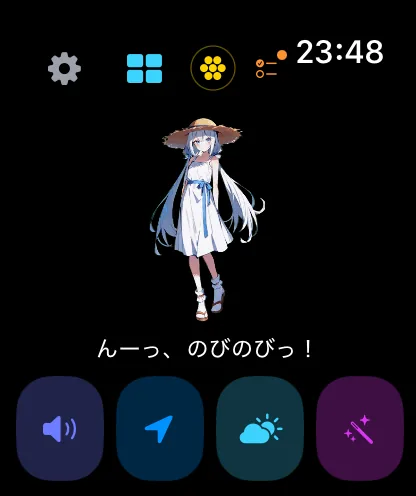
⌚ 在 Apple Watch 上 只能看到顶栏和角色,操作栏和菜单则变成 小图标横排一行的形式 (图标行)。
⌚ 主画面的整体。顶栏 / 角色 / 对话气泡 / 图标行
1-3. 顶栏
画面最上方排列着以下内容,从左往右说明。

| 显示 | 含义 | 按下后 |
|---|---|---|
| Concierge + 角色名 | 当前陪伴你的角色的名字 | — |
| ♥ (爱心) | 好感度。关系越好越多 | 打开角色的个人资料 (→ 第 3 章) |
| ⬢ 000 pt | 持有的点数 | 打开购买点数的画面 (→ 第 4 章) |
| 🎯 0/3 | 今日任务的完成数 | — (任务显示在游戏画面上方) |
| 🎉 | 只在特别的日子 (新年・七夕等) 出现 | 角色会聊与当天有关的话题 |
| ⚙ 设置 | 设置 | 打开设置画面 (→ 第 8 章) |
爱心旁边有 橙色圆点 时,表示有 尚未阅读的个人资料。
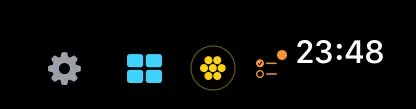
⌚ 在 Apple Watch 上 因为宽度不够,不显示角色名和爱心。 从左起只有 ⚙ 设置 / ▨ 菜单 / ⬢ 点数 / 🎯 任务 4 个以及时钟。 个人资料从设置的角色项目中打开。
⌚ 顶栏的放大图。设置・菜单・点数・任务
1-4. 打开菜单
菜单平时是 收起的,这是为了让角色显示得大一些。
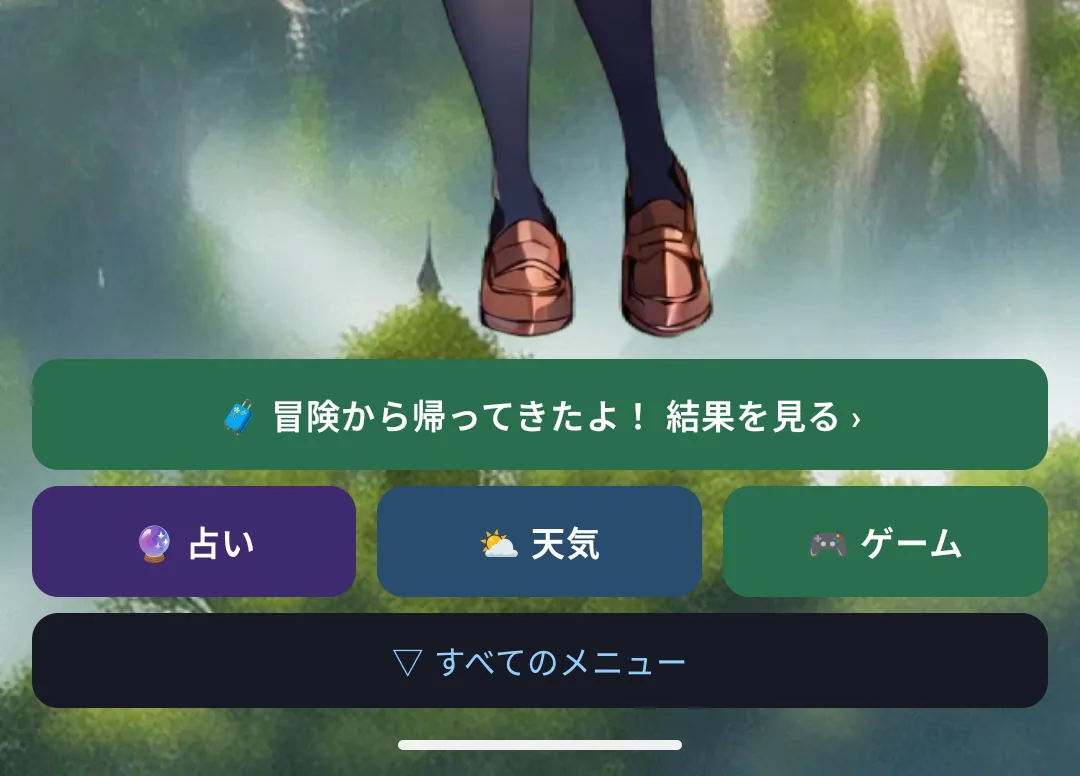
按操作栏正下方的 「▽ 所有菜单」,就会展开功能一览。
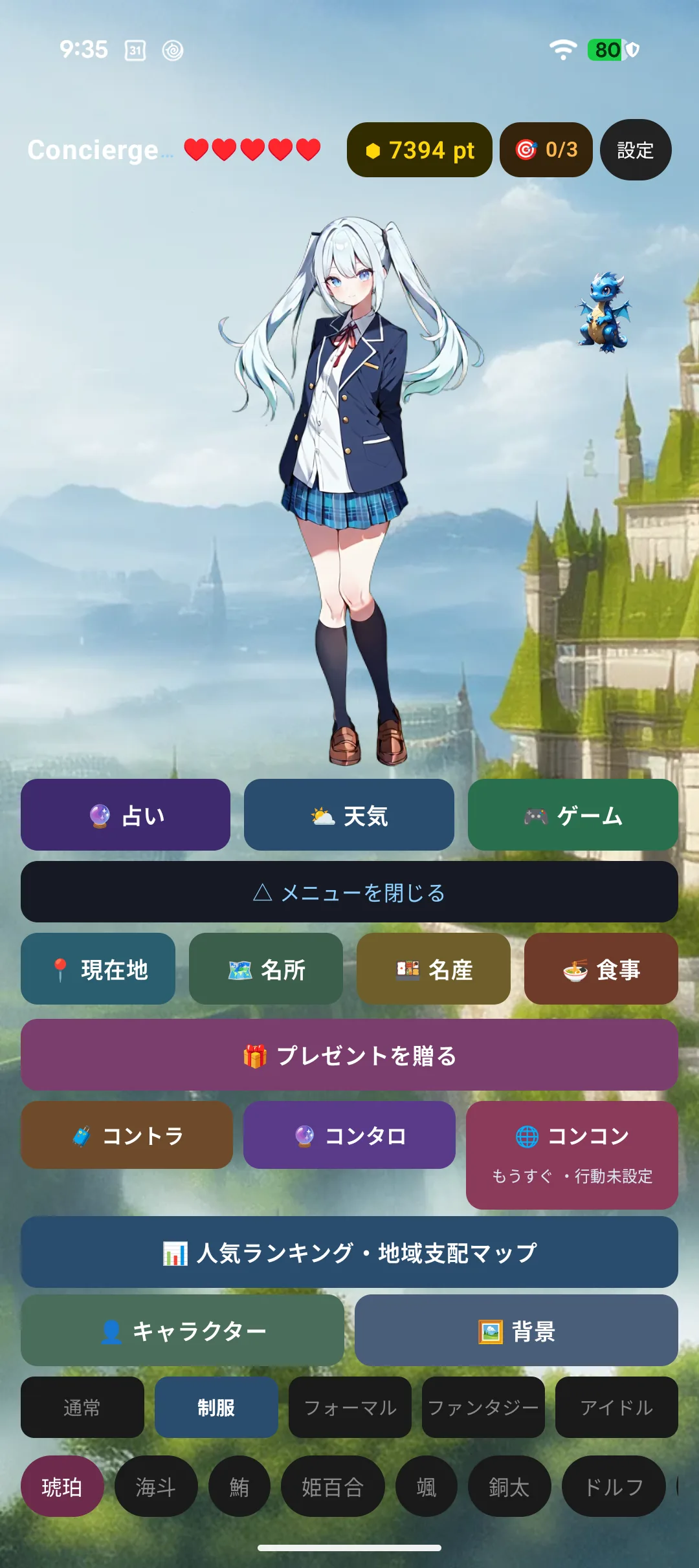
要收起时,按同一位置的 「△ 收起菜单」。展开或收起的状态在下次打开时也会保留。
横屏时会自动收起。 横屏时画面高度不够,菜单一直展开的话 几乎看不到角色。横屏状态下也可以再次展开。
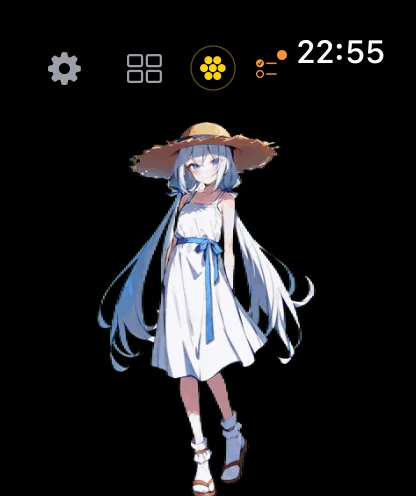
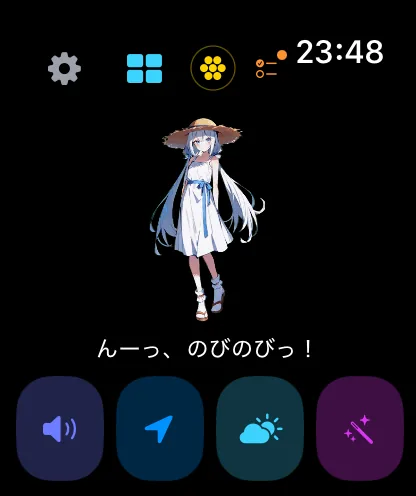
⌚ 在 Apple Watch 上 画面右上角的 格子图标 (▨) 担任这个角色。 按下后图标行会显示或隐藏。图标亮成浅蓝色时就是展开状态。
⌚ 图标行隐藏的状态。角色显示得很大
⌚ 图标行显示的状态。格子图标亮成浅蓝色
1-5. 菜单里的内容
展开菜单后,按以下顺序排列。不用的行可以隐藏 (→ 第 8 章)。
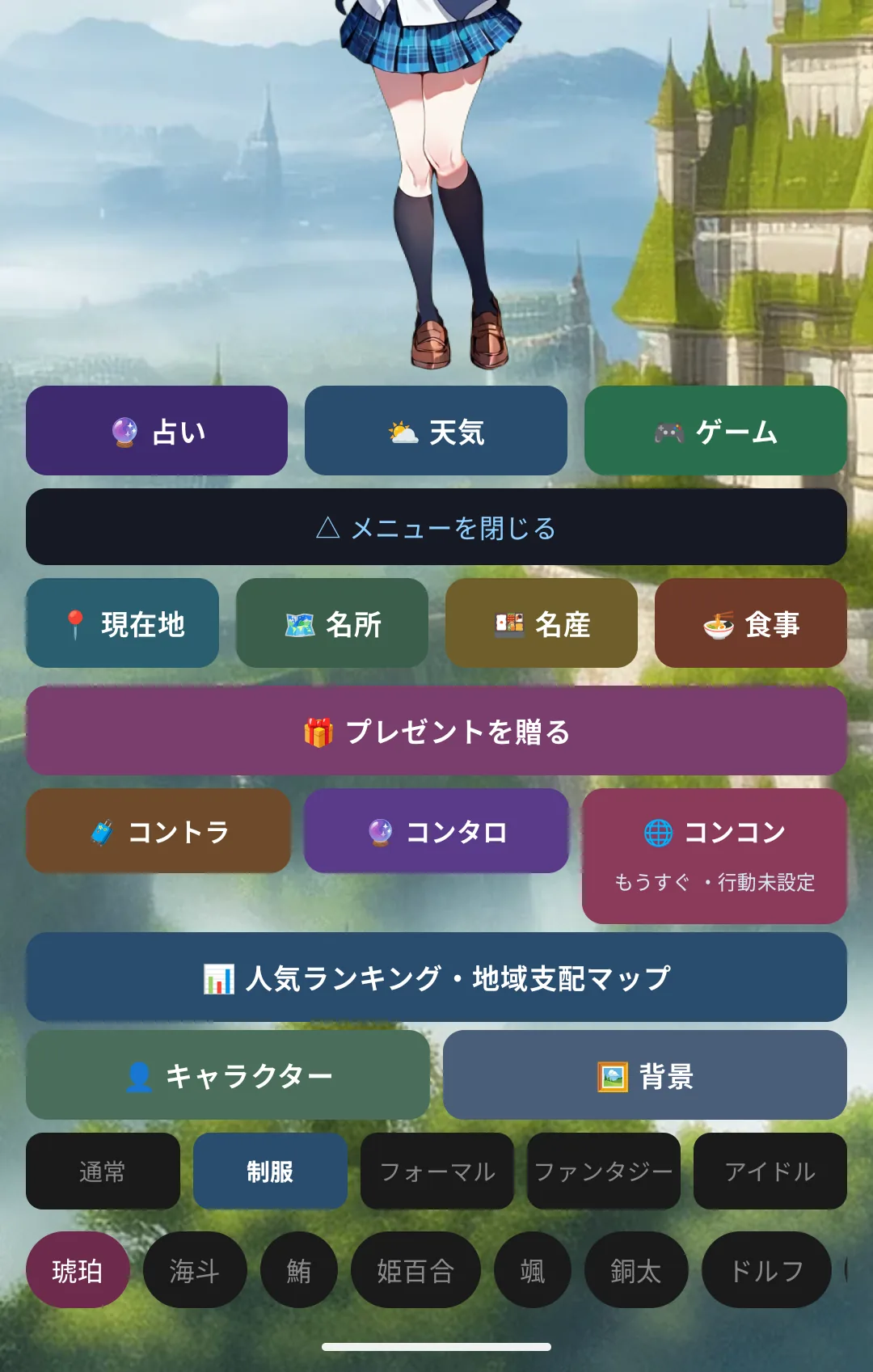
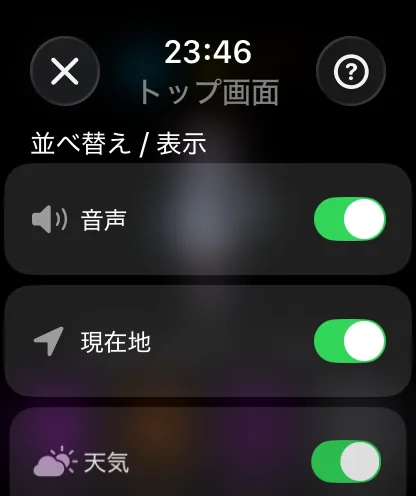
⌚ 在 Apple Watch 上 在 设置 → 主画面 → 排序 / 显示 中选择图标行要显示的项目。 把不用的去掉,常用的就能更快找到。
⌚ 图标的排序 / 显示
| 行 | 内容 | 详见 |
|---|---|---|
| 位置类 | 当前位置 / 名胜 / 特产 / 美食 | 第 7 章 |
| 备忘录・任务 / 纪念拍照 | 备忘,以及和角色一起拍照 | 第 7 章 |
| 送礼物 | 送礼物给角色,增进感情 | 第 3 章 |
| Concierge 系列 | 🧳 旅行 / 🔮 塔罗 / 🌐 征战 | 第 5 章 |
| 人气排行・地区统治地图 | 大家喜欢的角色和各地区的状况 | 第 9 章 |
| 工具 | 计时器 / 运动 | 第 7 章 |
| 服装 | 换装 | 第 3 章 |
| 角色 / 背景 | 选择・获得角色和背景 | 第 3 章 |
Concierge 系列的 3 项,只在有事时用小表情符号显示状态。横向写长句会让方块折行、 很难看,因此状态用表情符号、时间只用数字表示。
| 显示 | 含义 |
|---|---|
| 🧭 3:20 | 旅行:冒险中。3 分 20 秒后回来 |
| 🎁 | 旅行:已经回来了。按下即可领取伴手礼 |
| 🆓 | 塔罗:还剩首次 1 次免费 |
| ⏳ 1:20 ✅ | 征战:距下次战斗 1 小时 20 分 / 行动已设定 |
| ⏳ 1:20 ❗ | 征战:距下次战斗 1 小时 20 分 / 行动尚未设定 |
1-6. 对话气泡 (角色说的话)
角色说话时,内容会以文字显示,这叫做 对话气泡。
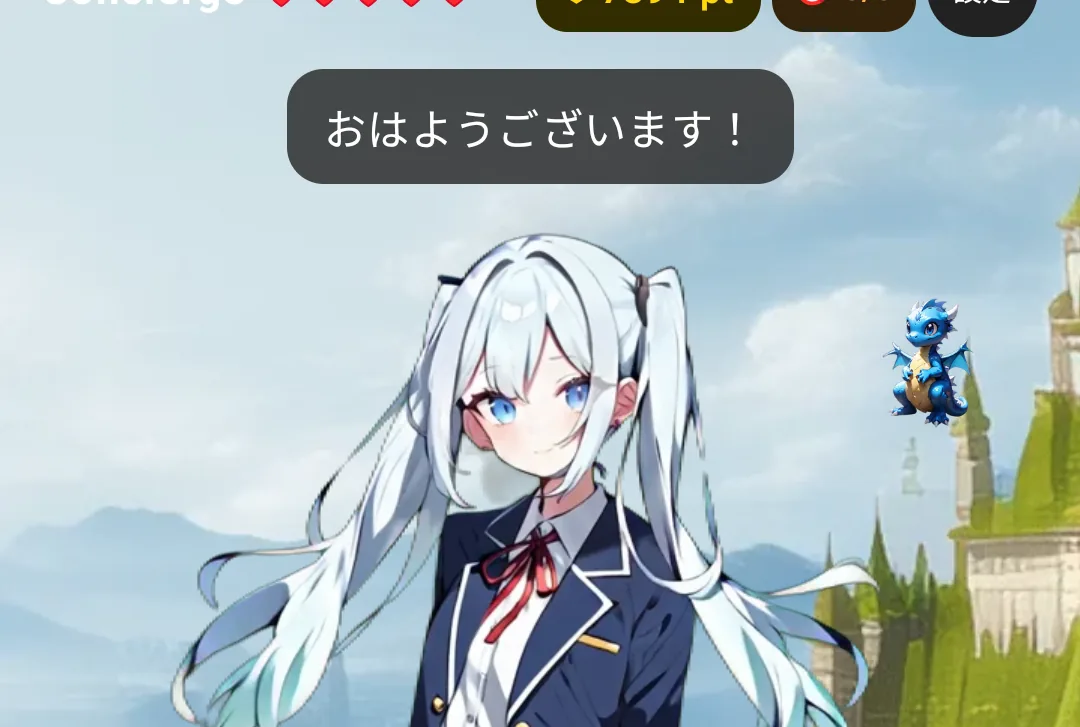
- 文字的 大小・颜色・浓淡・显示位置 可以在设置中更改 (→ 第 8 章)
- 也可以不显示文字,只听声音
- 也可以关掉声音,只看文字 (在安静的地方很方便)
画面的看法就介绍到这里。接下来看看触碰角色时的反应吧。