第 7 章
便利機能
ゲーム以外の、日常で使う機能をまとめます。キャラが横から声をかけてくるのがこのアプリらしいところです。
7-1. タイマー
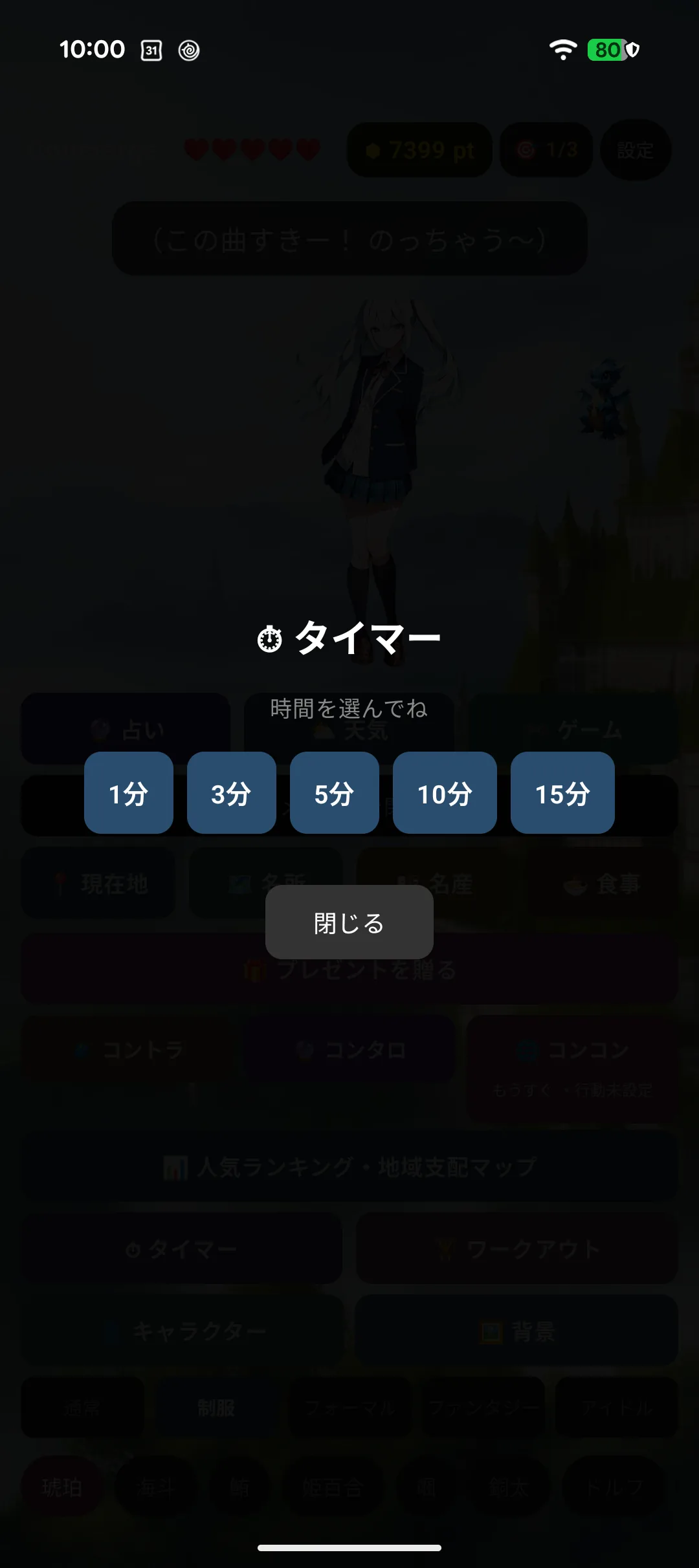
よく使う長さのボタンと、自分で決める入力があります (既定は 3 分)。
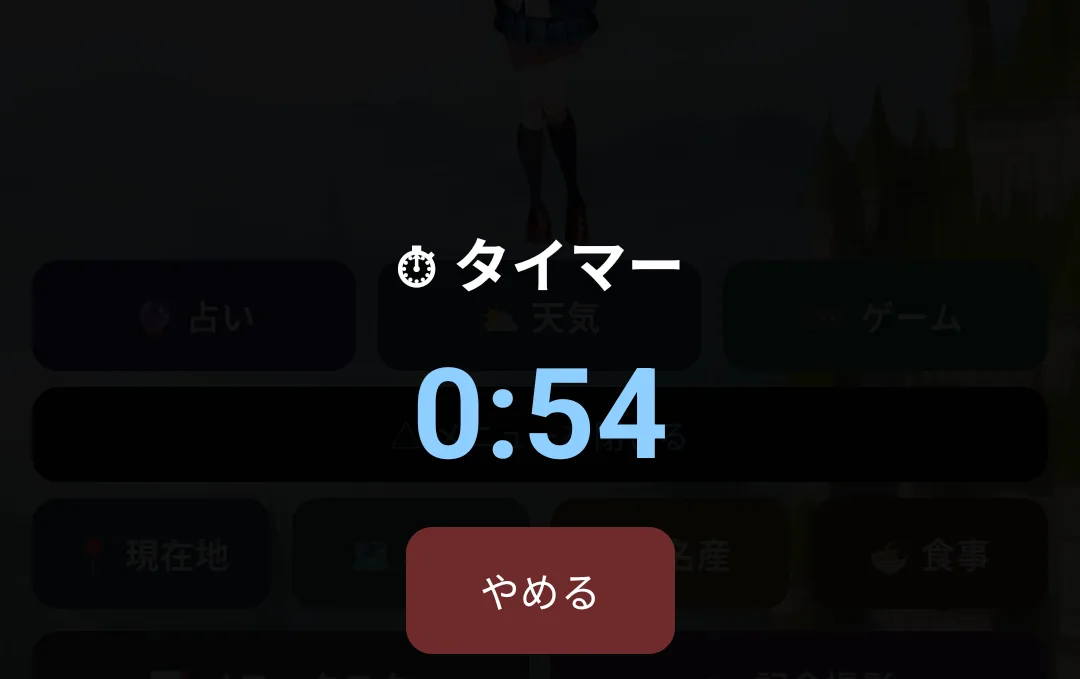
- 動作中は メニューのボタンに残り時間が出ます
- アプリを閉じていても、時間になれば 通知でお知らせします
- 鳴ったらキャラが声をかけてくれます
7-2. ワークアウト
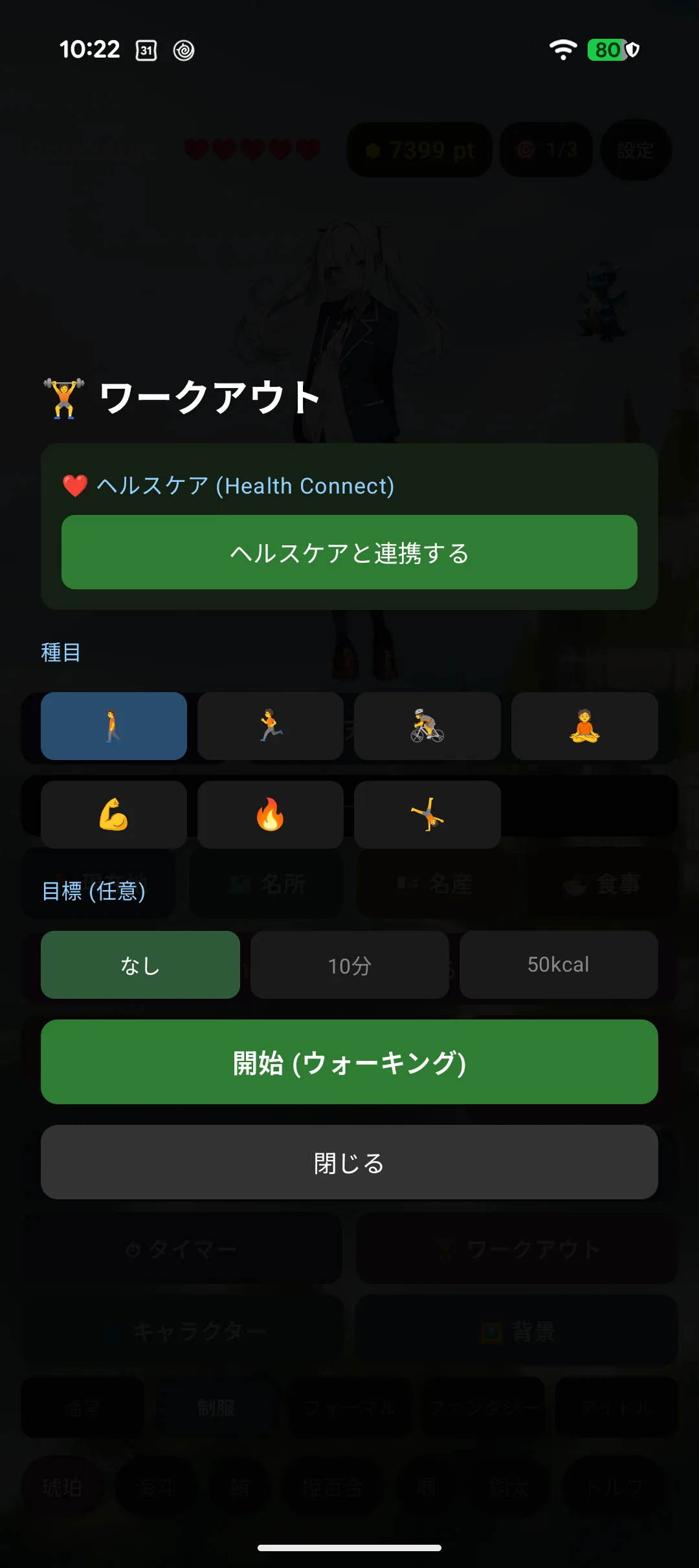
種目と目標を決めて開始します。
| 種目 | ウォーキング / ランニング / サイクリング / ヨガ / 筋トレ / 腹筋 / その他 |
| 目標 | なし / 時間 (分) / 消費カロリー (kcal) |
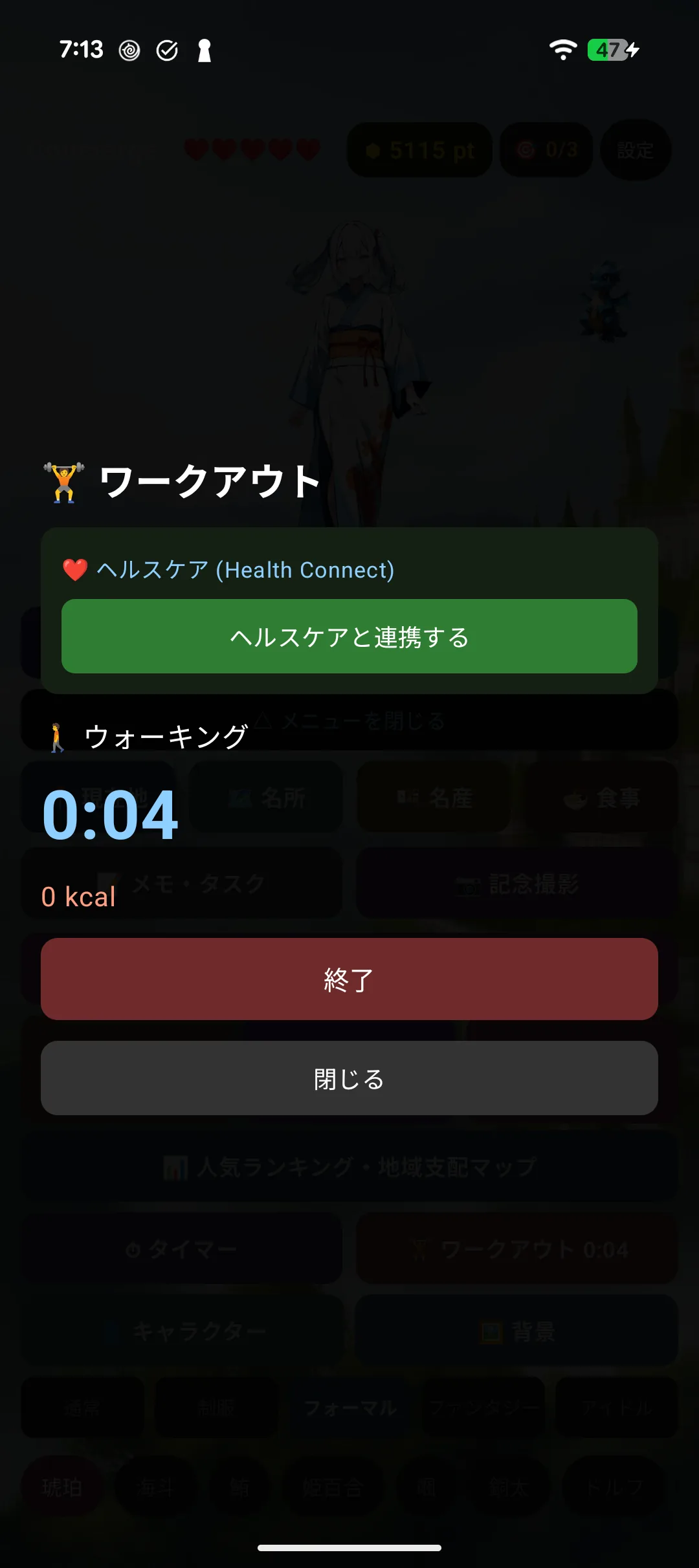
運動中はキャラが応援してくれます。心拍が高すぎるときは「無理しないで」といたわってくれます。
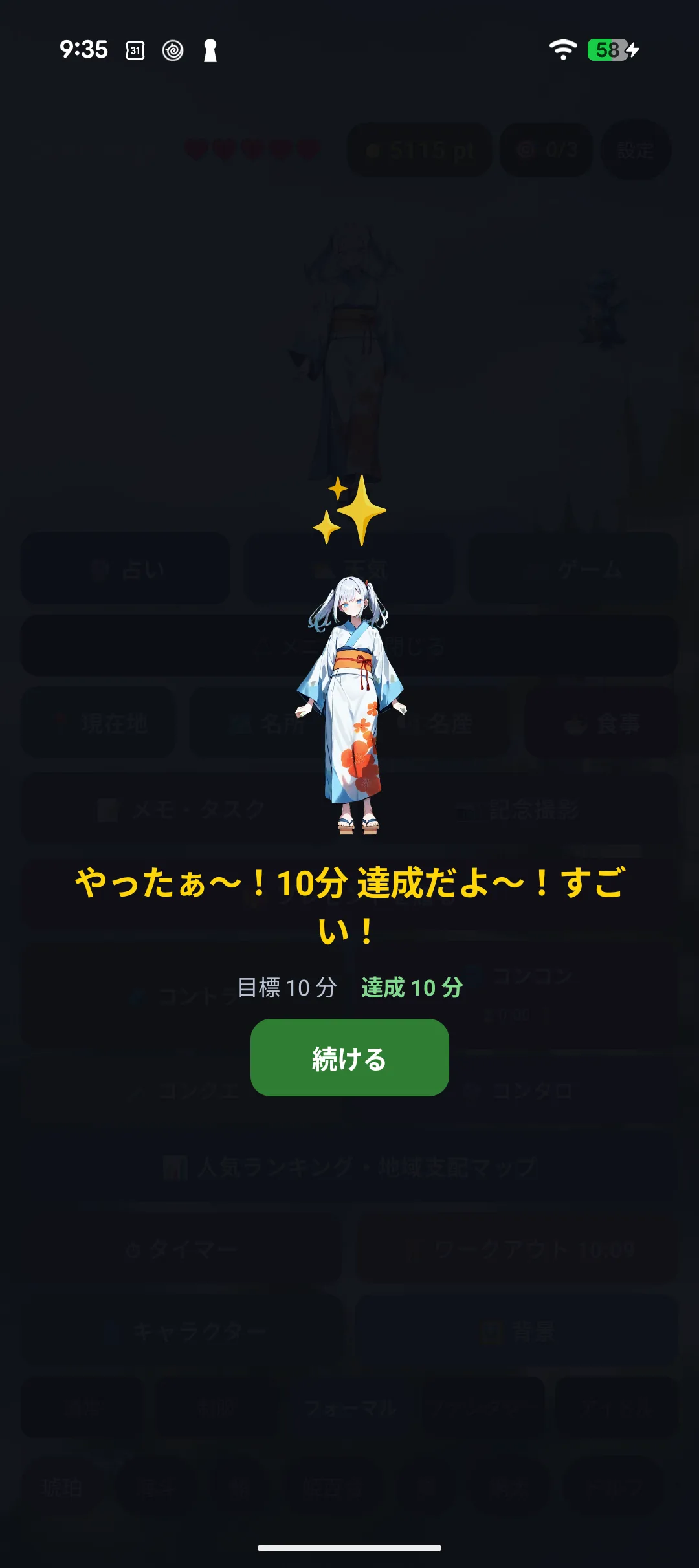
目標に届くと お祝いの画面が出ます。ワークアウトの画面を閉じていても出るので、 運動しながら別の画面を見ていても見逃しません。
消費カロリーは、ヘルスケアの値と 体重からの推定の大きい方を採用します。 ヘルスケアを許可していなくても数値は出ます (設定で体重を入れておくと精度が上がります)。
7-3. 運動の記録
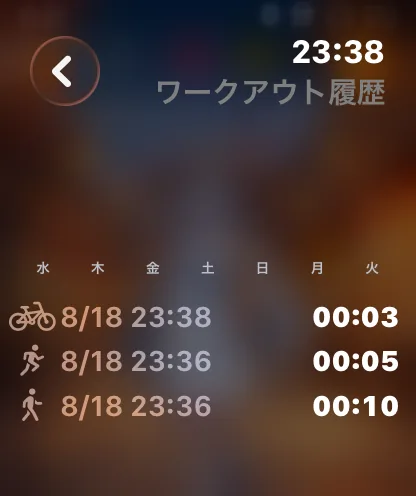
過去のワークアウトが種目ごとに並びます。目標を達成した回にはバッジが付きます。
7-4. 天気
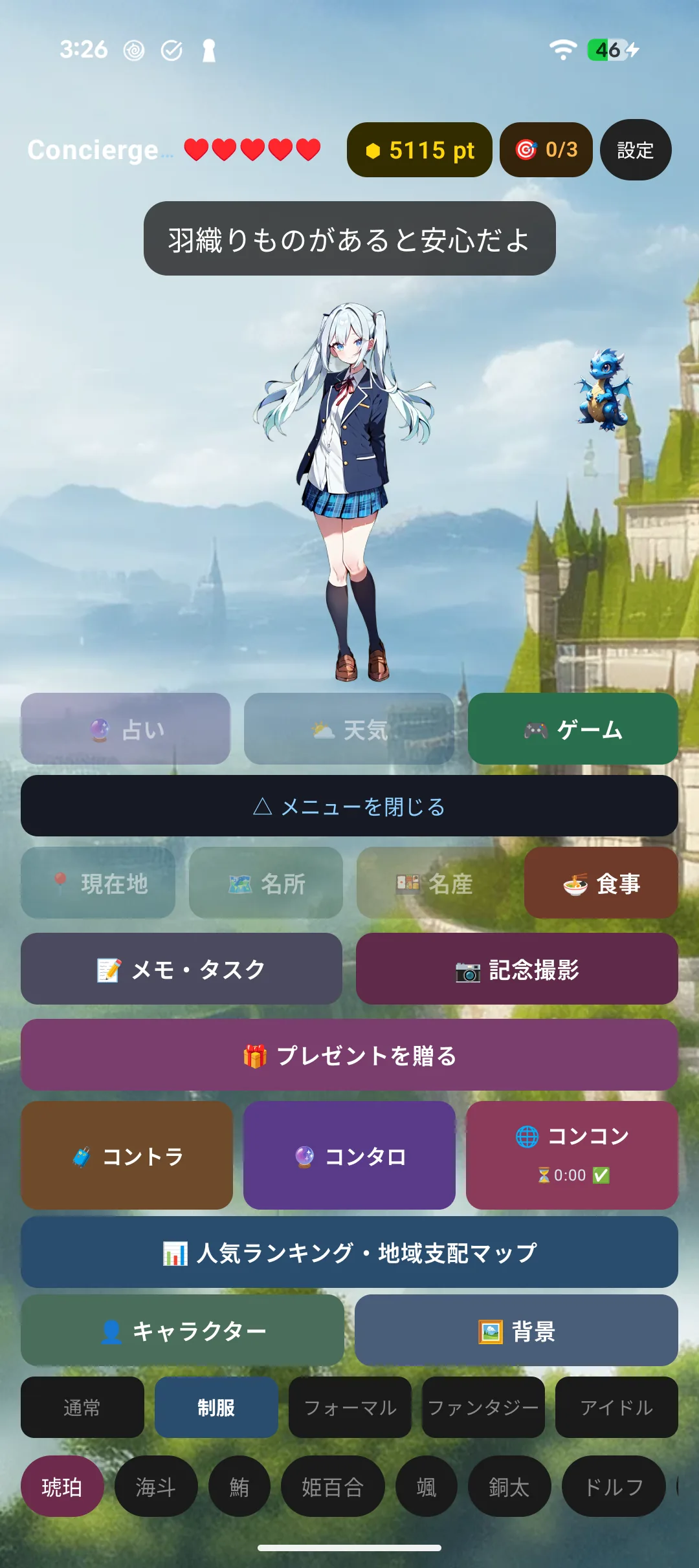
今の天気・気温のほか、湿度のひとこと・服装のアドバイス・明日の予報まで続けて話してくれます。
位置情報の許可が必要です。許可していない場合は天気を取得できません。
7-5. 占い
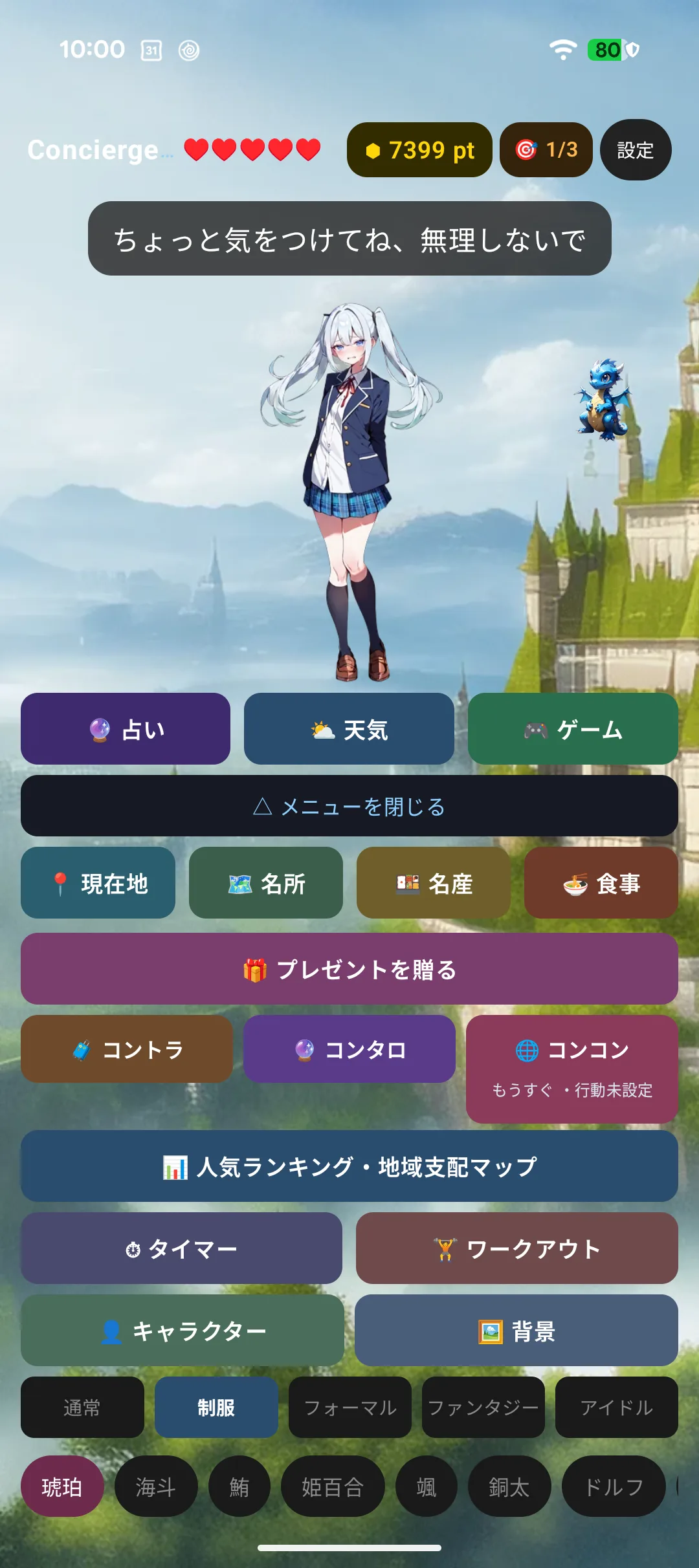
1 日 1 回引けます。同じ日に何度開いても結果は変わりません。
結果は 大吉 / 吉 / 中吉 / 小吉 / 凶 の 5 段階です (良い結果のほうが出やすくなっています)。
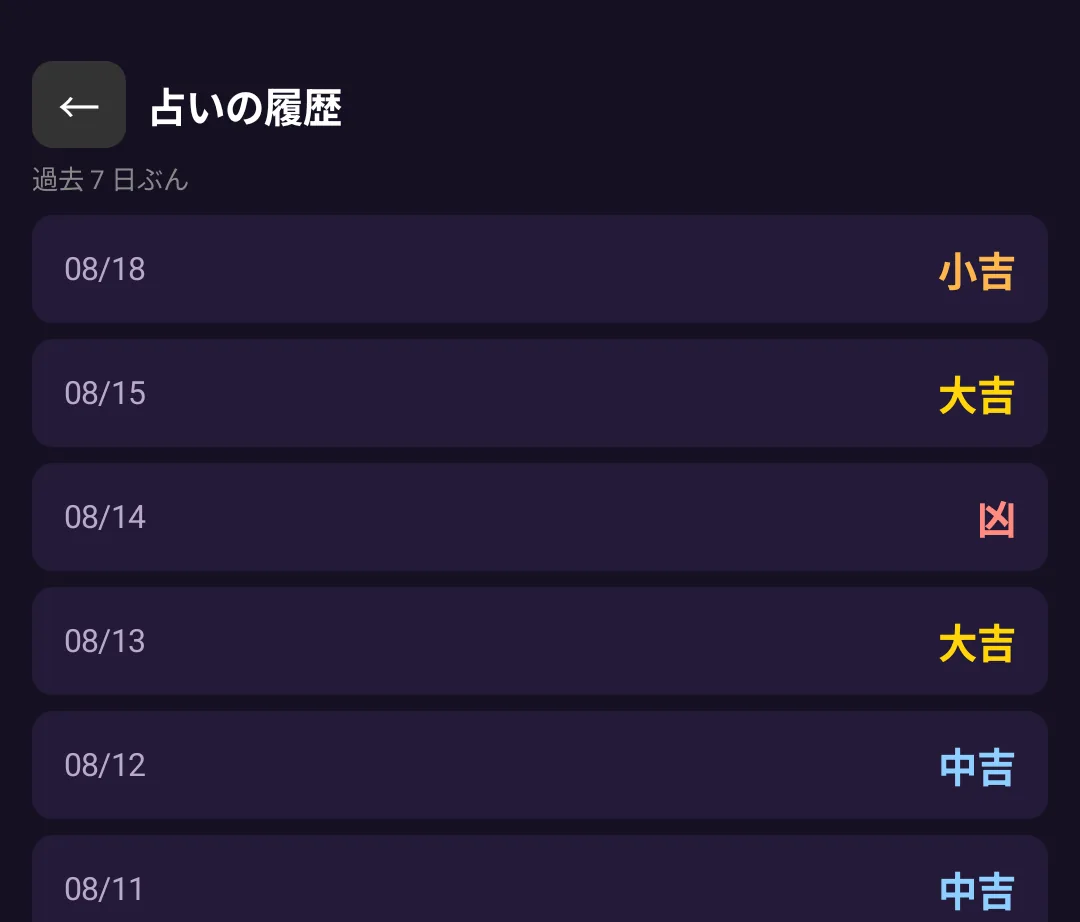
過去 7 日分の履歴が残ります。
開き方: 🤖 Android は 設定 → 「🔮 占いの履歴」、⌚w Wear OS はメニューの「占いの履歴」から。
⌚ Apple Watch では、腕で 8 の字を描くと占いが始まります。
7-6. 現在地・名所・名産
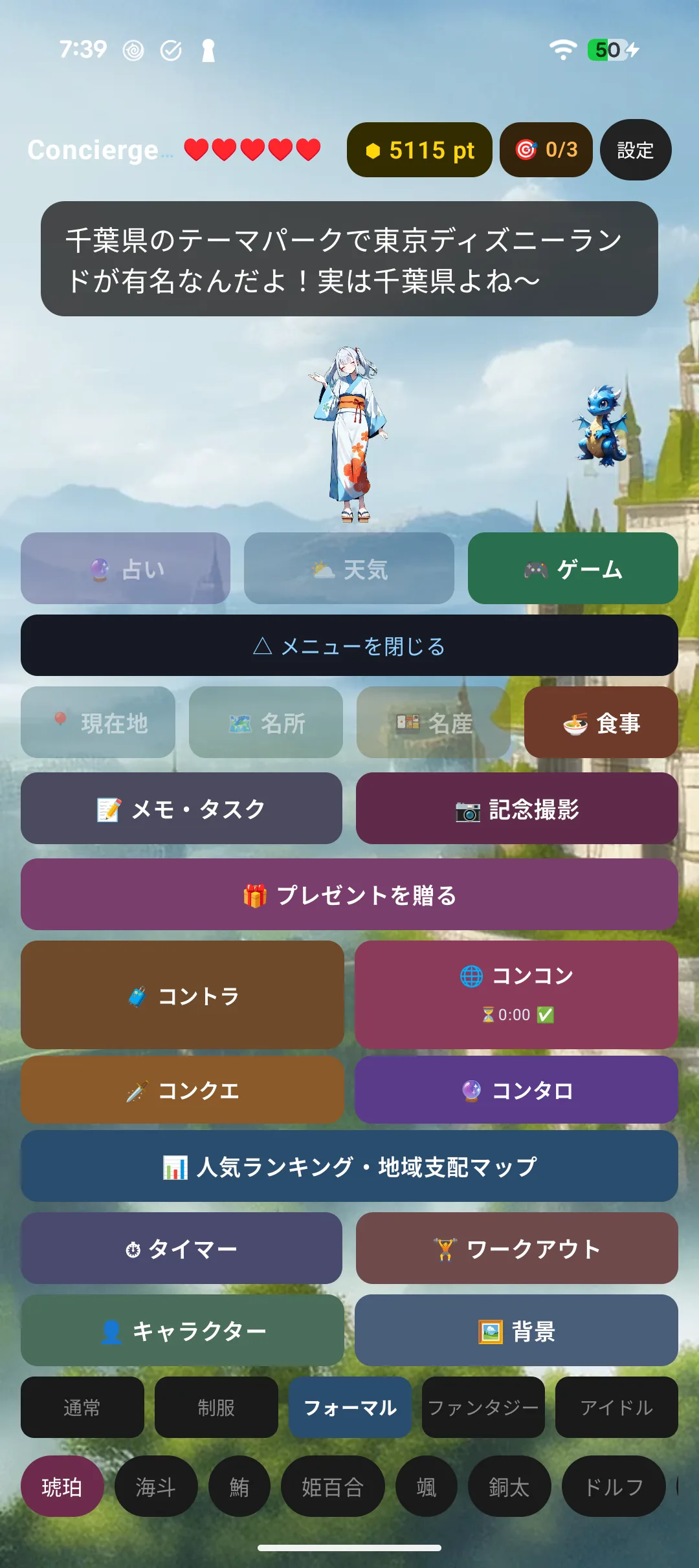
いまいる場所に合わせて、名所や名産をキャラが紹介してくれます。
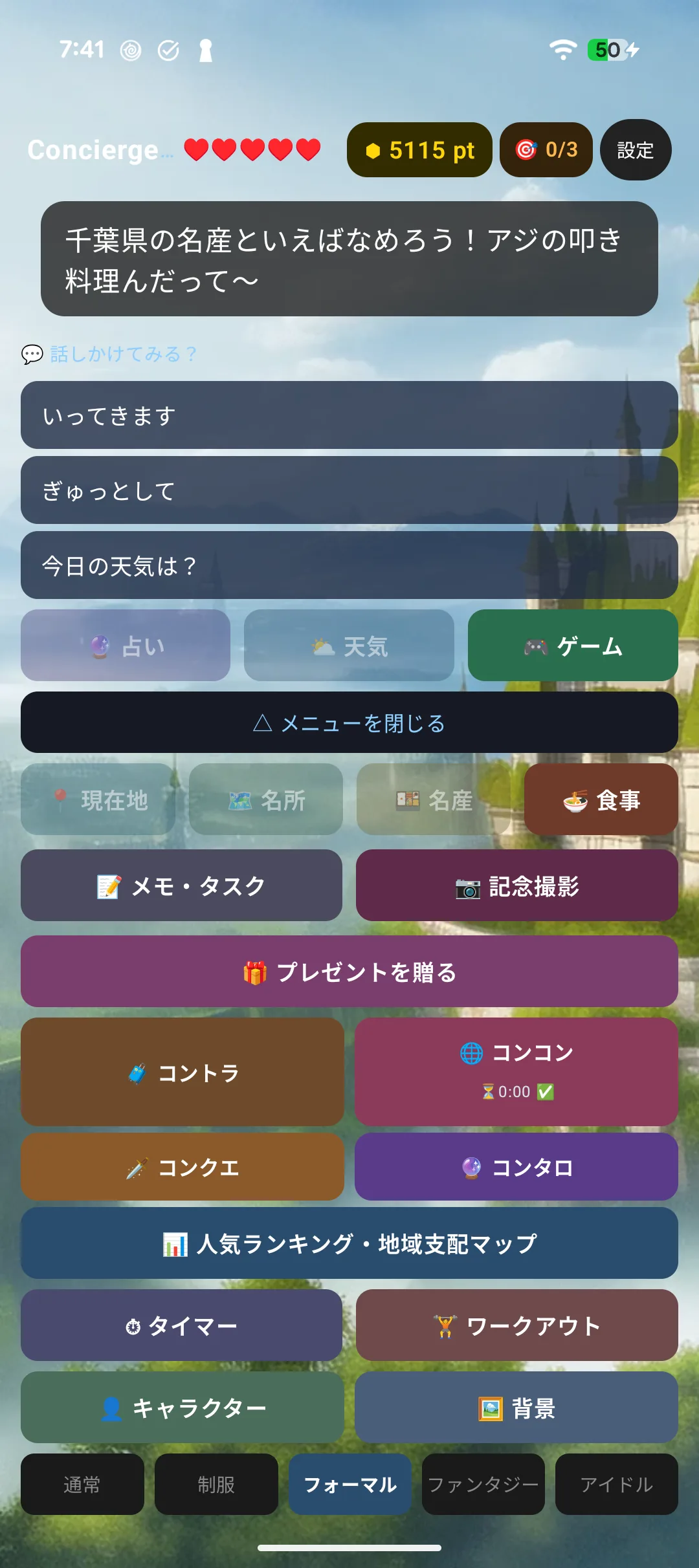
- 日本の 47 都道府県 + 世界 26 か国、あわせて 73 地域ぶん用意されています
- まだ紹介していないものから順に出てきます。全部見終わると最初に戻ります
7-7. 食事スポットを探す
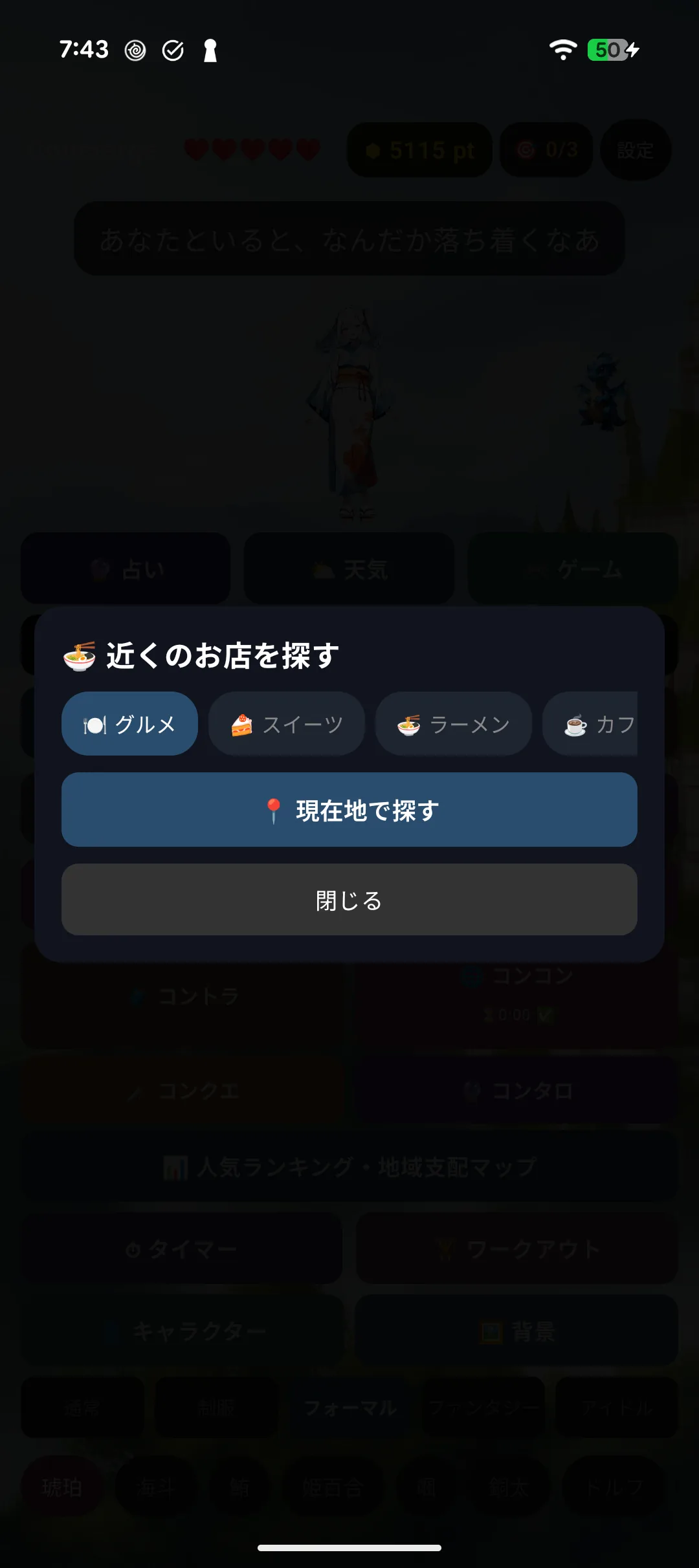
ジャンル (グルメ / スイーツ / お土産 / ラーメン / カフェ) を選んで、近くのお店を探します。
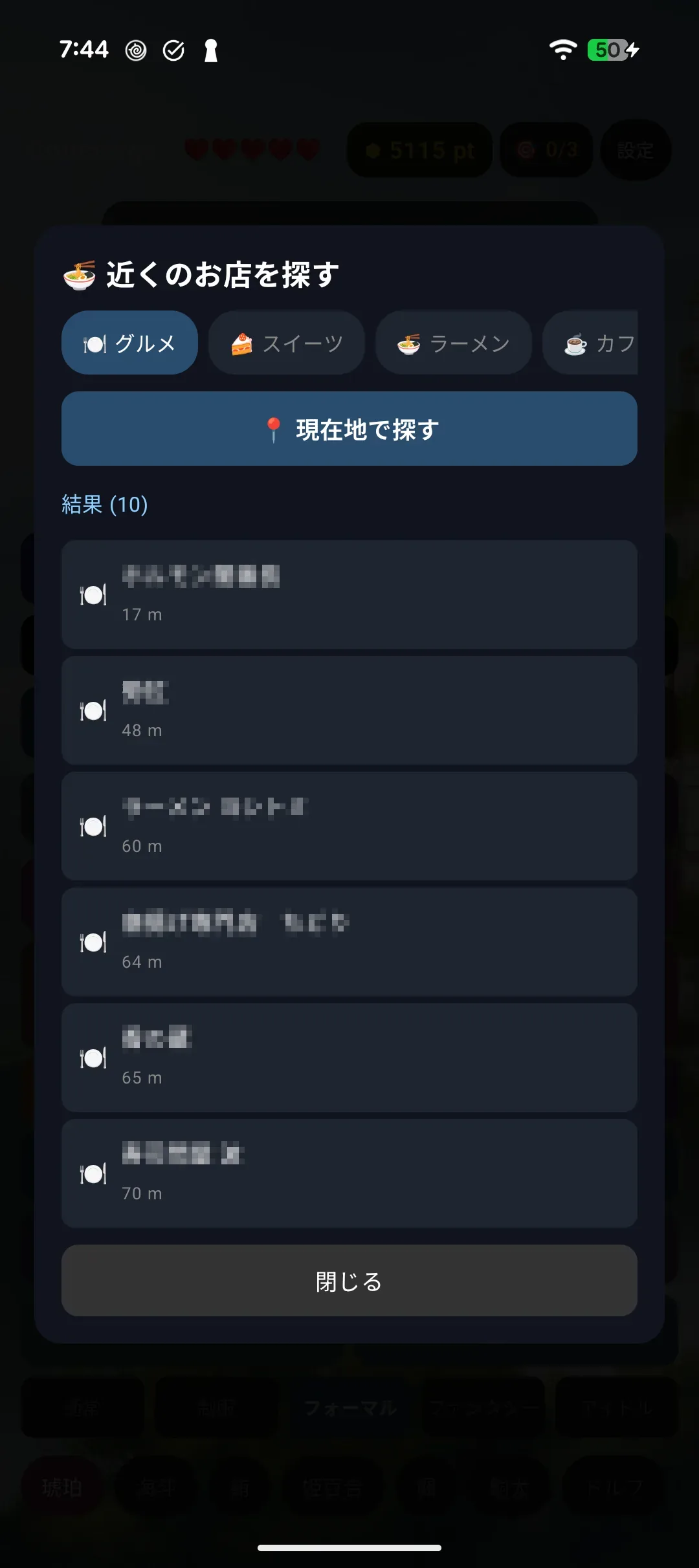
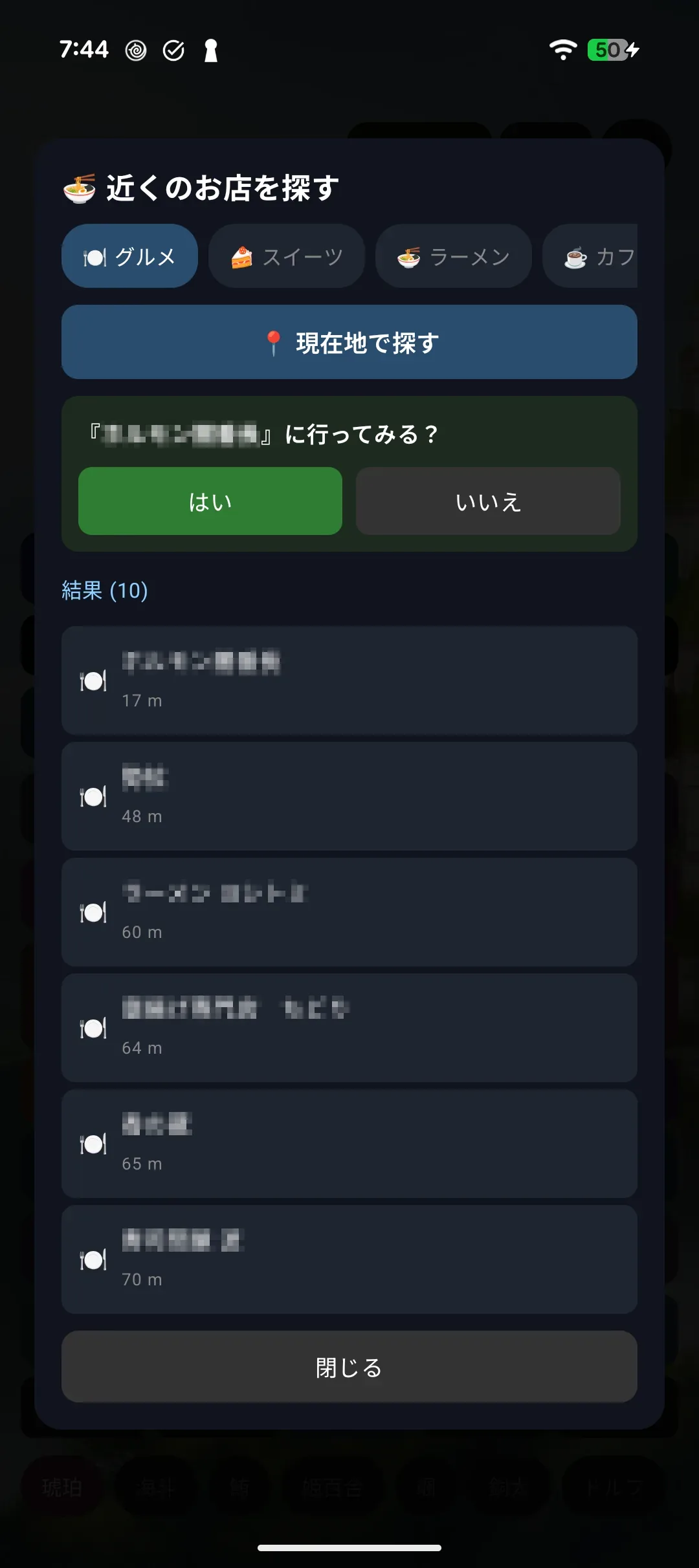
お店を選ぶと、キャラが 「『○○』に行ってみる?」 と聞いてきます。はいを選ぶと地図が開きます。
⌚ Apple Watch では、Watch の地図と iPhone の地図の両方が開きます (徒歩ナビは iPhone のほうが見やすいため)。
7-8. メモとタスク
🤖 Android では はじめは隠れている行です。設定 → 表示 → TOP メニューの表示 で 「メモ・タスク / 記念撮影」を ON にすると出てきます。
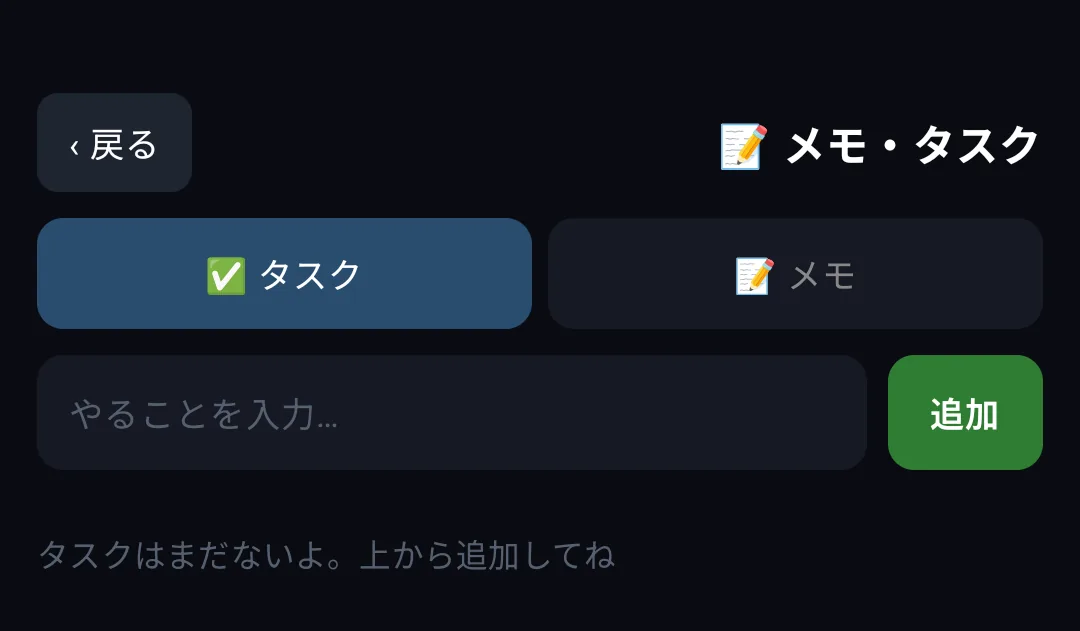
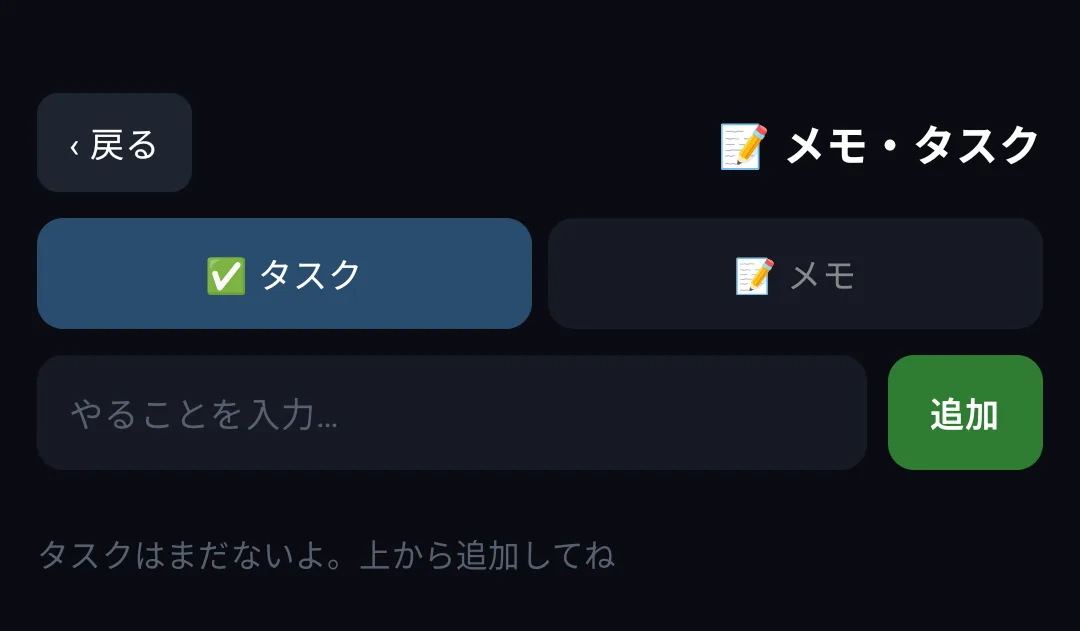
短いメモと、期限付きのタスクを扱えます。期限が来るとキャラが知らせてくれます。
メモを直す・消す (⌚ Apple Watch)
| したいこと | 操作 |
|---|---|
| 書き直す | メモの行をタップします。編集画面が開くので、直して「保存」を押します |
| 消す | メモの行を左に引くと、赤い「削除」ボタンが出ます |
| 消す (別のやり方) | 行をタップして開いた編集画面の下にも「削除」ボタンがあります |
🤖 消したメモは元に戻せません。
⌚ の文字入力は、音声・手書き・絵文字が中心です。長い文章を直すのは大変なので、 書き直すより消して入れ直す方が早いこともあります。
メモ・タスクを直す・消す (🤖 Android)
| したいこと | 操作 |
|---|---|
| 書き直す | 行をタップすると、その場で書き直せます。直したら ✓ を押します (やめるときは ✕) |
| 消す | 行の右の 🗑 を押します |
空っぽのまま ✓ を押しても消えません。消したいときは 🗑 を使ってください。 タスクは書き直しても、済 / 未済 はそのままです。
7-9. 記念撮影 (⌚ Apple Watch)
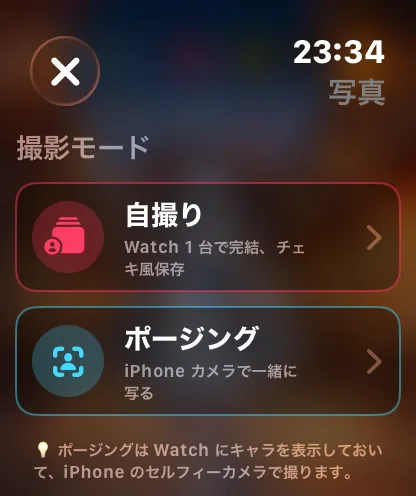
2 つのモードがあります。役割がまったく違うので気をつけてください。
| モード | 何をするもの | 撮るのは | ⌚ に保存 | iPhone へ転送 |
|---|---|---|---|---|
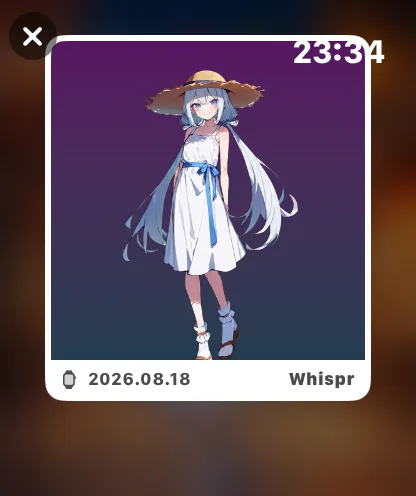
| 自撮り | ⌚ の画面の中で、キャラと並んだ 1 枚を作ります | ⌚ | ✅ 「保存」を押すと | ✅ される |
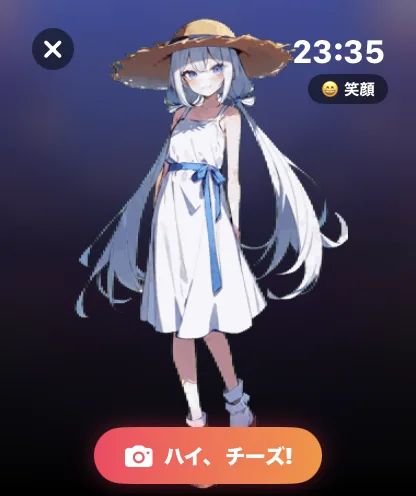
| ポージング | ⌚ をキャラの表示装置にして、自分と ⌚ を iPhone のカメラで撮ります | iPhone | ❌ しません | ❌ されません |
⚠️ どちらも「ハイ、チーズ!」と言います。 ポージングは ⌚ が撮っているわけではないので、「保存」ボタンは出ませんし、 iPhone の「キャラと撮った写真」にも並びません。撮れた写真は iPhone の 写真アプリ (カメラロール) に入ります。
⌚ で撮った 1 枚を iPhone に送りたいときは 「自撮り」 を選んでください。
自撮りの流れ
- 自撮り を選ぶ
- シャッターを押す → カウントダウン → 「ハイ、チーズ!」
- 「保存」を押す ← ここで初めて保存され、iPhone へ転送が始まります
「保存」を押さずに閉じると 何も残りません。
7-10. お絵描き (⌚ Apple Watch / 🤖 Android)
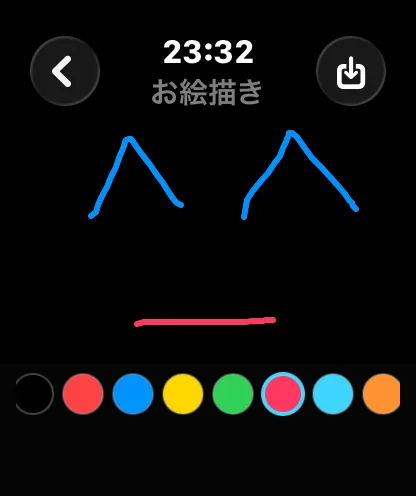
指で描いた絵を保存できます。描いた絵はギャラリーに残ります。
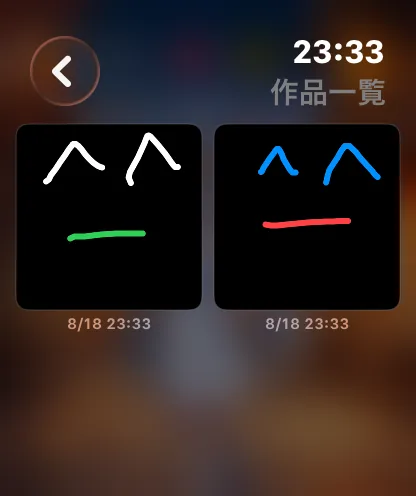
描いた絵を直す・消す
| したいこと | 操作 |
|---|---|
| 続きから描く | ギャラリーで絵を選び、**「編集する」**を押します。描き足したり、一部を消したりできます |
| 保存する | 右上の保存ボタンを押します。編集した絵は上書きされます (増えません) |
| 消す | ギャラリーで絵を選び、**「削除」**を押します |
⚠️ 描いたまま戻ろうとすると確認が出ます。 「キャンバスに戻る」で描き続けるか、「保存せずに戻る」で捨てるかを選べます。 保存したいときは、いったんキャンバスに戻って右上の保存ボタンを押してください。
🤖 絵は線のデータとして残っているので、あとから何度でも描き足せます。
🤖 Android のお絵描き
はじめは隠れています。 設定 → 表示 → TOP メニューの表示 → 「お絵描き」を ON にすると、 TOP メニューに 「🎨 お絵描き」 が出ます。
| したいこと | 操作 |
|---|---|
| 描く | 「✏️ 新しく描く」 → 白いわくの中を指でなぞります |
| 色・太さ | わくの下の丸で色 (10 色)、その下で太さ (細・中・太) |
| 1 本消す | 「↩ 1つ戻す」 |
| 全部消す | 🧹 (確認が出ます) |
| 保存 | 「💾 保存」 |
| 続きから描く | 一覧で絵をタップします。描き足すと同じ絵が上書きされます (増えません) |
| 共有する | 絵の下の 📤。画像にアプリ名とタグが入り、文も一緒に送られます |
| 消す | 絵の下の 🗑 (確認が出ます) |
⚠️ 保存せずに戻ろうとすると確認が出ます。 「保存して戻る」「つづける」「保存せずに戻る」から選べます。
7-11. 応援ループ (⌚ Apple Watch)
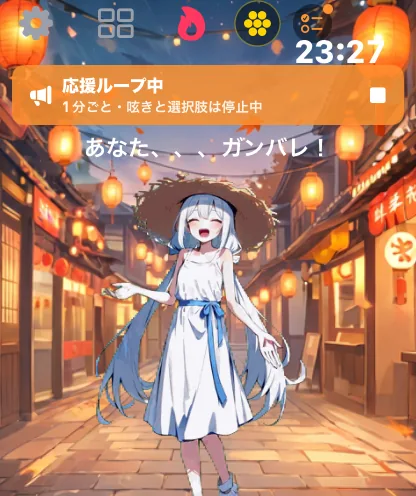
作業や運動のあいだ、キャラが繰り返し応援してくれるモードです。
7-12. 暦のイベント
android/07-event.webp
正月・節分・七夕・クリスマスなど 15 のイベントに合わせて、背景とセリフが変わります。 ヘッダに 🎉 が出ている日は、押すとその日にちなんだ話をしてくれます。
7-13. プレゼントを贈る (🤖 Android)
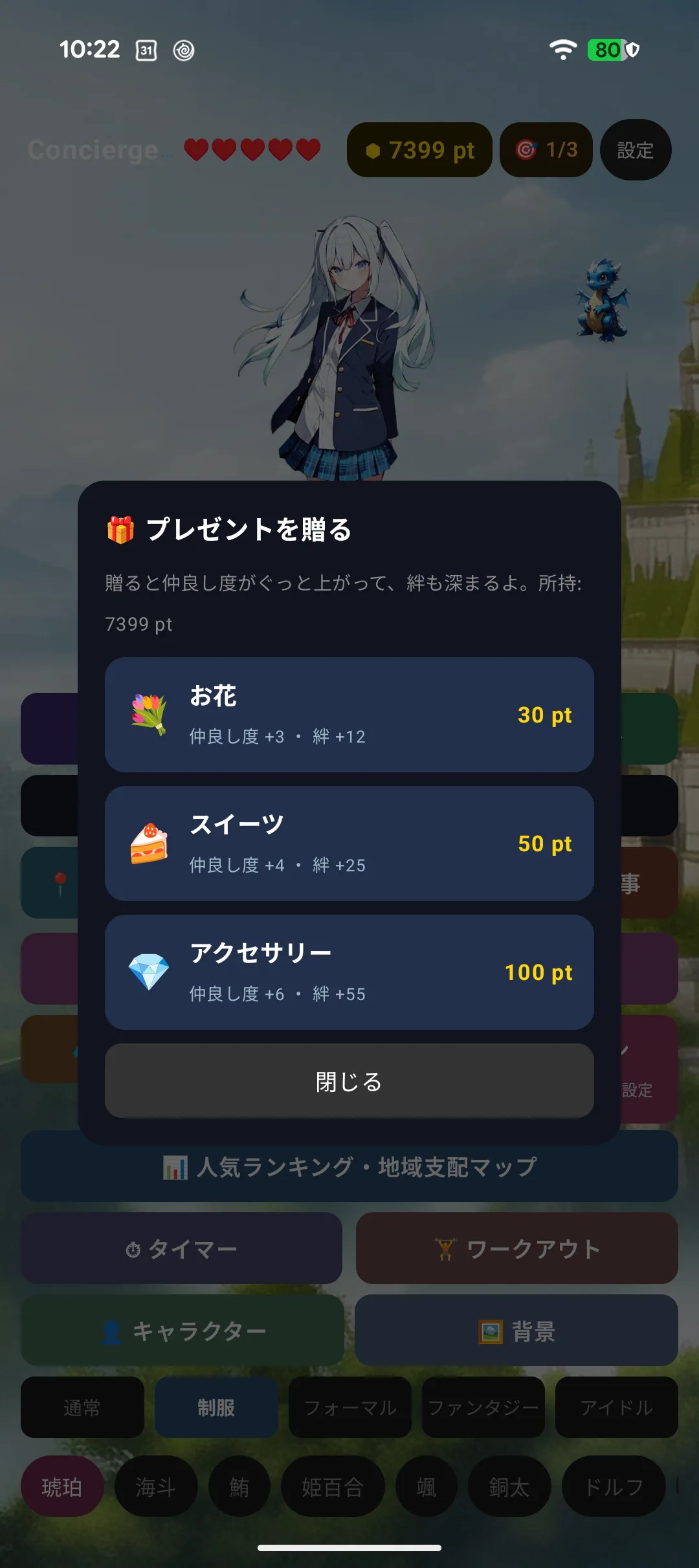
pt を使ってキャラに贈り物ができます。仲良し度と絆の経験値が上がり、お礼を言ってくれます。
| 贈り物 | pt |
|---|---|
| 💐 お花 | 30 |
| 🍰 スイーツ | 50 |
| 💎 アクセサリー | 100 |
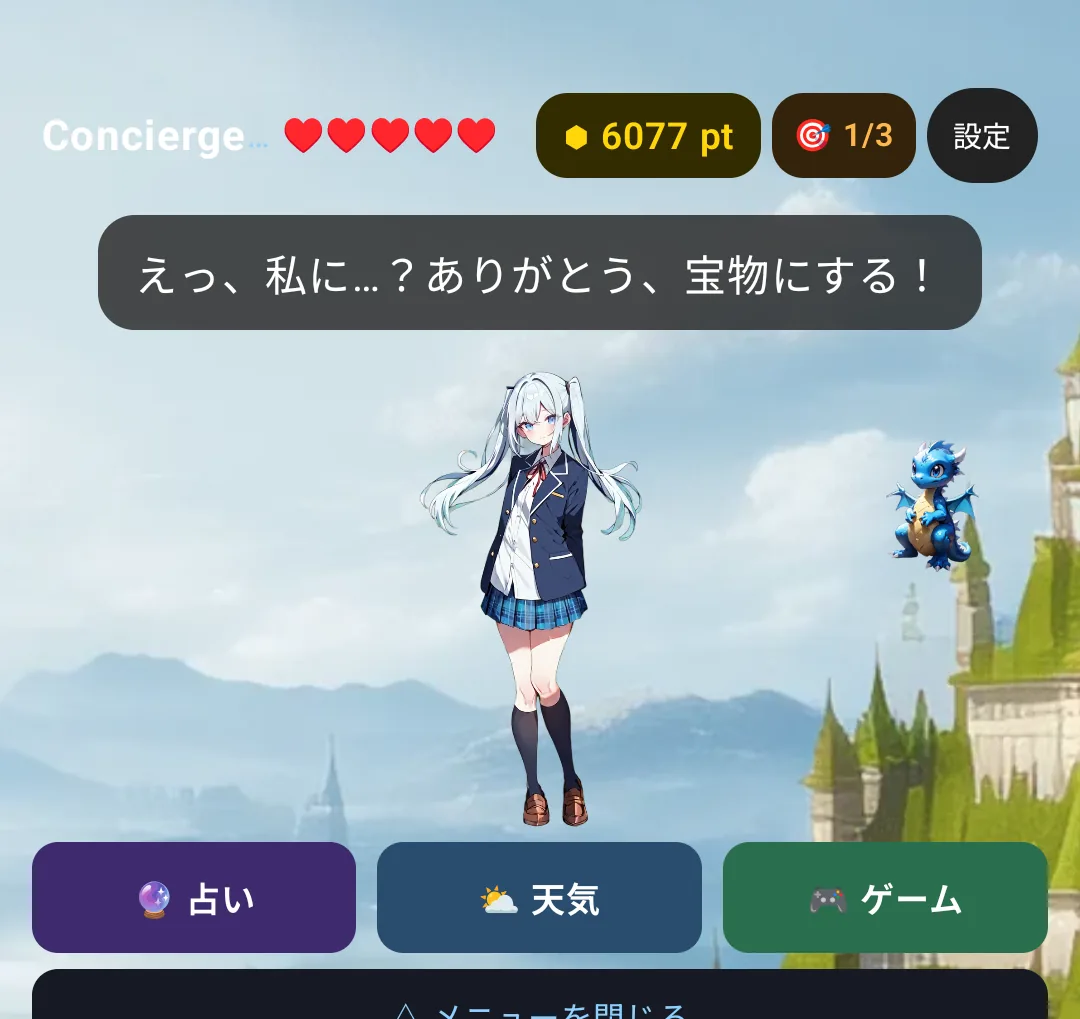
くじ引きの要素はありません。贈った内容に応じて効果は確定です。
7-14. 文字盤に置く (⌚ Apple Watch)
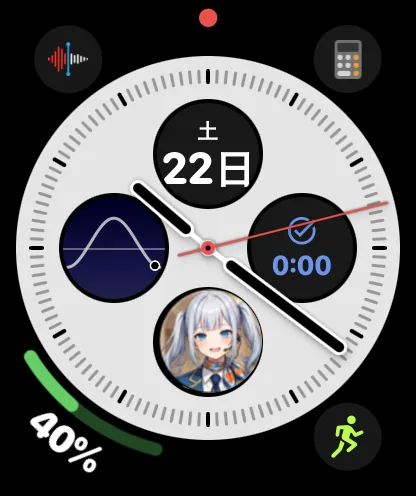
Apple Watch の文字盤に キャラのアイコンを置けます。そこから 1 タップでアプリが開きます。
置き方: 文字盤を長押し → 編集 → コンプリケーションの枠を選ぶ → 一覧から コンシェルジュ を選択。